

Zugriffssystem
Mit dem Zugriffssystem können Benutzergruppen (G) und Benutzer (B) verwaltet
werden
Optionen - Administration…
- Zugriffssystem
Zugriffssystem verwalten
Abschnitt betitelt „Zugriffssystem verwalten“Es sollen nicht alle User auf “Alles”
zugreifen können. Dazu steht ein umfassendes und ausgeklügeltes Zugriffsberechtigungssytem
zur Verfügung, das in seiner Handhabung einfach und effizient ist.
| Einrichten und Pflege von Benutzer-Gruppen und Benutzern | ||
|---|---|---|
 |
Mit ALT+Klick auf Button | Implodieren bzw. Expandieren der Gruppen und Benutzer |
Benutzergruppe(n) bzw. Benutzer anlegen
Abschnitt betitelt „Benutzergruppe(n) bzw. Benutzer anlegen“
 Gruppen anlegen bzw. ändern:
- Plus-Button oder Aendern-Button
- Benutzergruppe wählen
- Gruppenname eingeben
- diesen bestätigen. Benutzer anlegen bzw. ändern:
- Plus-Button oder
- Markieren des Benutzers
- Aendern-Button
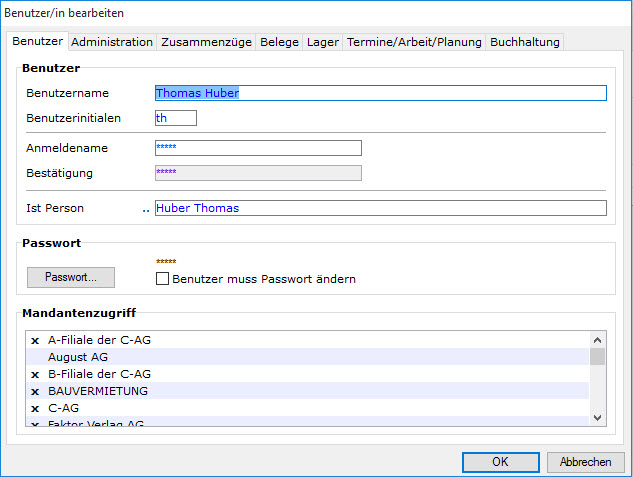
- Benutzername (ändern): Wir empfehlen, den Vornamen vor den Namen zu stellen. Beispiel: Beim Erfassen von Belegen wird dies so angezeigt, z.B. “Thomas Huber” (statt “Huber Thomas”).
- Benutzerinitiale (ändern)
- Anmeldename (ändern), 20 Zeichen (ab 4312)
- diesen bestätigen.
- Ist Person festlegen (dient als Verbindung zwischen Person und Benutzer. Ist die Person als “Ist Mitarbeiter/in” festgelegt, kann diese Einstellung für die Verwendung im CRM- und in der Taskverwaltung speziell (als Verantwortliche, Sachbearbeiter, Mitarbeiter) genutzt werden.
- Mandantenzugriff festlegen
Benutzergruppen-abhängige Berechtigungen
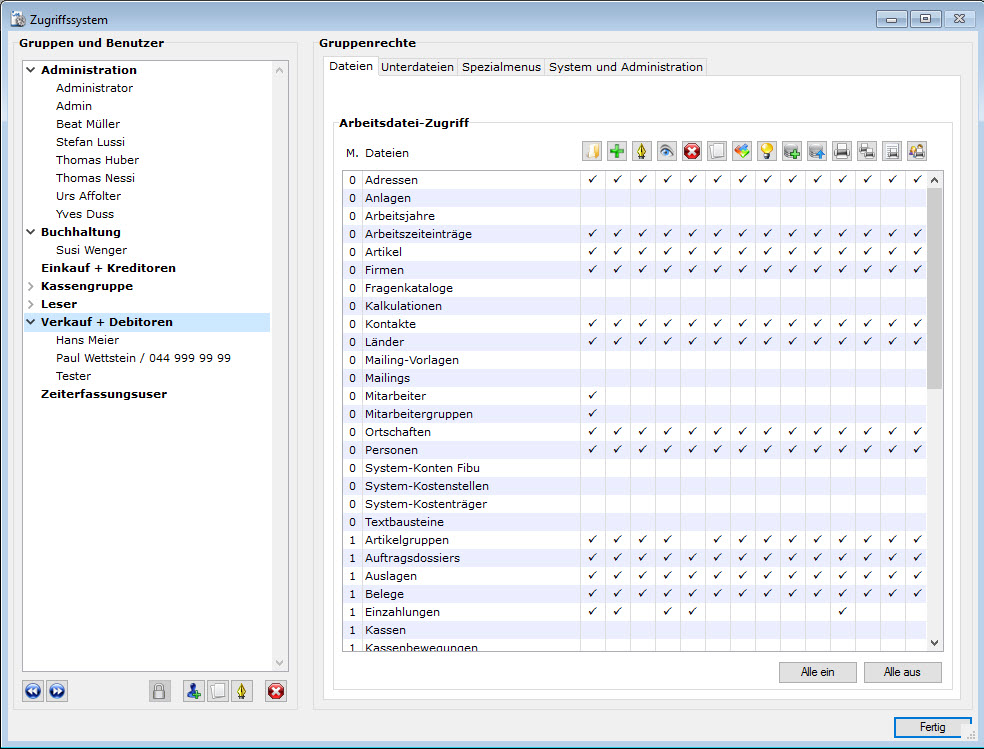
Abschnitt betitelt „Benutzergruppen-abhängige Berechtigungen“- Zugriff auf Dateien
- Zugriff auf Unterdateien
- Zugriff auf Menüpunkte
- Zugriff auf einzelne oder mehrere Systemeinstellungen
- Ein wichtiges Recht ist das Verwalten von Auswahllisten. Dies nur Gruppen zukommen lassen, die es wirklich brauchen.
- Zugriff auf einzelne oder
mehrere Administrationsfunktionen
Benutzerabhängige Berechtigungen
Abschnitt betitelt „Benutzerabhängige Berechtigungen“
Benutzer
Abschnitt betitelt „Benutzer“Anmeldenamen, Passwort
und Mandantenzugriff (siehe vor-vorheriges Bild)
Administration
Abschnitt betitelt „Administration“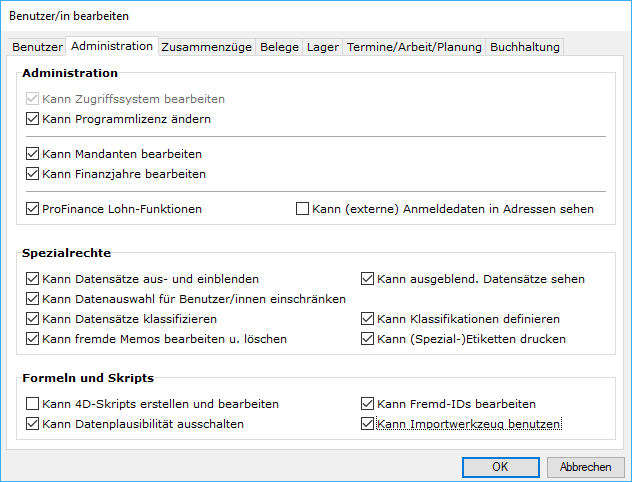
Administrationseinstellungen:
Berechtigung für
- die Bearbeitung des Zugriffssystems: Bitte beachten, dass das Einschalten dieses individuellen Benutzerrechtes nur den dazu vorgesehenen Mitarbeiterinnen und Mitarbeitern zuerkannt wird.
- die Eingabe von neuen Programmlizenzen zusätzlich neuer Module
- die Eröffnung neuer Mandanten (Betriebe) und Bearbeitung derselben
- die Eröffnung neuer Finanzjahre und Bearbeitung derselben
- die Nutzung von Lohn-Funktionen
- Kann (externe) Anmeldedaten in Adressen sehen (z.B. für SwissFirms)
- das Aus- und Einblenden von Datensätzen
- das Sehen von ausgeblendeten Datensätzen
- die Einschränkung von Datensätzen auf bestimmte Benutzer
- das Klassifizieren von Datensätzen (in Farbe)
- das Definieren der Klassifikationen von Datensätzen
- die Verwaltung und Bearbeitung von Memos anderer Benutzer
- das Drucken von Spezial-Etiketten
- die Bearbeitung von Fremd-IDs
- und das Benutzen des Importwerkzeuges.
Nur der Administrator braucht allenfalls die nachstehenden, ausserordentlich restriktiv freizugebenden Funktionalitäten (da damit auch “Unheil” angerichtet werden kann):
- die Eingabe und Ausführung von 4D-Scripts (in Formel anwenden) *)
- die Ausschaltung von Datenplausibilitäten *) Es ist also möglich, dass ein User zwar eine Formel auf eine bestimmte Tabelle anwenden, aber keine Skripts erstellen oder bearbeiten kann. Dann kann der User nur bereits bestehende Skripts laden oder eine Formel ohne Skript-Vorlage manuell erstellen. Hat die Benutzergruppe kein Recht, Formeln auf eine bestimmte Tabelle anzuwenden, kann der User innerhalb dieser Benutzergruppe nie Skripte erstellen. Wenn der Benutzer das Recht “Kann 4D-Skripts erstellen und bearbeiten” hat, kann er Skripts für Info-Boxen im Info-System erstellen.
Zusammenzüge
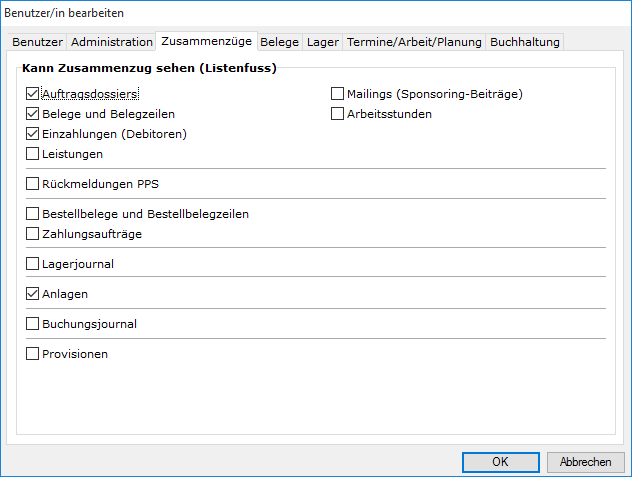
Abschnitt betitelt „Zusammenzüge“Totalisierung von Journalen
und Listen (Zusammenzüge) in Outputforms, d.h. die Totalisierungsmöglichkeit
kann unterdrückt werden.
Zuweisung von Beleg-
und Bestellbelegberechtigungen, d.h. es kann festgelegt werden, ob
der Zugriff auf die verschiedenen Belege (Offerten, Auftragsbestätigungen,
Lieferscheine, Rechnungen) bzw. Bestellbelege (Bestellvorschlag, Bestellungen,
Wareneingänge, Lieferantenrechnungen) im Einzelnen zulässig ist und
ob alle oder nur noch die offenen oder die ausgeglichenen Belege angezeigt
werden sollen
Lagerfunktionen (Ein-,
Aus- und Umlagern, Bestände ändern oder Lagerbewegungen löschen, Lager
auswerten, Inventarisierung)
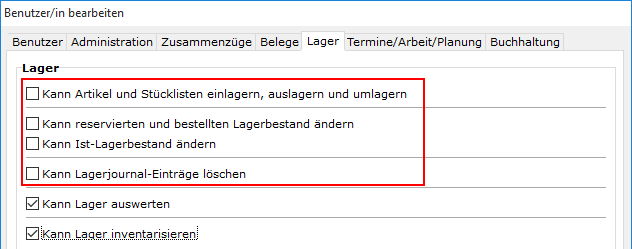
Das Stellen der Checkboxen für das manuelle Abändern von Lagerbeständen oder das Löschen von Journaleinträgen wird zur Sicherheit mehrmals stark verwarnt. Man muss wissen, was man tut! Achtung: sind alle 4 Checkboxen gleichzeitig gestellt, kann der Berechtigte die Bestände der markierten Artikel mittels Lagerdaten zurücksetzen radikal auf Null setzen!
Termine/Arbeit/Planung
Abschnitt betitelt „Termine/Arbeit/Planung“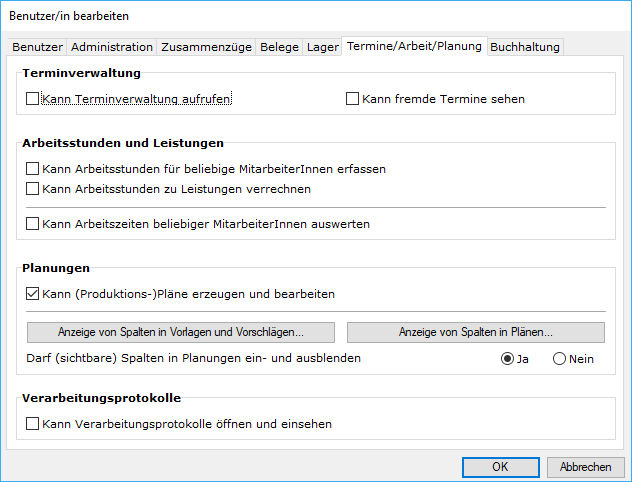
- Kann Terminverwaltung aufrufen
- Kann fremde Termine sehen Arbeitsstunden und Leistungen
- Kann Arbeitsstunden für beliebige MitarbeiterInnen erfassenDiese Einstellung ist u.a. notwendig, falls man Arbeitszeiteinträge controllen (und damit freigeben) und/oder auswerten will.
- Kann Arbeitsstunden zu Leistungen verrechnen
Siehe dazu die Ausführungen unter “Mitarbeiter-Zugriffsrechte”. Planungen
- Kann (Produktions-)Pläne erzeugen und bearbeiten
- Die grundsätzlichen Einstellungen für die Spaltenanzeige für Vorlagen und Vorschläge bzw. für Pläne in den Mandanteneinstellungen - Register Planungen gelten für alle User.
- Das Festlegen von anzuzeigenden Planspalten hier im Zugriffssystem gelten individualisiert auf den gewählten Benutzer, d.h. sie gehend den Mandanteneinstellungen vor.
- Im Benutzer-Zugriffssystem wird hier auch festgelegt, ob der Benutzer Spalten ein- und ausblenden darf.
- Wenn ja, kann der Button “Anzeige” im Plan bedient werden, sonst nicht. Damit können Planspalten im Plan selber ein- und ausgeblendet werden, aber nur jene, die im Benutzer-Zugriffsrecht vorgesehen sind. Verarbeitungsprotokolle
- Kann Verarbeitungsprotokolle öffnen und einsehen
Buchhaltung
Abschnitt betitelt „Buchhaltung“Buchhaltungsfunktionen(im Register Buchhaltung):
Berechtigung für
- die Integration von Buchungen anderer Module (Debitoren, Kreditoren): Kann automatisch verbuchen (Periode verbuchen)
- die Bearbeitung der Eröffnungsbilanz: Kann Eröffnung bearbeiten
- Kann auch automatische Buchungen (Debitoren, Kreditoren usw.) duplizieren.
- das Buchen von Umlagen: Kann Umlagen verbuchen
- die Bewertung und Buchung von Fremdwährungskonten: Kann Fremdwährungen bewerten
- die Sperrung von Buchungen: Kann Buchungen sperren
- den Abschluss von Perioden: Kann Buchungen abschliessen
- die Abrechnung von Mehrwertsteuern: Kann Mwst abrechnen
- das Aufrufen von Journalbuchungen: Kann Journal aufrufen
- das Einsehen von Bilanz und Erfolgsrechnung: Kann Bilanz / Erfolgsrechnung einsehen oder Finanzauswertungen erstellen
- die eingeschränkte Einsicht in Kontenblätter (Spezialkonten) für bestimmte Benutzer
- das Auswerten von Kostenstellen bzw. Kostenträger für deren Leiter.