

Auswertung Kostenrechnung
Auswertung - Kostenrechnung
Dieser Menüpunkt ist Teil des Controlling-Moduls.
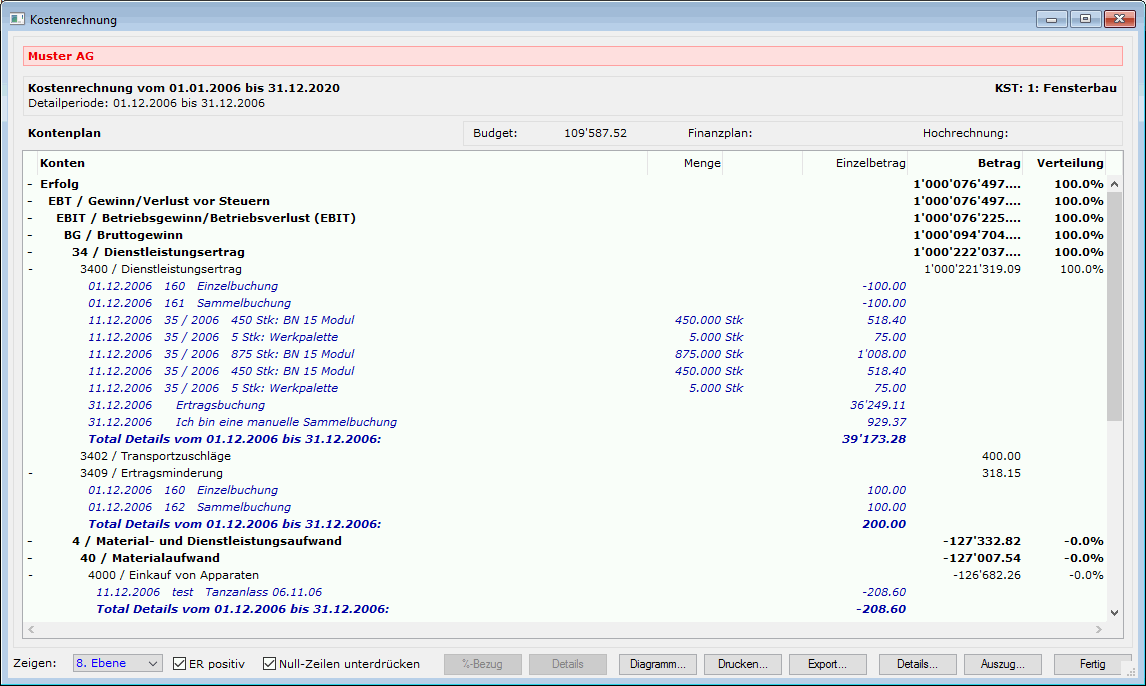
Es können Kostenstellen und Kostenträger (Baustellen, Projekte) der
Erfolgsrechung dargestellt werden. Üblicherweise werden Kostenstellen
und Kostenträger in der Erfolgsrechnung geführt. Eine konsolidierte Buchführungsweise
ermöglicht aber auch das Führen solcher Organisations- bzw. Auswertungseinheiten
in der Bilanz. Diese Auswertungen sind unter Auswerten
- Bilanzmöglich.
Die Suche nach der gewünschten, auszuwertenden KR(-Struktur) erfolgt in einem Dialog.
| Kostenrechnung erstellen… |
|
|---|---|
| Kostenstelle | Wahl der Kostenstelle Das gleichzeitige Wählen einer Kostenstelle und eines Kostenträgers ist nicht sinnvoll. |
| Kostenträger | Wahl des Kostenträgers Das gleichzeitige Wählen einer Kostenstelle und eines Kostenträgers ist nicht sinnvoll. |
| Periode von - bis |
Standardmässig wird der Beginn und das Ende des Finanzjahres eingesetzt. Die beiden Daten lassen sich, sofern das Controlling-Modul geordert wurde, auch überjährig einstellen. |
| Details von - bis |
Standardmässig wird der Beginn und das Ende des Finanzjahres eingesetzt. Die beiden Daten lassen sich, sofern das Controlling-Modul geordert wurde, auch überjährig einstellen. Es ist auch möglich, eine unterjährige Einstellung zu wählen, je nachdem, was man sich an Details anzeigen lassen will. |
| Beispiel: | Periode vom 01.01.2006 bis 30.09.2020 Details vom 01.12.2006 bis 31.12.2006 |
| Finanzplandaten: Budget FiPlan Hochrechnung |
Es werden allenfalls vorhandene Finanzplandaten, wie z.B. Budgetzahlen, periodengerecht angezeigt, sofern die Periodenwahl mit eine Finanzjahr-Periode übereinstimmt. Die Variable r_Budget enthält die Budgetzahl, r_Budget_1 die FiPlanzahl und r_Budget_2 die Hochrechnung. |
| Alle Details öffnen |
Ist die Checkbox gestellt, werden in allen Konten (Kosten- bzw. Ertragsarten), in welchen Bewegungen der gewählten Detail-Periode angezeigt. Ist die Checkbox nicht gestellt, kann man sich die Details einzeln auf Kontenebene (mit CTRL+D) anzeigen lassen. |
| Es werden auch die Mengen und Einheiten, falls vorhanden, für die Nachkalkulation gezeigt. |

| Kostenrechnung erstellen… |
|
|---|---|
| Zeigen | Darstellung der Struktur- und Konten-Ebenen: je niedriger die Ebene, umso komprimierter die Struktur-Darstellung |
| Checkbox PA positiv |
Passiven werden positiv, sonst negativ gedruckt. |
| Checkbox ER positiv |
Erfolgssalden werden positiv, Aufwände negativ gedruckt. Sollten die Ertragszahlen negativ dargestellt werden, einfach die Checkbox “ER positiv” umstellen. |
| Mit Fremdwährungen … / Hauptwährung |
Wahl bei Eröffnungs-, Summen- und Saldobilanz. |
| Checkbox Nullzeilen unterdrücken |
Bei der Eröffnungsbilanz, Bilanz und Erfolgsrechnung. |
| Buttons: | |
| %-Bezug (oder CTRL+B) |
Konto markieren und Bezug setzen bei der Erfolgsrechnung: Struktur oder Konto, die 100 % darstellen sollen. |
| Details (1) (oder CTRL+D) |
zum Auf- und Zuklappen der Details der gewählten Periode. |
| Diagramm | Mit dem Button Diagramm können graphische Auswertungen (vorzugsweise Säulen) erstellt werden. |
| Drucken / ALT-Drucken | siehe unten / siehe auch den Seriendruck mit ALT-Drucken. |
| Export (CTRL+E) / ALT-Export |
siehe unten / siehe auch den Serienexport mit ALT-Export |
| Details (2) (oder CTRL+F) |
Detail-Periode und Anzeige, ob alle Details zu öffnen sind, neu festlegen. |
| Auszug (oder CTRL+A) |
Auszug mit von-Datum auf einen bestimmten Stichtag innerhalb des Finanzjahres. Mittels des Controlling-Moduls können auch überjährige Bewegungen dargestellt werden. Beides gilt auch für die Berücksichtigung der Detail-Perioden-Anzeige. |
| In den Detailzeilen werden, wo vorhanden, auch die Mengen aus (Bestell)Belegen bzw. Buchungen angezeigt. |
Auswertungen drucken
Abschnitt betitelt „Auswertungen drucken“- Es gibt neben den Standard-Reports
zusätzliche Ausdruckmöglichkeiten von Bilanzen und Erfolgsrechnungen,
die wir über das sog. Treuhänder- bzw. Berichts- bzw. Controlling-Modul ausliefern. - Sie sind dazu geeignet, Analysen zu erstellen und sie direkt in Berichte übernommen zu lassen.
- Mittels Auswerten
- Kostenrechnung können zusätzliche (ebenfalls überjährige) Kostenrechnungsausdrucke mit oder ohne Details ausgedruckt werden.
Mit der Tastenkombination ALT
und Klick auf den Button Drucken kann der Seriendruck
angestossen werden.
| Reports Bilanz für Berichte |
|---|
| Reports Erfolgsrechnung für Berichte |
|---|
| Drucken ALT-Drucken |
Reports Kostenrechnung: Druck der gewählten Kostenstelle bzw. des gewählten Kostenträgers Auswahlmöglichkeit einzelner, mehrerer oder aller Kostenstellen/Kostenträger (auch ihrer Strukturen) nacheinander. Sofern gewünscht können die Auswertungen in Fremdsprachen gedruckt werden, falls die KostenstellenKostenträger-und die Kontenbezeichnungen übersetzt sind. |
|---|
Tabelle “Konten” der “Druck mit Auswahl” nicht
freigegeben ist, werden die Druckreports nicht angezeigt.
Auswertungen exportieren
Abschnitt betitelt „Auswertungen exportieren“- Auswertung als ASCII-
bzw. Textdateien exportieren, um sie in Excel bearbeiten zu können.
Es werden die Daten mitsamt den Details exportiert, die gemäss der
Struktur-Ebene eingegrenzt wurden und am Bildschirm angezeigt werden. - Laden der Datei in Excel als Textdatei und bearbeiten.
- Das Exportieren von
Kst oder Ktr “en masse” (also mehrere hintereinander im
Sinne eines Serienexportes) erfolgt mit der Tastenkombination ALT-Exportbutton.
Es erscheint derselbe Dialog wie beim Seriendruck. Die Export-Bezeichnung
wird beim Speichern-Dialog eingetragen; Es erfolgt eine Aufnummerierung
(z.B. Export, Export2, Export3
Mit der Tastenkombination ALT und Klick auf
den Button Export kann der Serienexport
angestossen werden.
Hinweis zum Handling
Abschnitt betitelt „Hinweis zum Handling“Markieren einer Kontozeile:
- Mit CTRL+D können die Details gemäss Periode auf- oder zugeklappt werden.
- Mit Klick auf das Plus- bzw. Minus-Zeichen können die Details auf- oder zugeklappt werden.
- Mit Doppelklick (oder CTRL+Klick) auf das Konto öffnet sich das Kontoblatt spezial (überjährige Kontodarstellung).
- Mit Doppelklick auf eine Struktur klappen die Konten auf oder zu (mit CTRL+Klick auf die Struktur passiert nichts). Markieren einer Detailzeile:
- Mit Doppelklick (oder mit CTRL+Klick) zur Buchung und von dort zum (Bestell)Beleg.
Hinweis zu den Auswertungs-Einschränkungen
Abschnitt betitelt „Hinweis zu den Auswertungs-Einschränkungen“Weist man einer KST/einem KTR eine Leitung zu, so kann man zusätzlich
die Checkbox “Darf nur diese Kostenstelle auswerten” stellen.
Nur in dem Falle, dass eine KST oder ein KTR erstens einen MA als LeiterIn
zugewiesen bekommen hat und zweitens diese neue Checkbox gestellt ist,
dann gilt die Einschränkung für den Benutzer, dass er alle Finanzauswertungen
entweder “gesamthaft” (also ohne KR-Einschränkung) oder nur
mit genau dieser KST machen darf. Siehe dazu die Ausführungen unter “
Erweitertem Bearbeiten eines Kst- bzw. Ktr-Planes”.