hmReport (ab Version bossERP v14-01)
Datei (Mac: Ablage) - Drucken oder CTRL + P für hmReport Datei (Mac: Ablage) - ALT-Drucken für SuperReport (Hinweis für den Etikettendruck von Barcode-Etiketten: CTRL+Shift+P oder ALT-Klick auf Drucker-Button) Drucken von vordefinierten hmReports (hmR) und 4D Reports
Es wird jeweils aus aktiven Dateien gedruckt. Beispiel:
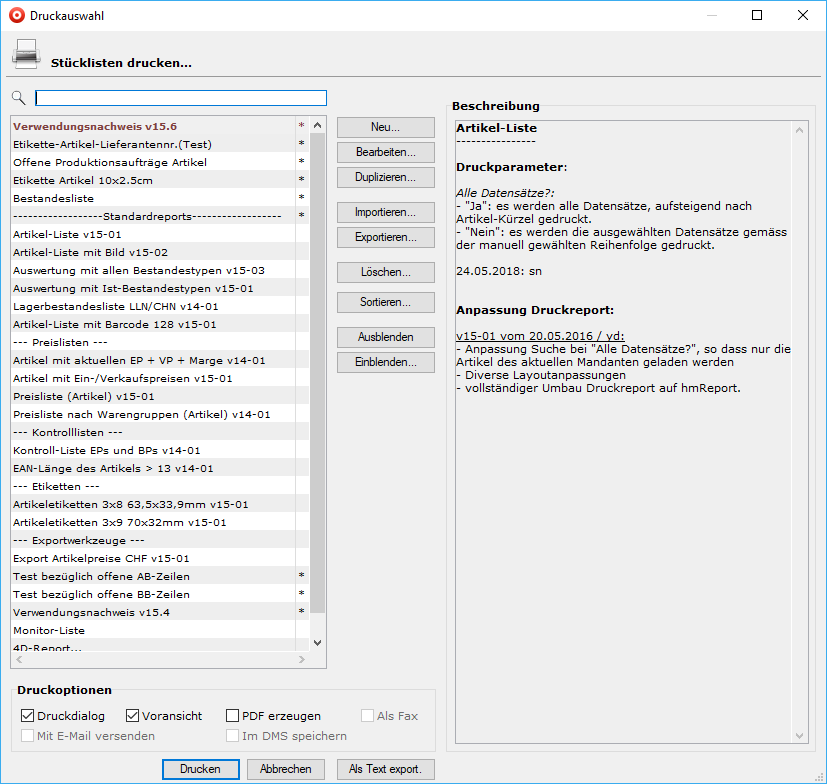
| hmReport editieren / Status | ||||
|---|---|---|---|---|
 |
Anlegen eines neuen hmReports Es ist darauf zu achten, dass via Datenbank - Wiederholungseinstellung festgelegt wird, über welche Tabelle (Datensätze), Arrays (Liste), Werte von Variablen oder Fest Grösse iteriert wird. |
 |
Bearbeiten bzw. Ändern eines bestehenden hmReports. Empfehlung: bevor ein hmReport geändert wird, soll er zuerst dupliziert und dieses Duplikat geändert werden. |
|
 |
Kopieren eines bestehenden hmReports in einen neuen Report mit anderer Reportbezeichnung. |  SHIFT-Klick - |
Importieren eines im Filesystem abgelegten hmReports. Importieren eines im Filesystem abgelegten SuperReports, welcher in hmReport konvertiert wird. Zuerst speichern und erst dann bearbeiten. |
|
 |
Exportieren eines hmReports ins Filesystem. |  |
Löschen eines bestehenden hmReports. Empfehlung: Besser als Löschen ist es wohl, einen nicht verwendeten Report auszublenden. Deshalb erst dann löschen, wenn man wirklich sicher ist. |
|
 |
hmReports an diejenige Stelle setzen, wo man ihn gerne haben möchte. |  |
Einen hmReport ausblenden | |
 |
Einen ausgeblendeten hmReport wieder einblenden | |||
| Spalte: | ||||
| * | Kunden-spezifischer Report | |||
| x | Konvertierter SuperReport in hmReport | |||
| leer | Standard-hmReport |
| Druckoptionen1) | |
|---|---|
| Druckdialog (CTRL+D) | Unterdrückt oder zeigt den Druck-Dialog des installierten Drucker-Treibers und ermöglicht zusätzliche manuelle Eingriffe vor dem Druck. Wir verweisen auf die Beschreibungen der Drucker-Hersteller. Benutzerabhängige Voreinstellung in den Benutzereinstellungen, ob die Checkbox gestellt sein soll. |
| Voransicht (CTRL+V) | Zeigt den Ausdruck am Bildschirm als Voransicht. Benutzerabhängige Voreinstellung in den Benutzereinstellungen, ob die Checkbox gestellt sein soll. |
| PDF erzeugen (CTRL+P) | Damit das PDF erzeugt und angesehen werden kann, Workstation-Einstellungen, Register Handbuch, darauf eine Verbindung hergestelt sein, Workstation-Einstellungen, Register Programme, das PDF eingerichtet, Administration - Programmverwaltung vorgesehen sein. Dazu gibt es eine benutzerabhängige Voreinstellung in den Benutzereinstellungen, ob die Checkbox gestellt sein soll. Sofern das zu speichernde PDF eine individuelle Dateibezeichnung erhalten soll, muss im Druckreport (unter den Druckoptionen) die Checkbox "PDF individuell bezeichnen" gestellt sein. |
| Als Fax | siehe dazu die Ausführungen zu Dokumente als Fax versenden. |
| E-mail versenden (CTRL+E) | Siehe dazu die Ausführungen zu [Dokumente als Mail versenden].md). Es gibt eine benutzerabhängige Voreinstellung in den Benutzereinstellungen, ob die Checkbox gestellt sein soll. |
.png) |
Drucken entweder in die Vorschau oder ins PDF oder auf den Drucker. |
| SHIFT + |
Mittels SHIFT-Drucken gibt es einen Zugriff auf die SuperReports, die exportiert und beim Import als konvertierte hmReports bearbeitet werden können. Der Ausdruck auf SuperReport ist ab Version v14 nicht mehr möglich. |
| ALT + |
Mit ALT-Drucken können unter bestimmten Bedingungen Seriendruck erstellt werden(z.B. Kontenblätter, Kostenrechnungsauswertungen usw.). |
 |
Druckinhalt wird als Textdatei gespeichert und kann z.B. mit Excel als Text geöffnet werden. |
1) Mit den Tastenkombinationen können die entsprechenden Checkboxen an- bzw. abgeschaltet werden, wobei CTRL+E bzw. CTRL+S nur bei angeschalteter PDF-Checkbox verändert werden können.
Hinweis zum Fenster drucken
Der erste Report ist ocker-farben markiert (im Fokus). Durch Eingabe im Suchfeld von Buchstaben aus der Reportbezeichnung springt der Fokus zum nächst passenden hmReport. Man kann auch mit Cursor-Down und Cursor-Up navigieren. Normalerweise bleibt der Cursor im Suchfeld, bis man ihn mit Tabulator (bzw. mit der Maus) ins nächste Feld bewegt. Mit CTRL+F kann jederzeit ins Suchefeld zurückgesprungen werden. Unter v14-01 kann "SuperReport" nicht mehr betrieben werden. Allerdings können die ehemaligen SuperReports mit ALT-Klick auf den Drucken-Button eingesehen, exportiert und als hmReport konvertiert importiert und bearbeitet werden.
Hinweise
- Die Reports sind mit einem aussagekräftigen Titel bezeichnet, können auf Papier oder mit der gestellten Checkbox "Voransicht" am Bildschirm angezeigt werden und stehen vor der
- Monitor-Liste: solche Listen können angezeigt oder auf Papier ausgedruckt werden (auf Querformate achten und entsprechend beim Drucken einstellen). Siehe hier.
- 4D-Reports sind Spaltenberichte und können relativ rasch erstellt werden.
- 4D-Etiketten dienen für den Ausdruck von Etiketten
Druckoptionen
Ab v11 haben alle Reports sog. Druckoptionen (Register Spezial im Druckreport). Dort können beispielsweise folgende Einstellungen gemacht werden.
Drucker-Wahl
Fach/Drucker-Schacht (nur Windows)
Papier
Hoch- oder Querformat. Das PageSetup ist nicht mehr notwendig. Beachten, dass die Formateinstellung mit der Seiteneinrichtung im hmReport übereinstimmt.
Anzahl Kopien
Skalierung (damit entfällt die frühere PageSetup-Massnahme)
Ausgabe auf: Drucker, File oder PDF (Mac)
Ebenfalls sind Folgedrucke möglich
Drucken in der Seitenansicht
- Falls die Checkbox "Voransicht" gestellt ist, können die Reports am Bildschirm angesehen werden.
- Das Seitenansichtsfenster: Lässt sich mit den Rollbalken auf-, ab- und seitwärts bewegen.
- Ein einstufiges Vergrössern oder Verkleinern ist durch Klick in die gewünschte Fensterposition möglich.
- Hinweis: Ein Ausdruck vom Seitenlayout-Fenster ist zwar möglich, führt aber oft zu unerwünschten Druckergebnissen, indem nicht alles oder verschoben gedruckt wird.
- Die Seitenansicht dient zur ersten bzw. schnellen Einsicht in den Report; der Ausdruck auf Papier erfolgt ohne Checkbox "Seitenansicht" im Druckauswahl-Fenster.
Drucker-Wechsel
- Es kann sein, dass bei Druckerwechsel die Ausdrucke nicht mehr den bisherigen entsprechen und verschoben sind.
- Ab v11/v12 sind alle Druckreports mit der oben erwähnten Druckoption ausgestattet, so dass ein PageSetup nicht mehr vorgenommen werden muss.
SuperReport (bis Version bossERP v13-08)
(Bis v13-08: Drucken von vordefinierten SuperReports (SR) und 4D Reports)
- Gewünschte Datei wählen
- Drucker-Button
 oder Menüpunkt Datei (Mac: Ablage) - Drucken
 - Falls die Beschreibung des Reports und seiner Druckparameter angezeigt werden sollen:
 betätigen: es öffnet sich ein scrollbares Fenster.
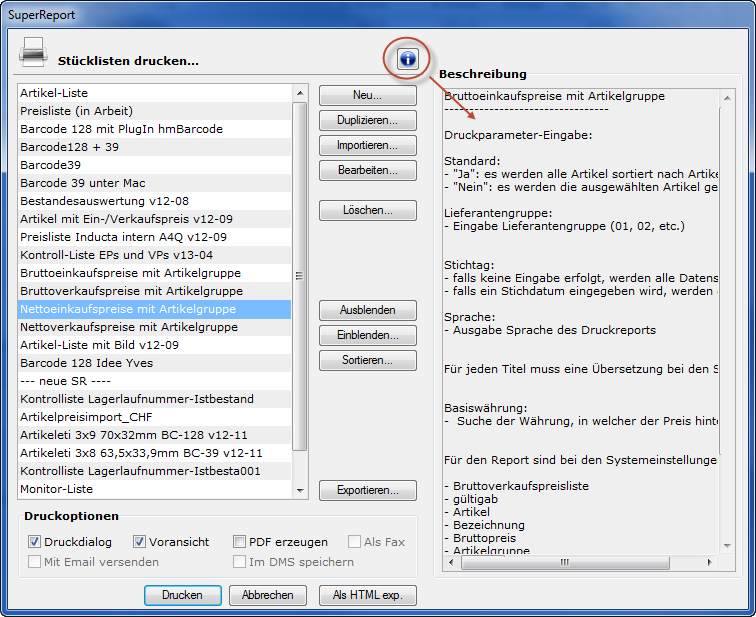
- Gewünschten Report markieren