4D Etiketten
Mittels Drücken das Drucker-Buttons  oder mit Menüpunkt Datei - Drucken - 4D-Etiketten können Etiketten erstellt werden.
Aufbau des 4D Etiketten-Generators
Er besteht aus 2 Seiten:
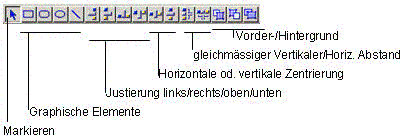
Seite 1 Etikett mit Feldliste, woraus Felder in die rechte dargestellte Etikette gezogen werden können; allenfalls wird ein fester Text (z.B. Muster AG, Aarau) gewünscht, welcher mit dem Pfeil-Button in die Etikette transferiert werden kann. Der Inhalt des Etikettenfensters ist mit der darüberliegenden Toolbar oder mit den darunterliegenden Einstellungsmöglichkeiten (z.B. Schrift und Schriftgrösse) formatiertbar. Seite 2 Grösse mit Einstellungen bezüglich Papier- und Etikettengrössen, Formaten und Formularen.
Feldbezeichnungen und Inhalte
| Elemente | Felder, feste Texte, grafische Elemente, keine Variablen |
|---|---|
| Feldliste | Zeigt die Felder der geöffneten Datei (hier die Datei Anstellung) sowie die verknüpften Dateien mit ihren Feldern. Mit [+] und [-] können die Dateien geöffnet und geschlossen werden. |
| Feldtyp | Die Symbole zeigen an, ob es sich um ein numerisches, alphanumerisches etc. Feld handelt. |
| Fester Text | Unter der Feldliste |
| Etikettenfläche | Bildet eine einzelne Etikette ab, zeigt den Raum für das Editieren. Die Grösse ist von den Einstellungen der Seite 2 abhängig. |
Toolbar
Felder einfügen
| Feld | Mittels Drag und Drop kann das gewünschte Feld ab der Feldliste in die Etiketten-Editierfläche übertragen werden. |
|---|---|
| Feldverkettungen | z.B. Vorname, Name oder Land, Plz, Ort: Zuerst wird das erste Feld platziert. Das 2. und eventuell das 3. Feld wird genau über das erste Feld gezogen, sodass zwischen den Feldern ein"+" gesetzt wird. Zwischen diese Felder wird automatisch ein Leerzeichen gedruckt. Felder ohne Inhalt werden bei der waagrechten Feldverkettung unterdrückt. |
| Unterdrücken von Leerzeilen |
Falls dies gewünscht wird (z.B. fehlende Strasse), muss dieses Feld bei gedrückter Shift - Taste auf das bereits platzierte obere markierte Feld gezogen werden (gemeinsames Objekt). |
| Fester Text | z.B. fester Kopftext einer Etikette: Text unterhalb der Feldliste einfügen |
| Formatierungen | Mit dem Pfeil - Button der Toolbar können die einzelnen Objekte markiert und mit den Text- und Stilelementen formatiert werden. |
Feste Graphik
| Graphik importieren | z.B. Firmenlogo in die Zwischenablage legen und von dort ins Etikett kopieren. |
|---|---|
| Eigene Layouts | Via "Benutze Formular" integrierbar. |
Etikett-Layout speichern
| Button Sichern | Es wird empfohlen, das eingerichtete Etikett in einem separaten Ordner (z.B. Eigene 4D Reports) abzuspeichern. |
|---|---|
| Button Oeffnen | Eine so gespeicherte Etikette kann aus diesem Ordner wieder geöffnet werden. |
Etiketten drucken
| Vorschau | via Druckertreiber-Dialog"Auf Bildschirm" drucken |
|---|---|
| Auf Drucker | Wie üblich |