Etiketten drucken
Datei - Etikettendruck (CTRL+Shift+P oder mit ALT-Taste Klick auf das Druckersymbol) Damit Etiketten gedruckt werden können, braucht es
- einerseits die erfüllten Voraussetzungen für den Etikettendrucker und
- andererseits die von bossinfo.com konfigurierten Etiketten.
Einbinden konfigurierte Etikette
Die von bossinfo.com erstellte .prn-Steuerdatei ist wie folgt einzubinden:
- Datei wählen, aus welcher die Etiketten zu drucken sind.
- Menüpunkt Datei - Etikettendruck.
- alternativ: CTRL+Shift+P oder mit gehaltender ALT-Taste und Klick auf das Druckersymbol
- Wählen Sie den Button "Neu", um eine neue Steuerdatei festzulegen (nicht "Importieren").
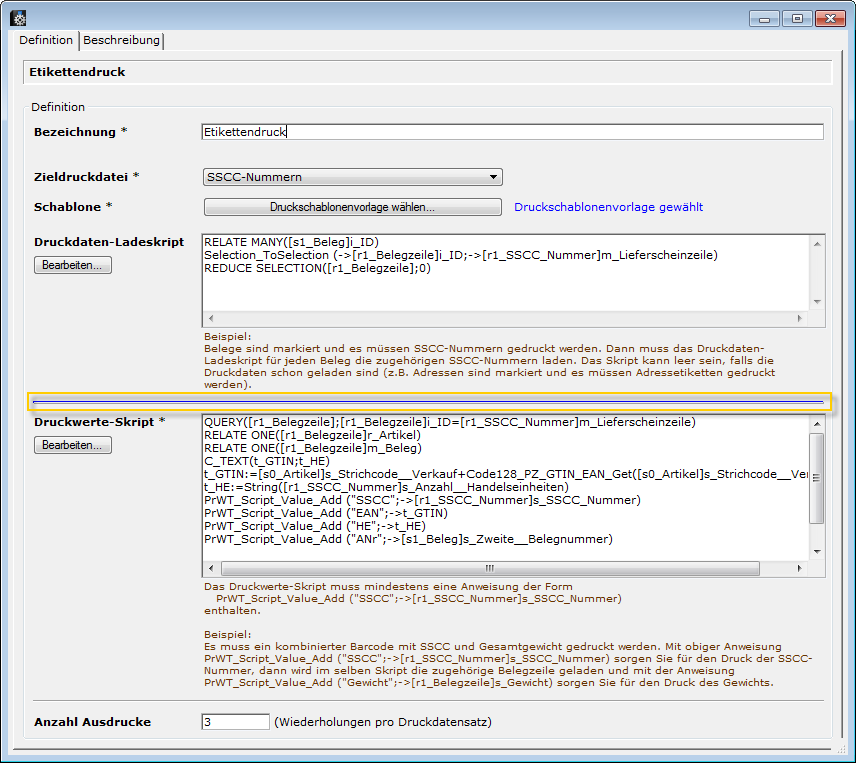
| Etikettendruck | Definition |
|---|---|
| Bezeichnung | Sinnvolle Bezeichnung festlegen |
| Zieldruckdatei | Datei, ab welcher die Daten geholt werden |
| Schablone | .prn-Steuerdatei |
| Druckdaten-Ladescript | Startscript. Siehe unten. |
| Splitter | Im gelb marierten Bereich befindet sich ein Splitter für das Verschieben der beiden Fensterhälften. |
| Druckwerte-Skript | Bodyscript. Siehe unten. |
| Anzahl Ausdrucke | Anzahl Wiederholungen pro Etikette festlegen. Wählt man im Etikettendruckdialog eine Druckdefinition aus, wird der hier festgelegte Standardwert im Auswahldialog angezeigt und kann überschrieben werden (siehe oben: Etikettendruck für Belege...). |
Im Register "Bezeichnung" die entsprechenden Informationen hinterlegen.
Festlegen von Start- und Bodyscript
Startscript = Druckdaten-Ladescript
Hier kann eine Startanweisung stehen:
RELATE MANY([s1_Beleg]i_ID) Selection_ToSelection (->[r1_Belegzeile]i_ID;->[r1_SSCC_Nummer]m_Lieferscheinzeile) REDUCE SELECTION([r1_Belegzeile];0)
Bodyscript = Druckwerte-Script
Hier muss zwingend eine Ersetzungsanweisung stehen (Beispiel):
PrWT_Script_Value_Add ("SSCC";->[r1_SSCC_Nummer]s_SSCC_Nummer)
Anstelle des Pointers auf ein Feld kann auch ein Pointer auf eine vorher gefüllte Prozessvariable verwendet werden (Beispiel):
PrWT_Script_Value_Add ("SSCC";->Var_Meine_SSCC)
Wird als Variable „t_Dummy“ verwendet, also
PrWT_Script_Value_Add ("PNr";->t_Dummy) wird der Platzhalter immer durch „“ (durch nichts) ersetzt, d.h. der Platzhalter wird einfach weggenommen.
Vollständiges Beispiel eines zusammengesetzten Barcodes (SSCC/EAN/HE/AuftragsNr):
QUERY([r1_Belegzeile];[r1_Belegzeile]i_ID=[r1_SSCC_Nummer]m_Lieferscheinzeile) RELATE ONE([r1_Belegzeile]r_Artikel) RELATE ONE([r1_Belegzeile]m_Beleg) C_TEXT(t_GTIN;t_HE) t_GTIN:=[s0_Artikel]s_Strichcode__Verkauf+Code128_PZ_GTIN_EAN_Get([s0_Artikel]s_Strichcode__Verkauf) t_HE:=String([r1_SSCC_Nummer]s_Anzahl__Handelseinheiten) PrWT_Script_Value_Add ("SSCC";->[r1_SSCC_Nummer]s_SSCC_Nummer) PrWT_Script_Value_Add ("EAN";->t_GTIN) PrWT_Script_Value_Add ("HE";->t_HE) PrWT_Script_Value_Add ("ANr";->[s1_Beleg]s_Zweite__Belegnummer)
Druckauftrag
- Datensatz wählen.
- Menüpunkt Datei - Etikettendruck oder CTRL+E oder ALT-Klick auf den Drucker-Button.