Persönliches Stundenerfassungsblatt
Zum persönlichen Stundenerfassungsblatt gelangt man von verschiedenen
Seiten her:
- Entwedervia Optionen - Arbeitszeit- und Spesenerfassung oder CTRL+J
- oder Quer-Erfassung
- Dateien Mitarbeitende - Mitarbeiter - Arbeitsstunden-Erfassung (oder CTRL+N)
- oder Optionen - Arbeitszeiterfassung Monat (führt zur Anmeldung, um allenfalls Zeiten für andere erfassen zu können) oder CTRL+SHIFT-J
Im nachstehend beschriebenen persönlichen Stundenerfassungsblatt werden alle Zeiten und Spesen angezeigt, welche
über die Quer-Erfassung oder
über das Rückmelden von Zeiten und Spesen
in der Produktionsplanung
in der Projektplanung erfolgt sind.
Voraussetzungen
Wir verweisen auf die Kapitel innerhalb der Zeit- und Arbeitszeit-Erfassung. Ohne die vollständigen und richtigen Einstellungen sowie die nötigen Benutzerrechte kann das persönliche Stundenerfassungsblatt nicht genutzt werden. Insbesondere müssen die Mitarbeiter-Einstellungen bezüglich Beschäftigungsgraden korrekt und die Saldierungen im Vorjahr oder aufgrund eines Beschäftigungsgrad-Wechsels sauber erfolgt sein.
Ausgangslage
Folgendes ist zu beachten:
- Für die Vorgaben der generellen Soll-Arbeitszeiten sind die Einträge in der Tabelle Arbeitsjahre massgebend.
- Ein noch fehlendes Arbeitsjahr muss vorher eröffnet sein.
- Die persönlichen Einstellungen (Beschäftigungsgrad, Ferienanspruch, Übertrag Ferienanspruch Vorjahr, Übertrag von Mehr- und Minderzeiten aus Vorjahr) sind in der Tabelle Mitarbeiter hinterlegt.
- Im Auftragsdossier dürfen die Checkbox "Keine Arbeitszeiterfassung" und "Ist bereit zur Verrechnung" nicht gestellt sein.
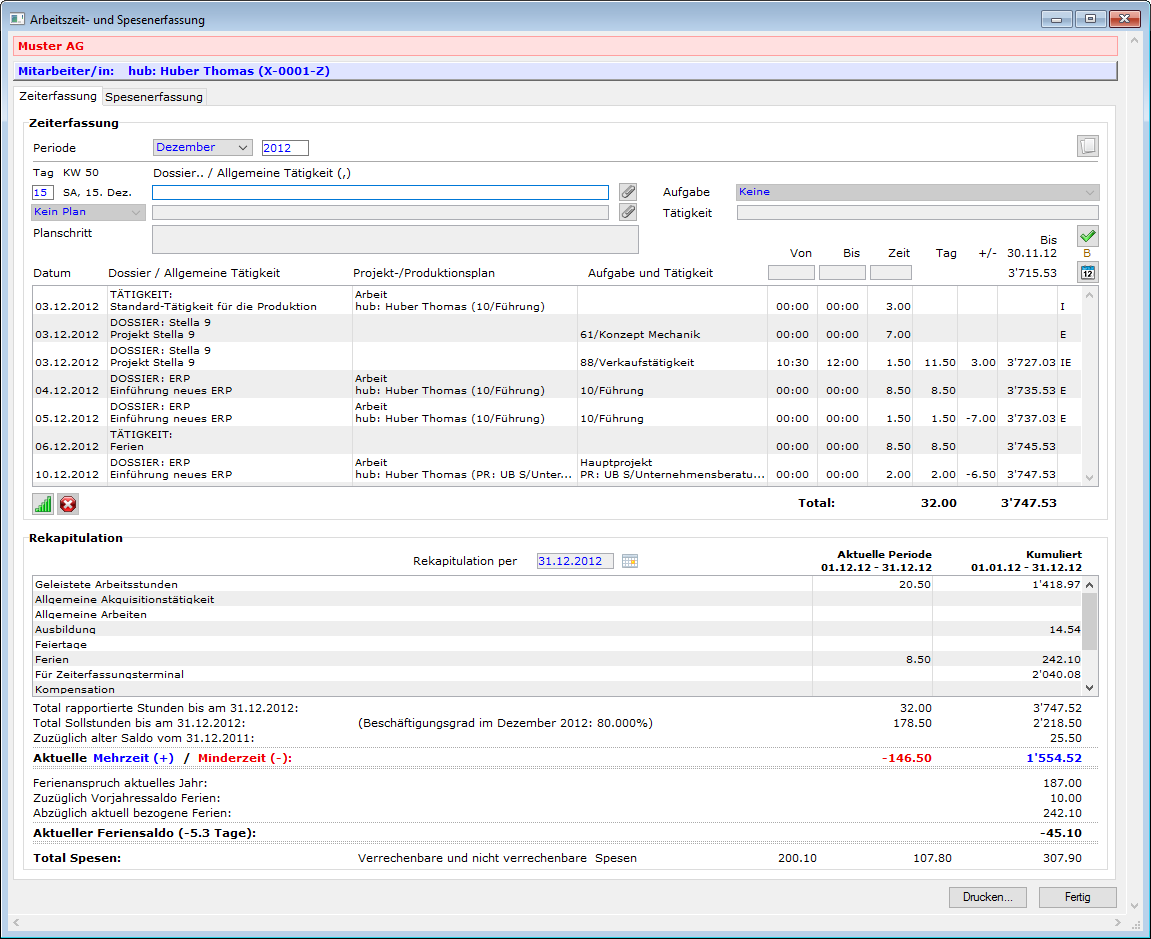
Persönliches Stunden-Erfassungsblatt
| Register Zeiterfassung | Reports |
|---|---|
| Mitarbeiter/in Mitarbeiter-Wechsel |
Mitarbeitende gemäss Anmeldung. Für Berechtigte: Doppel-Klick auf den blau geschriebenen Namen, um Zeiten für andere Mitarbeiter zu erfassen; Es wird ein neues Leistungsblatt geöffnet. Die Berechtigung, für andere Zeiten erfassen zu dürfen, wird im Zugriffssystem auf der User-Ebene (nicht auf der Ebene der Datei Mitarbeiter) im Register Lager und Arbeit "Kann Arbeitsstunden für beliebige MA erfassen" festgelegt. |
| Periode | Monat |
| Jahr | Jahr |
 |
Eingabe eines neuen Datensatzes |
| Tag |
Arbeitsjahr der Tag des Beginns der ersten Kalenderwoche eingetragen wird. Beispiel: im 2012 beginnt die erste Kalenderwoche am 2. Januar 2012. |
| ALT - Klick (Eingabe von Zeiten über mehrere Tage oder mehr als 24 Stunden pro Tag) |
Eingabe von Zeiten über mehrere Tage (oder mehr als 24 Stunden pro Tag) Eingabe-Button betätigen Tag eintragen Dossier-Kürzel / Dossier ALT-Klick auf Eingabe-Button Periode von-bis-Datum eingeben ev. inkl. Samstage und Sonntage ev. inkl. Betriebsferientage (gemäss Arbeitskalender) ev. inkl. Feiertage (gemäss Arbeitskalender) Dauer (Stunden von-bis) Zeit: Stunden (auch über 24 Stunden möglich) ev. bereits existierende Zeiteinträge überschreiben |
| Dossier-Kürzel | Kürzel oder mit .. oder mit @-Zeichen Suche nach Auftragsdossier |
| Einschränkungen | Auf Dossiers mit folgenden Attributen können keine Zeiten erfasst werden: Ist storniert Ist bereit zur Verrechnung Keine Arbeitszeiterfassung Auf "erledigte" Dossiers können nach wie vor Zeiten erfasst werden, denn intern ist es u.U. (wegen nicht verrechenbaren Restarbeiten) noch nicht erledigt, jedoch aus externer Betrachtung. |
| Dossier / Absenzen und Spezial: Dossier Absenzen und Spezial Produktionszeiten |
Bezeichnung oder mit .. oder mit @-Zeichen Suche nach Auftragsdossier Absenz- und spezielle Tätigkeits-Erfassungen müssen mit einem Komma "," beginnend gewählt werden. Beispiel: ,F für Ferien Beispiel: ,S für Standard-Produktion |
| Falls das Auftragsdossier für das Erfassen von Arbeitszeiten gesperrt ist, erscheint vor der eigentlichen Dossierbezeichnung "k.ZE.)" | |
| Aufruf und Auswahl von sog. Mitarbeiter-Dossiers |
Wird im Feld Dossier-Kürzel oder im Feld Dossier ein solches gesucht, werden zuerst nur Dossiers des aktuellen Mitarbeiters angezeigt. Wird kein Dossier gefunden oder wurde in der Auswahlliste kein Dossier gewählt (Abbruch) und hat der aktuelle Mitarbeiter das Recht, Arbeitszeiten auch auf "fremden" Dossiers zu erfassen, so wird gefragt, ob bei der Suche (nach den Anfangsbuchstaben) auch "fremde" Dossiers (anderer Mitarbeiter) berücksichtigt werden sollen. Wenn ja, wird eine neue Auswahlliste mit allen zutreffenden Dossiers zur Auswahl angezeigt. |
| DropDown "Plan/Projekt" | Ist keine Projektplan für das gewählte Dossier vorhanden, ist der Button mit "Kein Plan", ansonsten mit "Projekt" beschriftet und der Plan wird automatisch ohne weitere Rückfrage eingetragen. |
| Projekt/Plan | Plankürzel und Planbezeichnung. Falls das gewählte Auftragsdossier über einen Projektplan verfügt, wird er automatisch vorgetragen. Gibt es mehrere Projektpläne pro Dossier, muss der richtige aus der Liste ausgewählt werden. Bei Produktionsplänen werden die Zeiten auf die Produktionszeit gemäss "Allgemeinen Tätigkeiten" erfasst. Z.B. ". Standard-Produktion" im Feld Dossier. Im Feld "Produktion" kann der Produktionsplan gewählt werden. Hinweis: Auf Planungsschritte, die erledigt sind, können keine Zeiten erfasst werden. |
| Zeiterfassung auf Produktionspläne | Es muss die für Produktionszeiten vorgesehene "Allgemeine Tätigkeit" gewählt werden (siehe oben unter Dossier bzw. "Projekt/Plan". |
| Planschritt | Aus einer hierarchisch gemäss Plan ersichtlichen Auswahlliste sieht man die Planzeilen-Bezeichnung, die Planressource, die vorgesehenen Mitarbeiter, die geplante Tätigkeit, den geplanten Beginn (Datum und Zeit) die geplanten Stunden (auch in Unterplänen), die bereits rückgemeldeten Stunden, die Differenz aus den beiden und den Planzeilenstatus, Planzeilen, die bereits vollständig rückgemeldet sind, sind grau unterlegt. Im Register Nachkalkulation werden die Zeiten der rückgemeldeten (nicht der geplanten) Mitarbeiter angezeigt. Diese können sich von den Ressourcen im 2. Register "Ablauf und Details" von Plänen unterscheiden. Auf vollständig rückgemeldete oder gesperrte Planzeilen können keine Zeiten erfasst werden. Bei der Auswahl von Planungsschritten können mittels der Mandanteneinstellung gesperrte Planschritte in der Anzeige unterdrückt werden. |
| Aufgaben (1. Zeile) | Sollen die Zeiten sog. Aufgaben gemäss Auftragsdossier zugewiesen werden. müssen sie mit einem Punkt "." beginnend erfogt werden. In den Systemeinstellungen Dossiers/CRM (und im Auftragsdossier) kann eingestellt werden, ob AZ-Einträge zwingend Aufgaben zugewiesen werden müssen. |
| Hinweis zu AZ-Terminal" | Liegen AZ-Terminaleingaben vor, erscheint in der 1. Zeile "AZ-Terminal" oder "AZ-Terminal-KORREKTUR". |
| DropDown "Aufgaben" | Ist keine Aufgabe für das gewählte Dossier im Register Aufgaben vorgesehen, ist "Keine", ansonsten "Keine Aufgabe gewählt" beschriftet. Damit ist klar, dass aus dem DropDown eine Aufgabe gewählt werden soll bzw. muss. |
| Tätigkeit (2. Zeile) | Tätigkeit oder mit @-Zeichen Suche nach Tätigkeiten oder Leerschlag und erste Zeichen der Tätigkeitsbezeichnung. In den Mandanteneinstellungen, Register Arbeitszeiterfassung kann mittels Checkbox festgelegt werden, ob für die Erfassung auf Dossiers zwingend eine Tätigkeit eingetragen werden muss. |
| Zeiten von - bis |
Eingabe der Tageszeit von und bis. Die Stunden und Minuten werden automatisch gerechnet und ins nebenstehende Feld eingetragen. Überschneidungen werden verwarnt. Siehe auch Zeiterfassung um Mitternacht. |
| Zeit | in Stunden und Minuten-Dezimalen. Eine halbe Stunde = 0.5 (nicht 0.3 !!!). Auch Minus-Stunden sind beispielsweise für Korrekturen erfassbar. Ein Arbeitszeiteintrag mit 0 Stunden ist möglich (z.B. für Stundenlöhner, welche Ferien beziehen). |
| Hinweise zu den weiterverrechenbaren Zeiten | Befindet man sich (mit Doppelklick auf die Arbeitszeit) im Arbeitszeiteintrag, können im zweiten Register von den erfassten abweichende (mehr oder weniger) Mengen an Zeiten weiterverrechnet werden. |
| Spalten | |
| Erfasste Stunden |
Anzeige der Stundeneingabe |
| Tagestotale | Berechnetes Total des Monatstages |
| +/- Tagesdifferenzen | Abweichungen zwischen Ist- und Sollzeit |
| Kumuliert seit Monatsanfang |
Kumulation seit dem 1. des gewählten Monats |
| Spalte rechts aussen | I bedeutet, dass ein interner Beschrieb hinterlegt ist. E bedeutet, dass ein extener Beschrieb hinterlegt ist. IE bedeutet, dass sowohl ein interner als auch ein externer Beschrieb hinterlegt ist. |
| Mitarbeiter Register Arbeit) kann jedem User seine gewünschte Voreinstellung (auf- oder absteigende Sortierung) hinterlegt werden. |
|
| Weitere Details erfassen/ansehen (Doppelklick auf die Zeile oder Zeile markieren und mit CTRL+ALT+E (externer Beschrieb) CTRL+ALT+I (interner Beschrieb) |
Ist die Zeile erfasst, können mit Doppelklick darauf (oder mit Menüpunkt Verknüpfungen - Arbeitszeiteinträge) weitere Details zum Arbeitszeiteintrag erfasst, bearbeitet bzw. angesehen werden. Das ist z.B. notwendig, falls gemäss Mandanteneinstellung - Register Arbeitszeiterfassung zwingend ein externer Beschrieb angelegt werden muss oder falls man "freiwillige" Einträge in den Feldern "Beschriebe" machen möchte. Dasselbe kann man durch Markieren der gewünschten Zeile und ALT+CTRL+E für den externen und CTLR+ALT+I für den internen Beschrieb erreichen oder mittels Menüpunkt Verknüpfungen - Details Arbeitzeit-Spesen oder Menüpunkt Verknüpfungen - Arbeitszeiteintrag. Siehe auchDetail zum Arbeitszeiteintrag. Aus dem Input der Leistungen heraus kann man mit Menüpunkt Verknüpfungen - Arbeitszeiteinträge - Verrechnete Arbeitszeiteinträge aufrufen. Es werden alle Arbeitszeiteinträge aufgelistet, welche zum geöffneten Datensatz "Leistung" verrechnet bzw. verarbeitet wurden. Im externen und internen Beschrieb: Es können Multistyle-Eigenschaften verwendet werden. |
| Rekapitulation | Stimmt mit der Auswertung überein.
|
| Datum per | Massgebend ist die Systemeinstellung Mandanteneinstellung - Register Arbeitszeiterfassung "Rekapitulation per". Bei aktuellen Monaten (Normalfall) ist das Rapport-Enddatum entweder das aktuelle Tagesdatum oder der letzte schon vorhandene Arbeitszeiteintrag, je nachdem, welches Datum später liegt. Betrachtet man einen in der Zukunft liegenden Monat, welcher noch keine AZ-Einträge hat, wird zwar das Datum gemäss Systemeinstellung für das Datum der Rekapitulation angezeigt; Es erscheinen lediglich die Sollstunden und die Minderzeit im Rahmen der Sollstunden. Liegt der Monat in der Zukunft und enthält bereits AZ-Einträge, ist die Mandanteneinstellung betreffend Datum der Rekapitulation massgebend. Liegt es am Monatsende, werden die Zeiten berücksichtigt. Liegt es auf dem aktuellen Datum, wird nichts berücksichtigt (weil der Eintrag ja nach dem aktuellen Datum liegt). Liegt der Betrachtungszeitraum in der Vergangenheit (z.B. Vormonat), ist der Stichtag für die Sollstunden immer der (nicht veränderbare) Monatsletzte. |
| Soll-Stunden aufgrund Beschäftigungsgrad |
Soll-Stunden gemäss Arbeitsjahre umgerechnet gemäss Beschäftigungsgrad des Mitarbeiters |
| Geleistete Arbeitsstunden |
Berechnetes Total der Tätigkeitsstunden |
| Spezielle Tätigkeiten |
Berechnetes Total jeder Speziellen Tätigkeiten gemäss Systemeinstellung Allgemeine Tätigkeiten und Absenzen, jene mit einem Punkt beginnend |
| Absenzen | Berechnetes Total jeder Absenz |
| Total rapportierte Stunden |
Gesamttotal aller erfassten Stunden. |
| Vorjahressaldo Mehr-/Minderzeit |
Saldovortrag der "Überzeit" vom Kalender-Vorjahr aufgrund des "Kumuliert-ab-Datum". |
| Mehr- oder Minderzeit |
aufgelaufene "Überzeit" im laufenden Kalenderjahr mit Berücksichtigung |
| Ferien: | Siehe auch: |
| Ferienanspruch aktuelles Jahr |
gemäss Eintrag unter Mitarbeiter |
| Vorjahres-Feriensaldo | Saldovortrag des Vorjahres-Feriensaldos (im Mitarbeiter-Datensatz) aufgrund des "Kumuliert-ab-Datum". |
| Bezogene Ferien |
gemäss Einträgen im laufenden Kalenderjahr |
| Feriensaldo | Saldo des Rest-Ferienguthabens in Stunden und umgerechnet in Tagen. |
| Pfeil auf bzw. ab |
Navigation durch die Liste der bereits erfassten Daten |
 |
Löschen einer markierten Zeile |
| Hinweis, falls Zeiten auf Planzeilen nicht erfasst werden können | Planzeile ist gesperrt. |
| Hinweis zum Erfassen von Zeiten nachdem bereits Zeiten verrechnet wurden |
Falls bereits Zeiten verrechnet wurden und sie demnach im Total blau angedruckt werden, können weitere Zeiten erfasst werden, indem zuerst das Datum, dann das Dossier und schliesslich die Tätigkeit gewählt wird. |
| Sichern | Enter-Taste oder Sichern-Button speichert Änderungen und lädt die Daten neu. Mit CTRL+S kann man zwischenspeichern. Danach werden die Inhalte aktualisiert angezeigt. |
| Wird eine Tätigkeit/Aufgabe eines bestehenden Eintrages ergänzt oder gelöscht, wird nachgefragt, ob man den bestehenden Eintrag entsprechend ändern will oder einen neuen Eintrag machen will. |
|
| Fertig | Falls Aenderungen vorgenommen wurden, wird gefragt, ob sie gespeichert werden sollen oder nicht. |
Jeder neu erfasste Zeiterfassungsdatensatz ist ein sog. Arbeitszeiteintrag, welcher später in eine Leistung umgewandelt wird bzw. umgewandelt werden kann. Mit Doppelklick kann der Arbeitszeiteintrag geöffnet und mit weiteren Informationen angereichert werden. Somit werden im Zeiterfassungsblatt auch Arbeitszeiteinträge angezeigt, die via Arbeitszeit-Quererfassung Monat oder via bossGo | Mobile oder via verarbeitete AZ-Termialeingabe angelegt worden sind. Die Spesenerfassung im Register 2 ist hier beschrieben.
Verknüpfungen aus dem Stundenerfassungsblatt
Es dem persönlichen Zeiterfassungsblatt heraus können folgende Verknüpfungen genutzt werden. Markieren Sie auf den Detailzeilen den gewünschten Datensatz und wählen Sie "Verknüpfungen":
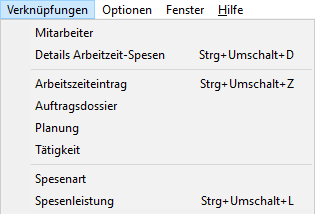 Damit das funktioniert, muss der Mitarbeiter einen zeitlich gültigen Beschäftigungsgrad haben.
Verknüpfungen zum Stundenerfassungsblatt (CTRL+J)
Mit Markieren eines Datensatzes in der Ausgabeliste
- der Arbeitszeiteinträge oder
- der Mitarbeiter oder
- einer AZ-Terminaleingabe
und mittels der Tastenkombination CTLR+J wird direkt die Stundenerfassung für den zum markierten Datensatz gehörenden Mitarbeiter geöffnet/gezeigt.