Arbeitszeiteinträge
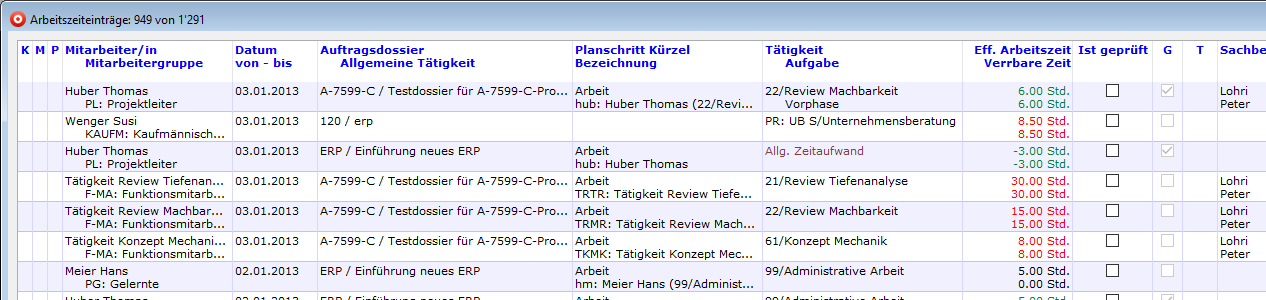
Im Beschrieb "Arbeitsstunden/Arbeitszeiteinträge") ist die Ausgabeliste und sind die Funktionalitäten beschrieben. Arbeitszeiteinträge sind Datensätze aus der Zeiterfassung, die in verschiedenen Prozessen zustande kommen:
Dateien - Mitarbeitende - Arbeitszeiteinträge:
Entweder manuell Arbeitszeiten (AZ) in dieser Tabelle neu erfassen:
Wenn man fremde AZ erfassen darf, wird der Input trotzdem geöffnet, aber der Mitarbeiter ist noch nicht eingetragen. Man kann die AZ ganz normal eingeben.
Darf man fremde AZ nicht erfassen, so wird man gezwungen sich als Mitarbeiter anzumelden. Gelingt das nicht oder bricht die Anmeldung ab, schliesst sich das Input-Fenster.
oder Doppelklick auf den vorhandenen Datensatz des Arbeitszeiteintrages.
Mit dem Info-Button  kann ein Datensatz markiert werden, um sich darüber ins Bild zu setzen, wann er angelegt und durch wen er das letzte Mal geändert worden ist. Die Feldbeschreibungen (Input) sind unten ersichtlich.
- Persönliches Zeiterfassungsblatt:
- Mit Doppelklick auf eine Zeiterfassungszeile oder
- Mit CTRL+Z in einem Erfassungsfeld oder
- Mit CTRL+D auf einer markierten Zeile oder mittels Menüpunkt Verknüpfungen - Details Arbeitzeit-Spesen.
- Arbeitszeiterfassung Monat (Quer-Ansicht):
- Markieren einer gewünschten Zeile
- Menüpunkt Zugehörige Arbeitszeiteinträge (CTRL+U): Es werden die Arbeitszeiteinträge der markierten Zeile angezeigt.
- Doppelklick auf den Datensatz des Arbeitszeiteintrages.
- Aus AZ-Terminaleingaben und AZ-Schnellerfassung entstandene bzw. verarbeitete Arbeitszeiteinträge
- Dito. auch für AZ-Terminaleingaben auf Factwork-importierte Pläne, was in der Spalte "Planschritt Kürzel Bezeichnung" wie folgt angezeigt wird: "(Plan auf Fremdsystem)". Siehe unten "Plan auf Fremdsystem".
- Aus der BDE-Terminalerfassung
Solange der Arbeitszeiteintrag noch nicht gesperrt bzw. verrechnet ist, kann er mutiert werden.
| Datei Arbeitszeiteinträge | Seite Arbeitszeit | |
|---|---|---|
| Titel | Mitarbeiter (mit Angabe des Beschäftigungsgrades) | |
| Arbeitszeiteintrag | Datum / Arbeit vom: Effektive Arbeitszeit. Das Datum kann mit CTRL+D auf "heute", mit CTRL+ - (Minuszeichen) auf "gestern" oder mit CTRL+ + (Pluszeichen) auf "morgen" gestellt werden. Info, ob der Arbeitszeiteintrag aus dem AZ-Terminal erzeugt wurde. Hinweis: zur Korrektur können auch negative Zeiten erfasst werden. |
|
Entweder Dossier = Auftragsdossier oder Allgemeine Tätigkeit (mit , (Komma) beginnend |
||
| Aufgabe | ||
| Plan | ||
| Planungsschritt: Falls es Planschritte gibt, die bereits als "Planschritt erledigt" gelten, werden diese Planschrittzeilen grau unterlegt angezeigt und können nicht mehr gewählt werden. | ||
| Tätigkeit | ||
| Arbeitszeit: | Zeitspanne und Dauer Ein Arbeitszeiteintrag mit 0 Stunden ist möglich (z.B. für Stundenlöhner, welche Ferien beziehen), sofern entweder im externen oder im internen Beschrieb ein Eintrag erfolgt: Wird ein Zeiteintrag von 0 auf eine "Allg. Tätigkeit" erfasst, füllt bossERP den internen Beschrieb automatisch mit "Zur Information (automatischer Eintrag)", sofern weder im externen noch im internen Beschrieb eine Erfassung erfolgte. Wird ein Zeiteintrag von 0 auf ein Dossier erfasst, muss man entweder im externen oder im internen Beschrieb einen Text erfassen. |
|
| Verrechenbare Zeit | Das System trägt defaultmässig die effektive Arbeitszeit ein, die übersteuert werden kann (mehr oder weniger verrechenbare Stunden). Beim Erzeugen von Leistungen werden (z.B. aus dem Stundenerfassungsblatt oder aus dem PPS) immer beide Felder identisch gefüllt. |
|
| Ist verrechenbar |
Externe Leistungen: Defaultmässig gestellt, falls in der Tätigkeit bzw. in der Spesenart der Button "Tätigkeit/Spesenart ist verrechenbar" gestellt ist. Kann übersteuert werden. Bei internen Leistungen ist diese Checkbox nicht gestellt. Kann übersteuert werden. Erscheint nach der Verrechnung in der Leistung, sofern die Checkbox hier gestellt ist. Ist sie nicht gestellt, handelt sich um ein reine Arbeitszeitkontrolle. |
|
| Erst später verrechnen |
Leistung soll erst später verrechnet werden. Kann jederzeit einzeln oder über mehrere Datensätze zurückgestellt werden. Erscheint nach der Verrechnung in der Leistung |
|
| Ist Garantieleistung / Kulanzleistung |
Leistungen, die auf Garantie oder in Kulanz erbracht werden und nicht verrechenbar sind. Die Checkbox ist nur bei verrechenbaren Leistungen anwählbar. Erscheint nach der Verrechnung in der Leistung |
|
| Pauschal verrechnen |
Leistungen, die mit einer Pauschale abgegolten werden und als Leistungsdatensätze somit nicht im eigentlichen Sinne verrechenbar sind. Dies wird im Auftragsdossier, Register Auftrag, mittels der Checkbox "Leistungen pauschal abrechnen" hinterlegt. Erscheint nach der Verrechnung in der Leistung |
|
| (Belegzeilen-)Labels | Sie werden in den Belegeinstellungen hinterlegt und gelten für die Belegzeilen - wie auch für die Zeit- und Leistungserfassung. | |
| Label als Buttons: | Die Labels sind als Buttons ausgestaltet, um ein grösseres Eingabefenster zu ermöglichen. | |
| Beschrieb (extern) |
Frei definierbar. Erscheint nach der Verrechnung in der Leistung und dann auf der Rechnung. Es können Multistyle-Eigenschaften verwendet werden. |
|
| Belegtext 3 |
Frei definierbar. Erscheint nach der Verrechnung in der Leistung. Kann auf der Rechnung erscheinen. Es kann eine Auswahlliste hinterlegt werden. Mit Klick auf den Label-Button kann das Fenster für die Eingabe vergrössert werden. |
|
| Belegtext 4 |
Frei definierbar. Erscheint nach der Verrechnung in der Leistung. Kann auf der Rechnung erscheinen. Es kann eine Auswahlliste hinterlegt werden. Mit Klick auf den Label-Button kann das Fenster für die Eingabe vergrössert werden. |
|
| Pfeilbutton | Textliche Zuweisung des Namens des Leistungserfassers |
|
| Checkbox "Ist geprüft (definitiv)" | Checkbox kann entweder im Arbeitszeiteintrag gesetzt werden oder in der Ausgabeliste mittels Menüpunkt Arbeitszeiteinträge - Auf geprüft setzen Siehe dazu Arbeitszeiteinträge prüfen + definitiv setzen bzw. auf provisorisch zurücksetzen. |
|
| Checkbox "Nicht änderbar (gesperrt)" | Stellen der Checkbox bedeutet gesperrt. Der interne Beschrieb ist aber trotz gestellter Checkbox änderbar. | |
| Checkbox als Infos | Ist extern verrechnet Ist intern verrechnet |
|
Mit Leistung verrechnet  |
Es wird (eventuell) die verrechnete Leistung angezeigt. Mit dem Verknüpfungsbutton kann man zum Leistungsdatensatz springen. |
|
| Datei Arbeitszeiteinträge *) | Seite Interner Beschrieb | |
| --- | --- | |
Interner Beschrieb *)  |
Bemerkungen *) |
*) Wird der AZ-Eintrag im Stundenerfassungsblatt mit Doppelklick geöffnet, sind die Inhalte nicht in zwei, sondern in einem Register dargestellt. Es können in diesem Fall im Input des AZ-Eintrages auch nicht alle Einträge editiert werden; Dies erfolgt im Stundenerfassungsblatt (oder via die Tabelle Arbeitszeiteinträge).
Verknüpfung auf Stundenerfassungsblatt (CTRL+J)
Mit Markieren eines Datensatzes in der Ausgabeliste der Arbeitszeiteinträge und mittels der Tastenkombination CTLR+J wird direkt die Stundenerfassung für den zum markierten Datensatz gehörenden Mitarbeiter geöffnet/gezeigt.
Plan auf Fremdsystem
AZ-Terminaleingaben können auch auf importierten [Factwork-Plänen].md) als "Allgemeine Tätigkeit" erfasst werden. Wird dort beim Button "Planschritt wechseln" die Dummy-ID 2111111111 eingescannt oder eingegeben, kann zusätzlich eine Spezifikation erfasst werden.
Solche Arbeitszeiteinträge sehen wie folgt aus:
 und werden wie alle übrigen AZ-Einträge zu AZ-Terminaleingaben verarbeitet.