Arbeitsstunden / Arbeitszeiteinträge
Dateien
- Mitarbeitende - Arbeitszeiteinträge Arbeitszeiteinträge (oder "Arbeitsstunden") sind Datensätze aus der Zeiterfassung, die in verschiedenen Prozessen zustande kommen (siehe dazu: Arbeitszeiteinträge). Sie müssen zu (externen und internen) Leistungen verrechnet werden, falls sie an Kunden als Rechnungen fakturiert werden.
Output-Form
Die Tabelle "Arbeitszeiteinträge", welche - falls freigeschaltet
- in allen Modulen unter "Mitarbeitende" sichtbar ist, enthält
die erfassten Arbeitszeiten und Absenzen der Mitarbeitenden sowie ihrer Tätigkeiten / Aufgaben und - bei Planungen - welche Planzeile es betrifft:
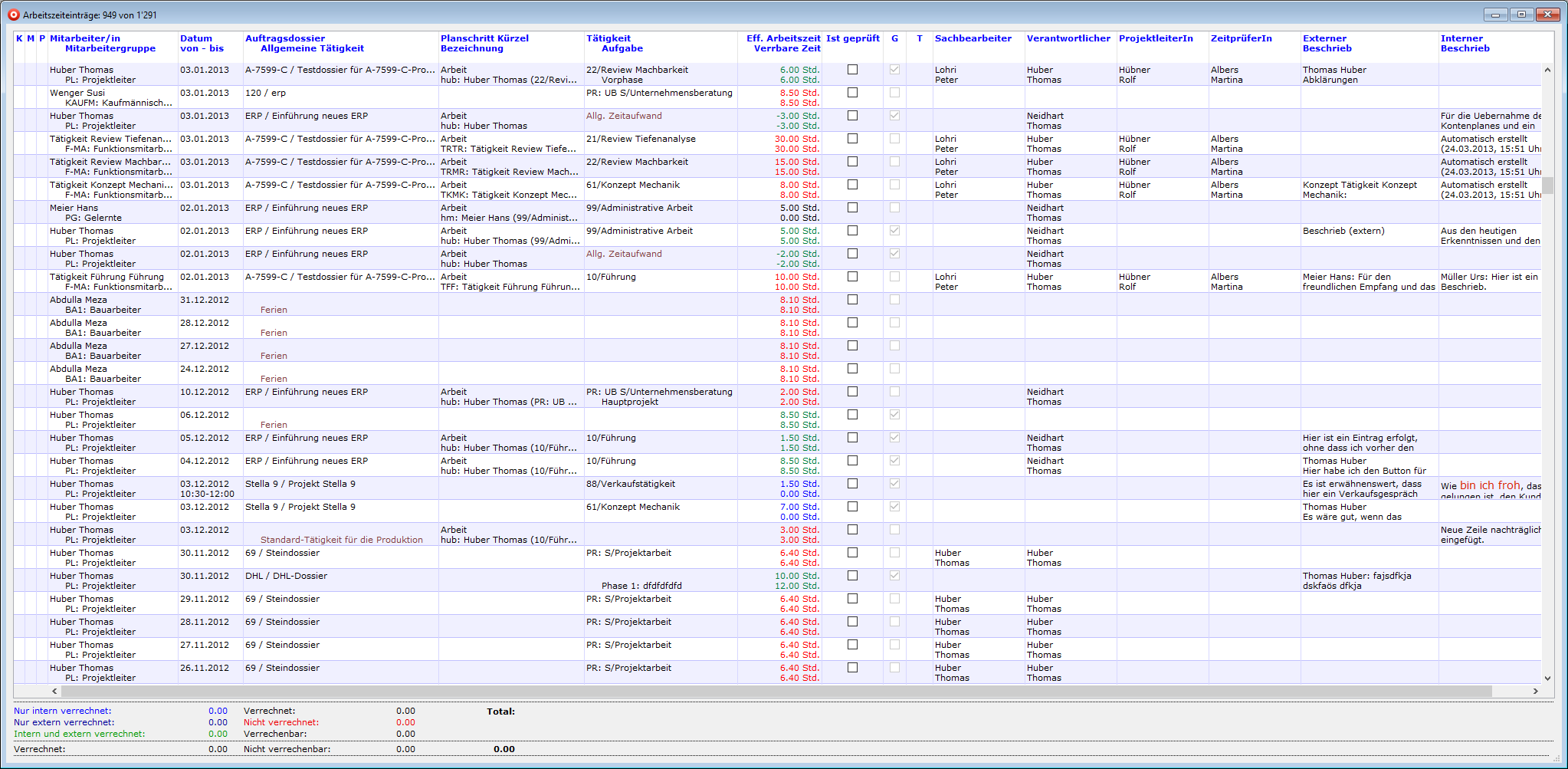 Eff.= Effektiv geleistete Stunden
Verr. = Verrechenbare Zeit: Zur Verrechnung vorgesehene Stunden (die von den effektiv geleisteten Stunden abweichen können)
G = Gesperrt (aufgrund von internen Verrechnungen bzw. Sperrung)
Eff.= Effektiv geleistete Stunden
Verr. = Verrechenbare Zeit: Zur Verrechnung vorgesehene Stunden (die von den effektiv geleisteten Stunden abweichen können)
G = Gesperrt (aufgrund von internen Verrechnungen bzw. Sperrung)
Spaltentitel
Hinweise für die Darstellung für die nachstehenden (standardmässig ausgeblendeten) Spalten, die (benutzerabhängig) zur Anzeige gelangen können:
- Es werden die in der Systemeinstellung "Dossiers und CRM" festgelegten Mitarbeiter-Labels angedruckt.
- Es können auch die externen und internen Beschriebe angezeigt werden.
| Wie sortieren ? | CTRL + B | Symbole |
|---|
Mit CTRL + B kann die Liste bzw. deren Spalten und Inhalte summiert werden.
Statistik
Unter "verrechnet" oder "Verrechnung" versteht man das Erzeugen von Leistungsdatensätzen. Das heisst aber noch nicht, dass letztendlich die Fakturen oder Buchungen tatsächlich schon erfolgt sind.
Um dies festzustellen, kann mit dem Menüpunkt Verknüpfungen schrittweise danach gesucht werden.
| Nur intern verrechnet: |
Interne Verrechnung erfolgt |
|---|---|
| Nur extern verrechnet |
Externe Verrechnung erfolgt |
| Intern + extern verrechnet |
intern verrechnet + extern verrechnet |
| Nicht verrechnet | weder intern noch extern verrechnet |
| Verrechnet | Gesamthaft verrechnet (Total beides) |
| Nicht verrechenbar | Nicht verrechenbare Tätigkeiten *) |
| Braun (in der Spalte Dossier) | Allg. Tätigkeiten |
| Braun (in der Spalte Tätigkeit) | Aufgaben |
*) Ferien beispielsweise können auch unter "verrechenbar" erscheinen. Dann ist vorgesehen, dass sie intern (als interne Leistungen) verrechnet werden.
Suchen
Klick auf den Spaltentitel
Suche nach Name und Vorname
Mit Rechtsklick (oder CTRL-Klick) auf Titel "Mitarbeiter/in"
- Entweder mit .. (oder @-Zeichen)
- oder direkt z.B. "eie, nata" nach "Meier Natalie" suchen.
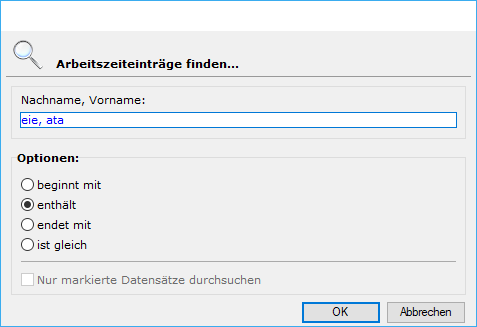 Regeln:
- Es spielt keine Rolle, ob der Nach- und der Vorname (oder Teilen davon) nur mit einem Komma oder mit Komma und Space getrennt sind.
- Zuerst kommt immer der Nach- und nach dem Trennzeichen der Vorname.
- Vor dem Komma ist der gesuchte Nachname (oder Teil davon) und nach dem Komma der Vorname (oder Teil davon) einzutragen.
- Gemäss dem gewählten Beispiel würde nach allen gesucht, die im Nachnamen "eie" und im Vornamen "ata" enthalten.
- Man kann auch nur nach Namen suchen: "Meier"
- oder nach Vornamen: ", natalie"
Dossier-Suche
Wie üblich das Kürzel auf Auftragsdossier.
Suche nach Allg. Zeitaufwand
- Mit Rechtsklick (oder CTRL-Klick) auf Titel "Tätigkeit"
- @-Zeichen eintragen
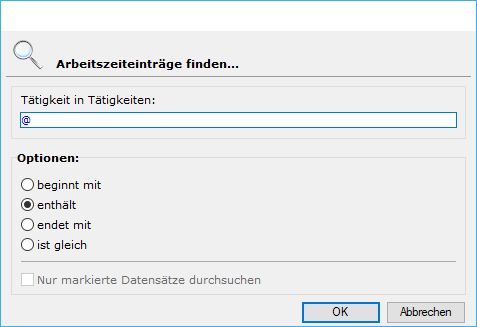
- Es erscheinen sämtliche Tätigkeiten.
- Auswahl umkehren bzw. CTRL+U
- oder mit Spezialsuche (CTRL+Y): Checkbox "Arbeitszeiteinträge ohne Tätigkeiten"
Mittels Arbeitszeiteinträge - leere Arbeitszeiteinträge
Es werden die Nuller-Arbeitszeiteinträge gesucht.
Mittels Arbeitszeiteinträge - Spezialsuche (CTRL+Y)
| Arbeitszeiteinträge | Spezialsuche |
|---|---|
| Monat | Bestimmter Monat oder "Ganzes Jahr" oder "Nicht suchen" |
| Jahr | Wahl des Jahres |
| Periode von - bis | Zeitspanne (auch über Jahre hinweg) |
| Mitarbeiter / in | mit @-Zeichen |
| Mitarbeitergruppe | mit @-Zeichen |
| Auftragsdossier | mit @-Zeichen |
| Allgemeine Tätigkeit | mit @-Zeichen |
| Tätigkeit | mit @-Zeichen |
| Checkbox Arbeitszeiteinträge ohne Tätigkeiten | Ist die Checkbox nicht gestellt, werden alle Tätigkeiten, auch solche, die keine Tätigkeiten haben, gesucht. Ist die Checkbox gestellt, werden nur Datensätze ohne Tätigkeiten gesucht. |
| Aufgabe | mit @-Zeichen. Es werden alle Aufgaben sämtlicher Dossiers gezeigt. |
| Suche: | |
| alle | |
| Nur aktuelle Auswahl | |
| Nur markierte |
Tätigkeit wechseln
Arbeitszeiteinträge - Tätigkeit wechseln... Damit kann man die (erfasste) Tätigkeit mehrerer Arbeitsstundenzeilen gleichzeitig überschreiben/ändern. Das macht dann Sinn, wenn die Standardtätigkeit eines Mitarbeiters mitten im Monat geändert wird und man bereits erfasste Arbeitsstunden auf die neue Standardtätigkeit ändern will.
Bearbeitung zulassen / Für Bearbeitung sperren
Diese Befehle sorgen dafür, dass erfasste Arbeitsstunden nicht mehr geändert werden können oder umgekehrt. Das sagt aber noch nichts darüber aus, ob die Arbeitsstunden nun verrechnet werden dürfen/konnen oder sogar verrechnet sind oder auch noch nicht verrechnet sind. Für das Verrechnen gibt es unter Verrechnung die beiden Befehle "Für Verrechnung sperren..." und "Für Verrechnung zulassen...". Arbeitszeiteinträge - Bearbeitung zulassen Änderungen an noch nicht verrechneten Arbeitsstunden, die für die Bearbeitung gesperrt sind, zulassen (nicht gestelltes Feld [s0_Arbeitszeiteinträge]s_Ist_nicht_aenderbar). Die Bearbeitungssperre erfolgt automatisch bei der Verrechnung zu Leistungen. Werden dieselben wieder gelöscht und sollen die erfasssten Stunden geändert werden, muss das Menüitem gewählt werden. Arbeitszeiteinträge - für Bearbeitung sperren Manuelles Sperren von Arbeitsstunden (damit man sie nicht ändern oder löschen kann). Die entsprechende Checkbox ist in der Outputform gestellt (gestelltes Feld [s0_Arbeitszeiteinträge]s_Ist_nicht_aenderbar). Siehe dazu Periode und Arbeitsstunden sperren.
Neuerfassung sperren-freigeben
Die weitere Erfassung von Arbeitsstunden einer Periode sperren. Siehe dazu Periode und Arbeitsstunden sperren.
Eingaben
siehe Arbeitszeiterfassung Monat (Arbeitsstunden - Erfassung) für Arbeitsstunden und Absenzen
Löschen von Arbeitszeiteinträgen
Arbeitszeiteinträge können unabhängig ihrer Entstehung gelöscht werden. Die zugehörigen AZ-Terminaleinträge werden nicht mitgelöscht, sondern bleiben bestehen und später sehen zu können, wie es mal war. Das Löschen kann in der Tabelle Arbeitzeiteinträge, im Persönlichen Stundenerfassungsblatt oder auf der Quer-Erfassung oder im Web erfolgen.
Funktionen aus dem Output der Arbeitsstunden
Arbeitszeiteinträge
- Verrechnung ...
| Verrechenbare Arbeitszeiten |
Anzeige aller verrechenbaren Stunden |
|---|---|
| Nicht verrechnete Arbeitszeiten |
Anzeige aller noch nicht verrechneten Stunden |
| Intern verrechnete Arbeitszeiten |
Anzeige aller intern verrechneten Stunden |
| Extern verrechnete Arbeitszeiten |
Anzeige aller extern fakturierten Stunden |
| Intern + extern verrechnete Arbeitszeiten |
Anzeige aller intern und extern fakturierten Stunden |
| Für Verrechnung sperren |
Die gewählte Zeile wird gesperrt. |
| Für Verrechnung zulassen |
Die gewählte Zeile wird entsperrt und die Verrechnung zugelassen. |
| Zu Leistungen verrechnen (CTRL+E) |
Die Zeiten der Arbeitsstunden-Datensätze werden für die Umwandlung in Leistungsdatensätze ausgewählt. Im Gegensatz zu den aus dem Arbeitserfassungsblatt heraus gewählten Menü Zu Leistungen verrechnenöffnet sich hier kein weiterer Dialog mehr; die gewählten Datensätze werden in Leistungsdatensätze überführt. |
Auswertungen
Siehe die Ausführungen dazu [hier](~/bossERP-CS/Zeit-und-Leistung/Leistungserfassung-und-Leistungsverrechnung/Auswertungen/Auswertungen-Arbeitszeiten-und-Absenzen.md).