Erfassen von Arbeitsstunden (Quer-Erfassung)
Quer-Erfassung: entweder Optionen - Arbeitszeiterfassung Monat (oder CTRL+SHIFT-J) oder Dateien - Mitarbeitende - Arbeitszeiteinträge - Arbeitszeiteinträge _ Arbeitszeiterfassung Monat (oder CTRL+N) Siehe auch "Arbeitsstunden Quer-Ansicht".
Zugriffsrecht
Die Arbeitsstunden-Quer-Erfassung stellt auf die Rechte des angemeldeten Benutzers ab, so wie es bei den allermeisten Dateien gilt, also nicht auf die Rechte des Mitarbeiters. Im Zugriffssystem lassen sich nur die Spezialmenüs (welche an Dateien „hängen“) steuern - also die Spezialmenüs im Output „Arbeitszeiteinträge“, nicht aber das Menü unter „Optionen“. Der Benutzer muss mindestens eines der Rechte "Sehen", "Erfassen", "Ändern" oder "Löschen" auf die Arbeitszeiteinträge haben, um in die „AZ-Erfassung Monat“ zu gelangen. Ob der Benutzer in der „AZ-Erfassung Monat“ neu erfassen, ändern, löschen usw. kann, hängt demnach vom Zugriffssystem ab. Analog zum Stundenerfassungsblatt wird im Zugriffssystem die Checkbox "Kann Arbeitsstunden für beliebige MitarbeiterInnen erfassen" gestellt, sofern ein Benutzer für andere Eingaben vornehmen oder einsehen kann. Darf der Benutzer nur seine Einträge in der Monatserfassung bearbeiten / sehen, so muss er sich als Mitarbeiter (via die Mitarbeiteranmeldung) anmelden. Bricht er die Anmeldung ab, kann er nicht in die Monatserfassung. Ist man als Mitarbeiter identifiziert bzw. angemeldet und kann keine fremden Mitarbeiter-Arbeitszeiteinträge sehen, wird in die Monatserfassung automatisch der Mitarbeiter eingesetzt und kann diesen nicht wechseln. Kann man dagegen "Arbeitsstunden für beliebige MitarbeiterInnen erfassen", kann im Feld "Mitarbeiter" gewechselt werden. Bei der Monatserfassung kann der Mitarbeiter nur auf "seine" Dossiers Zeiten erfassen, für die er im Mitarbeiter-Register Dossiers und interne Verr. vorgesehen ist. Dort gibt es eine Checkbox "Darf Arbeitszeiten auf alle Auftragsdossiers erfassen". Damit ist er in der Dossierwahl nicht eingeschränkt.
Vorgehen
Alle als Arbeitsstunden erfassten Datensätze werden in der Tabelle Arbeitszeiteinträge abgespeichert. Zu einem späteren Zeitpunkt werden diese Arbeitszeiteinträge zu internen und/oder externen Leistungen verrechnet und so in der Tabelle Leistungen gespeichert. Mit dem Laden der Tabelle Arbeitszeiteinträge und Menüpunkt Arbeitszeiterfassung Monat (oder CTRL+N) erscheint das Arbeitsstunden-Erfassungsblatt des aktuellen Monats ("Quer-Blatt"). Es gibt aber auch noch das Stundenerfassungsblatt (für den Mitarbeiter selber). Nachstehend ist die Arbeitszeiterfassung Monat beschrieben: Voraussetzungen, dass auf Dossiers Stunden erfasst werden können:
- Mitarbeiter im Dossier bestimmen, die berechtigt sind, auf das Dossier ihre Stunden zu erfassen,
- ob darauf überhaupt Stunden erfasst werden dürfen (Checkbox "Keine Arbeitszeiterfassung"),
- ob das Dossier zur Verrechnung freigegeben ist (gestellte Checkbox, welche weitere Erfassungen gleichzeitig verhindert),
- Auf stornierte oder
- verlorene Dossiers können keine Zeiten erfasst werden.
- In den
Dossiers die Aufgaben, falls sie in der Zeiterfassung benutzt werden sollen.
| Arbeitszeiteinträge-Erfassung | Quer-Erfassung (Siehe auch "Arbeitsstunden Quer-Ansicht"). | |||
|---|---|---|---|---|
| Farbliche Hintergründe hinter den Tages-Titeln |
Werden von den geplanten Einträgen in der Tabelle "Arbeitsjahre" übernommen. |
|||
| Jahr und Monat |
Es wird das aktuelle Jahr und der aktuelle Monat vorgeschlagen. Wenn man das ganze Jahr sehen möchte, wird dies im Feld Monat ausgewählt. Arbeitszeiten oder Absenzen können aber nur eingegeben werden, wenn ein bestimmter Monat gewählt wird. |
|||
| Mitarbeiter/in: | Kürzel oder Leerschlag und Name des Mitarbeitenden oder ..oder @-Zeichen für die Wahl des Mitarbeitenden oder keinen Mitarbeitenden wählen. |
|||
| Dossier/Absenz | Statt eines Dossiers kann man auch eine allgemeine Tätigket (Absenzen) wählen. | |||
| Dossier für Tätigkeiten |
Kürzel oder Leerschlag und erste(r) Buchstaben der Dossierbezeichnung oder 2 Leerschläge und Buchstaben für den Besteller .. oder @-Zeichen für die Wahl des Dossiers |
|||
| siehe unten "Button Arbeitsstunden-Tabelle erzeugen" für das Zuweisen von Mitarbeitenden und den Tätigkeiten (Spezialitäten) |
||||
| Absenz oder allgemeine Tätigkeiten |
Komma und erste(r) Buchstaben der Absenz bzw. der allgemeinen Tätigkeit (z.B." ,F" für Ferien) oder Nur Komma für die Wahl der Absenz bzw. der allgemeinen Tätigkeit Der Beschrieb dazu ist hier. |
|||
| Aufgabe | Erste(r) Buchstaben der Aufgabe .. oder @-Zeichen für die Wahl einer Aufgabe, welche gemäss Dossier-Register "Aufgaben" vorgesehen ist. |
|||
| Tätigkeit Allgemeine oder spezifizierte Tätigkeit |
Kürzel oder Leerschlag und erste(r) Buchstaben der spezifizierten Tätigkeit oder .. oder @-Zeichen für die Wahl der spezifizierten Tätigkeit oder Alle (= Allgemeine Tätigkeit) |
|||
| Aufgabe gemäss Dossier |
Im Dossier-Register Aufgaben kann eine Checkbox gestellt werden, dass die Arbeitszeiten zwingend einer Aufgabe zugeordnet werden müssen. Punkt und erste(r) Buchstaben der gewünschten Dossier-Aufgabe oder Punkt und @-Zeichen für die Wahl der Dossier-Aufgabe oder Punkt für die Wahl aus den Dossier-Aufgaben |
|||
| Blaue Hinweismeldungen: | ||||
| Wählen Sie ein Dossier, eine Absenz oder eine/n Mitarbeiter/in |
Es sind weder eine Mitarbeitende noch ein Dossier bzw. Absenz gewählt. Eines von beiden oder beide Wahlen treffen. |
|||
| Für dieses Dossier existieren noch keine Daten für Monat/Jahr |
||||
| Anzahl Einträge für Monat/Jahr vorhanden |
Zeigt die Anzahl der Einträge für die gewählten Parameter Mitarbeiter/in, Dossier/Absenz, Aufwand für |
|||
| Button Arbeitszeitzeilen erzeugen |
Falls für den aktuellen Monat keine Leistung auf das gewünschte Dossier muss zuerst ein Datensatz erzeugt werden, damit man Stunden zufügen kann: Wählen Sie zuerst ein Dossier und betätigen Sie den Button Arbeitszeitzeilen erzeugen. Wählen Sie "Aufwand für", falls gewünscht. Sie können nun einen oder mehrere oder alle Mitarbeiter auswählen; sie werden als (vorerst noch leere) Zeilen aufgeführt. Das Gleiche gilt auch für spezifizierte Tätigkeiten, die noch nicht auf die Konstellation "Mitarbeiter/in" und "Dossier" passen. |
|||
| Falls Mitarbeiter für das Dossier vorgesehen sind: | In diesem Fall werden beim Anzeigen des entsprechenden Dossiers alle Mitarbeitenden alphabetisch aufgelistet. Der Button Arbeitszeitzeilen erzeugen muss nicht betätigt werden (ab v12-09). |
|||
| Spezialitäten für das Zuweisen von Mitarbeitenden |
Falls auf dem gewählten Dossier noch keine Mitarbeiterstunden erfasst sind, wird gefragt, ob allenfalls alle noch nicht zugewiesenen Mitarbeiter angelegt werden sollen. |
|||
| Spezialitäten für das Zuweisen von Tätigkeiten |
Falls beim Mitarbeitenden keine Standard-Tätigkeit hinterlegt ist, wird als Tätigkeit der "Allg. Zeitaufwand" eingesetzt. Falls beim Mitarbeitenden eine Standard-Tätigkeit hinterlegt ist, wird diese eingesetzt. Falls im Auftragsdossier, Register Mitarbeiter, die Checkbox "Bei der Arbeitszeiterfassung standardmässig keine spezielle Tätigkeiten einsetzen" gestellt ist, wird der "Allg. Zeitaufwand" eingesetzt und zwar auch dann, wenn dem Mitarbeitenden eine Standard-Tätigkeit hinterlegt worden ist. Man kann aber beides haben, indem man mit dieser vorerwähnten Checkbox spielt, je nachdem, was man will und mit oder ohne gestellter Checkbox Mitarbeiter zuweist. |
|||
| Anzeige der Kalenderwoche | Sofern im Arbeitsjahr der Tag des Beginns der ersten Kalenderwoche eingetragen wird. Beispiel: im 2016 beginnt die erste Kalenderwoche am 4. Januar 2016. | |||
| Erfassen von Arbeitsstunden |
Klick ins Feld und Eintrag der Stunden. Auch Minus-Stunden sind (z.B. für Korrekturen) zulässig. Bereits vorhandene, noch rote Zeilen lassen sich editieren; sie sind noch nicht verrechnet. Für solche Mutationen muss nicht unbedingt ein Mitarbeiter oder ein Dossier in der Auswahl stehen. Handling:
Zeiten, die auf Dossiers erfasst werden, die auf"Pauschal abrechnen" stehen, werden auf nicht verrechenbar gesetzt. Arbeitszeiteinträge mit 0 sind hier zwar möglich, werden aber nicht als solche in der Datei Arbeitszeiteinträge abgespeichert. Möchte man Null-Stunden erfassen, muss dies in der Tabelle Arbeitszeiteinträge erfolgen. |
|||
| Erfassen von Bemerkungen mit CTRL+Klick |
CTRL und Klick ins Feld der bereits erfassten Stunden; Das Bemerkungserfassungfeld öffnet sich für entsprechende Einträge. |
|||
| Hinweis: Das Bemerkungsfenster lässt sich nur öffnen, wenn der Cursor vorher in einem andern Feld stand. |
||||
| Weitere Details erfassen | Um weitere Details (als "bloss" Stunden) erfassen zu können, muss die Zeile markiert werden: Es werden die Arbeitszeiteinträge dieser Zeile aufgelistet. Durch Doppelklick auf den gewünschten Datensatz gelangt man ins Details des Arbeitszeiteintrages. | |||
| Button Stunden füllen |
Übernahme von geplanten Arbeitsstunden oder Absenzen aus der Tabelle Arbeitsjahr. Für Mitarbeitende mit weniger als 100 % Beschäftigung werden die Stunden gemäss ihrem individuellen Beschäftigungsgrad errechnet (Beispiel: 8h-Tag und einem 75 %-Arbeitenden ergibt pro Tag 6 Stunden). Wählen Sie oder mehrere oder alle Zeilen und betätigen den Button Stunden füllen: 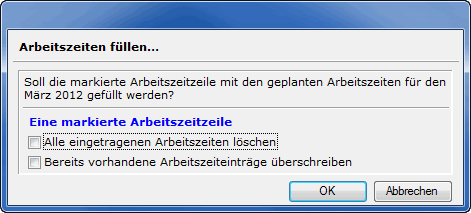 Sie können nun entscheiden, was Sie möchten.  Bitte kontrollieren Sie immer, dass Sie die richtige Zeile füllen möchten. Standardmässig nimmt es sonst immer die erste ! Beachten Sie bitte, dass Sie keine Aenderungen mehr für bereits verrechnete (blaue) Arbeitsstunden und Absenzen vornehmen können. Sie können nur Aenderungen an noch nicht verrechneten (roten) Arbeitsstunden vornehmen. |
Löschen von erfassten Stunden | Falls ganze Zeilen gelöscht werden sollen, dann markieren Sie sie und betätigen den Button "Stunden füllen" (siehe voranstehende Hinweise). Wenn Sie einzelne Einträge löschen wollen, dann überschreiben Sie die Einträge mit Null. |
|
| Hinweis zum Erfassen von Zeiten nachdem bereits Zeiten verrechnet wurden |
Falls bereits Zeiten verrechnet wurden und demnach in der letzten Spalte blau angedruckt werden, können weitere Zeiten erfasst werden, indem zuerst das Jahr/der Monat, dann das Dossier gewählt wird. Anschliessend wird der Mitarbeitende gewählt und der Button "Arbeitsstunden-Tabelle erzeugen" gewählt. |
|||
| Statistik (Farben): | ||||
| Schwarz gefärbte Zahlen |
|
|||
| Braun gefärbte Zahlen | Nicht verrechenbar | |||
| Rot gefärbte Zahlen |
Es hat noch keine interne oder externe Leistungsverrechnung stattgefunden bzw. es wurden weder interne noch externe Leistungen erzeugt. |
|||
| Hellblaue Zahlen |
Dieser Wert wurde zu einer internen Leistung verrechnet bzw. es wurde eine interne Leistung erzeugt. |
|||
| Grüne Zahlen |
Dieser Wert wurde intern und extern verrechnet bzw. es wurde eine interne und externe Leistung erzeugt. |
|||
| Übersicht Arbeitsstunden |
Arbeitsstunden-Übersicht | |||
| Übersichten Arbeitszeiten |
Quer-Übersichten für Arbeitszeiten (nach Dossiers, Mitarbeiter) von geleisteten Stunden und/oder Absenzen |
|||
| Persönliche Arbeitszeiten |
Individuelle Persönliche Arbeitszeiten und Absenzen mit Zeit-Rekapitulationen | |||
| Funktionen der Zeiterfassung aus der Quer-Erfassung | mittels Menüpunkt Arbeitsstunden direkt aus der Quer-Erfassung heraus |
Jeder neu erfasste Zeiterfassungsdatensatz ist ein sog. Arbeitszeiteintrag, welcher später in eine Leistung umgewandelt wird bzw. umgewandelt werden kann. Somit werden in der "Quer-Erfassung Monat" auch Arbeitszeiteinträge angezeigt, die via Persönliches Zeiterfassungsblatt oder via bossGo | Mobile oder via verarbeitete AZ-Termialeingabe angelegt worden sind. Pro erfasste Linie werden max. fünf Textzeilen dargestellt:
Mitarbeiter
Dossier
Dossieraufgabe
Planungsschritt
Eine PPS-Rückmeldung kann in der Quer-Ansicht nicht editiert werden, sondern muss über das PPS geändert/korrigiert werden.
Ebenso wenig kann man auf so eine Zeile mit dem entsprechenden Button "Stunden füllen".
Tätigkeit.
Tipps
- Stundeneinträge werden in der Fusszeile laufend addiert.
- Man kann in der Quer-Erfassung der Arbeitszeiten mit der Tabulatortaste links und mit der Tastenkombination SHIFT-Tabulatortaste rechts in die Felder springen.
- Auch kann man innerhalb der Spalte mit dem Cursor zeilenweise auf- bzw. abwärts springen. Weiter nach rechts geht es mit dem Tab und retour nach links mit SHIFT-Tab.
- Wenn man nach Dossier (Auftrag/Projekt) erfassen möchte und Mitarbeiter z.B. einer Abteilung via den Button "Arbeitszeitzeilen erzeugen" auf einmal im Arbeitsblatt zur Verfügung haben (um sie nicht einzeln ins Arbeitsblatt zu übernehmen), dann müssen sie zuerst im Auftragsdossier (im Register Mitarbeiter) zugewiesen sein.
- Mitarbeiter mit gleichen Vor- und Nachnamen: zur Unterscheidung Mitarbeiterkürzel verwenden.
Auswertungen
Siehe die Ausführungen dazu hier.