Dossier Adressen
Es gibt auf dieser Seite 3 zwingende Adressen (wobei alle 3 Adressen) die gleichen sein können:
Bestell-Adresse
Lieferadresse
Rechnungsadresse. In den Freien Feldern gibt es eine frei definierbare 4. Adresse (z.B.
für den Ausdruck eines Transportauftrages für einen Transporteur).
| Auftragsdossier | Seite Adressen |
|---|---|
| Bestellt von |
Besteller darf nie ein Lieferadresse sein (Juristisch korrekte Adresse !). Die Bestelleradresse kann später aus der Tabelle Auftragsdossier (nicht aus der Tabelle Adresse) heraus geändert werden. |
| Lieferung an |
Jede Adresse möglich Die Lieferadresse kann später geändert werden. |
| Rechnung an |
Die juristisch richtige Adresse, niemals an eine Lieferadresse (Adresskategorie). Die Lieferadresse kann später geändert werden. |
| Handling bezüglich Adresssen: |
Siehe weiter unten Adress-Suche / Erleichterung |
| Debitor-Nr. | mit @-Zeichen zur Adressliste |
| oder Firma/Firma 2 |
Erste(r) Buchstabe(n) eingeben, dann Tab-Taste (Suchbeispiele siehe unter Adress-Suche) |
| und/oder Nachname/Vorname (für Kontakte) |
Erste(r) Buchstabe(n) eingeben, dann Tab-Taste (Suchbeispiele siehe unter Adress-Suche) |
| oder Ortschaft |
Erste(r) Buchstabe(n) eingeben, dann Tab-Taste (Suchbeispiele siehe unten Adress-Suche) |
| Festlegen, welche Adresse für die nachstehenden Übernahmen bzw. Kontrollen massgebend ist: | |
| Übernahme der Währung |
Übernahme der Währung aus der in der Adresse eingestellten Währung. |
| Übernahme der Preise und Rabatte |
Übernahme der Preise und Rabatte aus der in der Adresse eingestellten Werte. Hinweis: Wird ein Auftragsdossier erfasst oder geändert, und in einer ihrer Adressen, dessen Button "Preise und Rabatte" gestellt ist, ist eine Preisliste im Adress-Register Verkaufspreise zugeteilt, erscheint die Info: "Es wurde ein neues spezielles Preisfindungsdatum gesetzt..." |
| Kreditlimitenprüfung | Siehe dazu die Ausführungen zur Kreditlimitenprüfung |
| Abweichende Lieferadresse nicht zulassen | Beim Versuch, im Lieferschein die vorgegebene LS-Adresse zu ändern, erscheint der Hinweis, dass sie weder geändert noch überschrieben werden darf. |
| Abweichende Lieferadresse in Rechnung übernehmen | Beim Folgebeleg erstellen bzw. beim Beleg duplizieren (falls in diesem Fall der Lieferschein und die Rechnung in demselben Dossier verbleiben) wird die LS-Adresse in die Rechnung übertragen. Beachten: Es werden nur von den Dossiervorgaben abweichende Lieferadressen in den Folgebeleg Rechnung übernommen. Und präzisiert: Geht der Lieferschein aber (unverändert) an die Lieferadresse gemäss Dossier, so wird auch der Folgebeleg Rechnung an die Rechnungsadresse gemäss Dossier gehen. Dieses Verhalten funktioniert auch bei gewechselten Adressen (wenn im LS eine andere existierende Adresse gewählt wird) und wenn im LS die vorhandene Adresse mit einer Passantenadresse überschrieben wird. |
| Genereller Dossierrabatt/Zuschlag | Der generelle Dossierrabatt (oder Objektrabatt) geht einem allfälligen generellen Kundenrabatt vor. Es handelt sich dabei um einen Zusatzrabatt, der zusätzlich nach Abzug des Verkaufsrabatts zur Anwendung kommt. |
| Spezialrabatt | Zusätzlich zu den Verkaufsrabatten. |
Hinweis betreffend diesem Button  :
:
- Sprung zur Firma oder Person
- von dort Sprung zur Adresse
Adresse und Kontaktperson
Will man in den Feldern der Bestell- und/oder Liefer- und/oder Rechnungsadresse einer Adress-Etikette eine Kontaktperson zuweisen, welche bereits als Kontakt der Firma besteht, kann man mit der Suche auf der Zeile "Firma" den Firmennamen und (mit der Zeilenumschalttaste) auf der Zeile "Nachname" den Namen der Person eintragen und so die Adresse bilden.
Adress-Suche / Erleichterung Auftragsdossier / Adresse suchen
Es gibt vier Eingabezeilen:
- Debitorennummer (*)
- Firma/Firma 2 (*)
- Nachname/Vorname (*)
- Ortschaft(*) In der zweiten Zeile (Firma/Firma 2) und der dritten Zeile (Nachname/Vorname) kann man jeweils zwei Begriffe eingeben, was jedoch nicht zwingend ist. Nach all diesen Kriterien können gleichzeitig gesucht werden.
Beispiele:
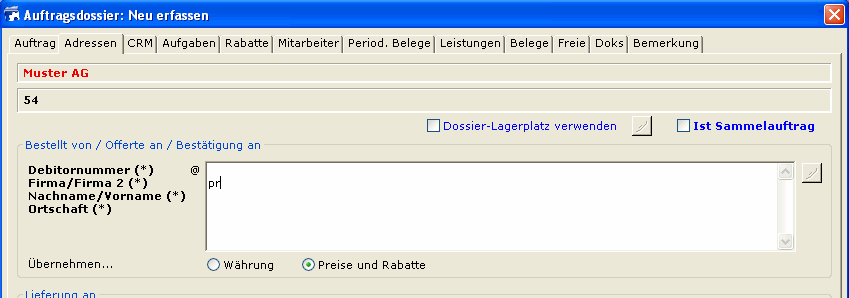
Nur Suchen in der zweiten Zeile Firma: Indem man die Anfangsbuchstaben oder den vollen Firmennamen eingibt, z.B. Pr.... Es wird nach allen Firmen mit den Anfangsbuchstaben
Pr.... gesucht. Also zum Beispiel bossinfo.com.
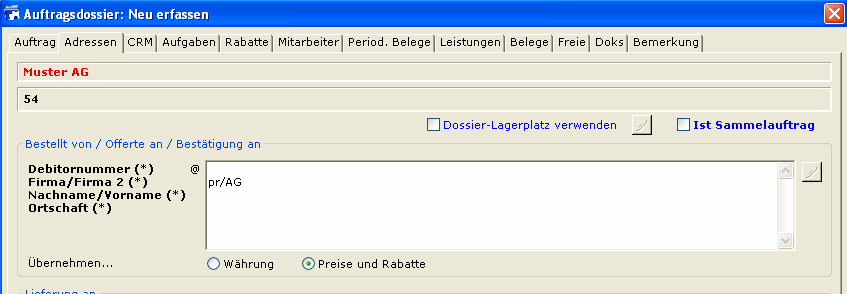
 Suchen in der zweiten Zeile der Firma: In
dieser Zeile kann man Inhalte des Feldes Firma 1 und des Feldes Firma
2 gleichzeitig suchen, indem man
die beiden Suchbegriffe mit einem / trennt.
Beispiel: pr/AG. Es werden alle Firmen mit
dem Hauptnamen Pr.... (z.B. bossinfo.com) und dem zweiten Firmennamen
AG....
Suchen in der zweiten Zeile der Firma: In
dieser Zeile kann man Inhalte des Feldes Firma 1 und des Feldes Firma
2 gleichzeitig suchen, indem man
die beiden Suchbegriffe mit einem / trennt.
Beispiel: pr/AG. Es werden alle Firmen mit
dem Hauptnamen Pr.... (z.B. bossinfo.com) und dem zweiten Firmennamen
AG....
- also z.B. die Firma bossinfo.com AG für
ERP-Software - aufgelistet.
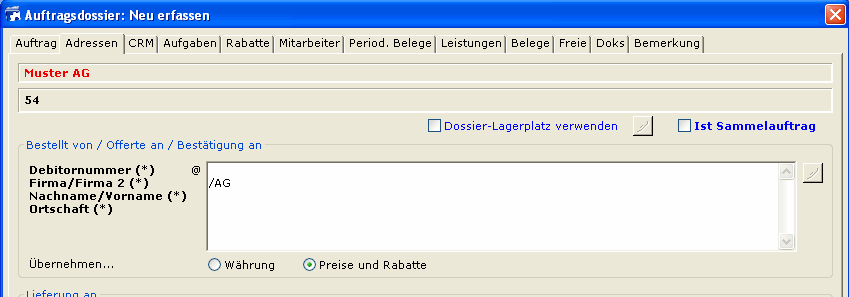
 Nur Suchen von Inhalten aus dem Feld Firma
2, indem man dem Suchbegriff ein / voranstellt.
Beispiel: /AG. Es werden alle Firmen
Nur Suchen von Inhalten aus dem Feld Firma
2, indem man dem Suchbegriff ein / voranstellt.
Beispiel: /AG. Es werden alle Firmen
aufgelistet, die im zweiten Firmennamen AG haben.
 All diese Suchkriterien gelten auch für
die Zeile 3 (Nachname/Vorname)
Man kann also eingeben:
Beispiel: Meier (oder Mei oder Me oder m
All diese Suchkriterien gelten auch für
die Zeile 3 (Nachname/Vorname)
Man kann also eingeben:
Beispiel: Meier (oder Mei oder Me oder m
usw.) -> sucht nur nach Nachnamen
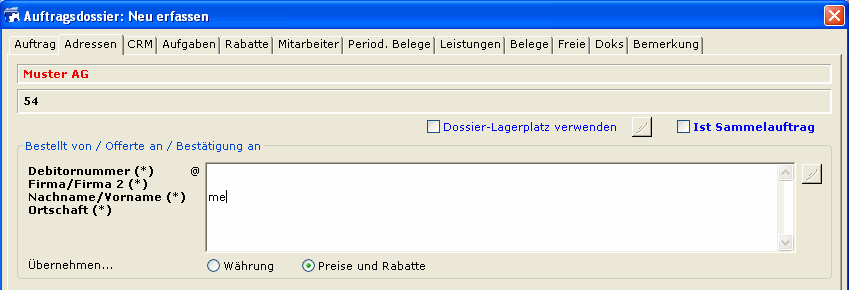 Beispiel: Meier/Theodor (oder M/T oder Mei/Th
usw.) -> sucht nach Nach- und Vornamen gleichzeitig
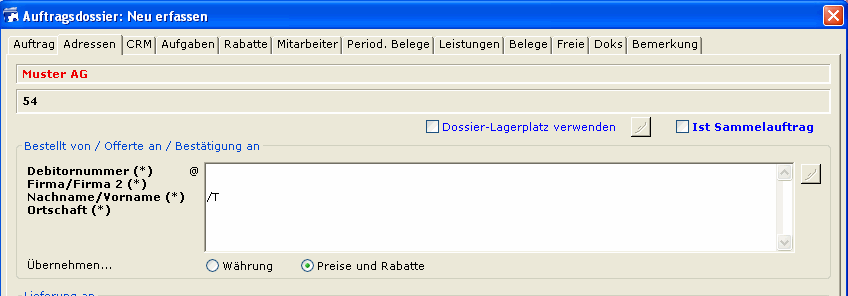
 Beispiel: /Theodor (oder /The oder /T usw.)
-> sucht Personen nur nach Vornamen
 In der letzten Zeile kann man eine Ortschaft
(keine PLZ) eingeben bzw. den Anfang einer Ortschaft.
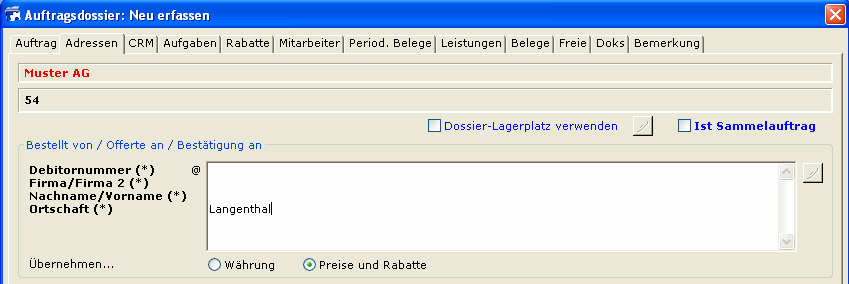
Beispiel: L oder La oder Langen oder Langenthal
In der letzten Zeile kann man eine Ortschaft
(keine PLZ) eingeben bzw. den Anfang einer Ortschaft.
Beispiel: L oder La oder Langen oder Langenthal
usw.
Zusammenfassend
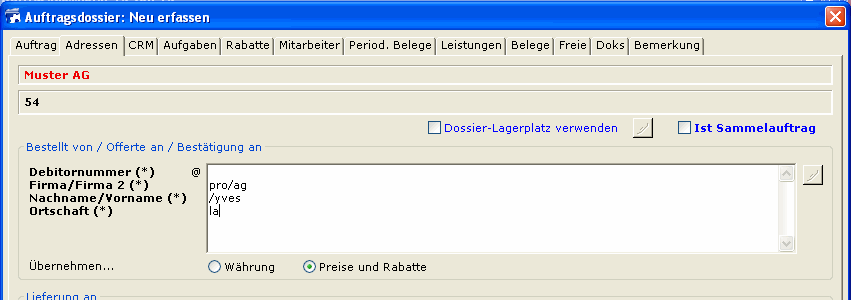
Bei gleichzeitiger Eingabe in den Zeilen 2, 3 und 4 wie zum Beispiel: Pro/AG /Yves La werden Adressen von Firmen wie etwa bossinfo.com mit 2. Fa-Name AG also z.B. bossinfo.com - AG für ERP-Software mit Kontaktperson, deren Vorname mit Yves beginnt (oder Yves ist) und deren Adresse in Langenthal,
Lachen, Lausen usw. ist gefunden.
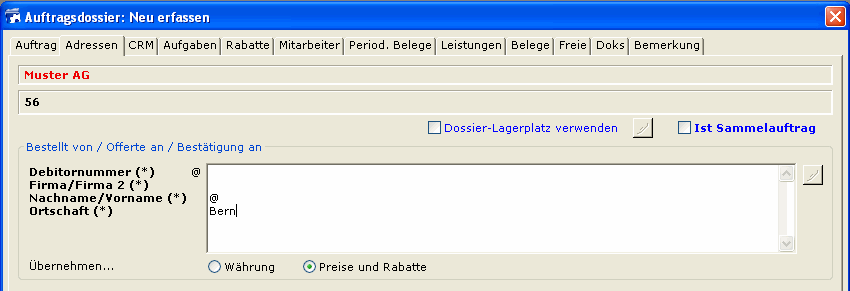
 Natürlich kann man auch nur nach Ortschaft
suchen: So findet die Suche nach „Bern“ in der vierten Eingabezeile sämtliche
Natürlich kann man auch nur nach Ortschaft
suchen: So findet die Suche nach „Bern“ in der vierten Eingabezeile sämtliche
Adressen in Bern.
 Gibt man aber zusätzlich in der zweiten
Zeile „Firma“ den Affenschwanz @ ein, so werden nur Firmenadressen in
Gibt man aber zusätzlich in der zweiten
Zeile „Firma“ den Affenschwanz @ ein, so werden nur Firmenadressen in
Bern gefunden.
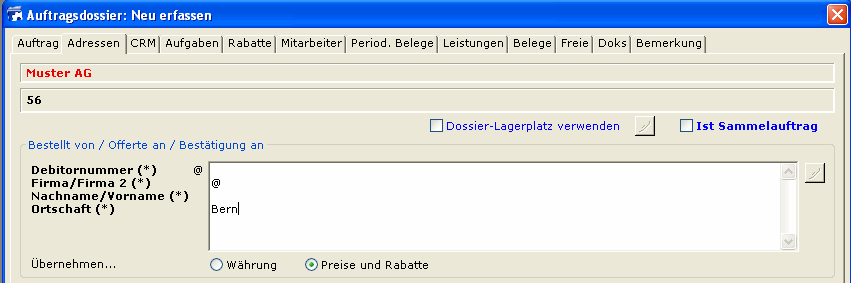 Gibt man aber zusätzlich in der dritten
Zeile „Nachname“ den Affenschwanz @ ein, so werden nur Personenadressen
Gibt man aber zusätzlich in der dritten
Zeile „Nachname“ den Affenschwanz @ ein, so werden nur Personenadressen
in Bern gefunden.