Mitarbeiter
| Mitarbeiter | Seite Mitarbeiter (MA) |
|---|---|
| Person | Mit .. oder @Zeichen zur Tabelle Person Wählt man bei der Definition von MitarbeiterInnen eine Person, deren Checkbox "Ist Mitarbeiter/in" nicht gestellt ist, wird dies entsprechend angemerkt. Ist die Person im Zugriffssystem als Benutzer hinterlegt, findet eine zusätzliche Verknüpfung statt, so dass sie im CRM speziell (als Verantwortliche/Sachbearbeiter/Mitarbeiter) ausgewählt werden kann. Im Bereich des Namens steht auch das errechnete Lebensjahr, ausgehend vom Geburtsdatum zum heutigen Tagesdatum. |
| Mitarbeitergruppe | Mit .. oder @Zeichen zur Tabelle |
| Sozialversicherungs-Nummer | Versicherten-Nummer (13 Stellen), Übernahme aus der Datei Person Eine doppelte Nummer wird dort bei der Eingabe verwarnt |
| Geburtsdatum | Datum, Übernahme aus der Datei Person |
| Angestellt seit |
Eintrittsdatum |
| Austritt per |
Austrittsdatum Ohne kleineres Eintrittsdatum ist kein Austrittsdatum möglich. |
| Mitarbeiterkürzel | frei wählbar (automatischer Numerator einsetzbar) Mitarbeiter mit gleichen Vor- und Nachnamen unterscheiden sich mittels Mitarbeiterkürzel (in der Person ebenfalls ein Identifikationsmerkmal eintragen). Man kann in den Mandanteneinstellungen, Register Arbeitszeiterfassung festlegen, ob das Mitarbeiterkürzel zwingend sein soll. |
| Personalnummer | frei wählbar, alphanumerisch (automatischer Numerator einsetzbar) |
| Checkboxen: | |
| Ist inaktiv |
Stellen oder Nicht Stellen |
| Ist externer Mitarbeiter |
Stellen oder Nicht Stellen |
| Mit Leistungsexport für Lohn |
Leistungsdatensätze dieses MA für den Lohnexport vorsehen |
| Angestellt als |
Mit .. oder @Zeichen zur Auswahlliste |
| Abteilung | Mit .. oder @Zeichen zur Auswahlliste |
| Position | Mit .. oder @Zeichen zur Auswahlliste |
| Arbeitsort | Mit .. oder @Zeichen zur Auswahlliste Sofern ein Abgleich von Personenstammdaten ERP -> Lohn vorgesehen ist, kann in der Mandantenverwaltung den Beschrieb über "Stammdatenabgleich ERP Lohn". |
| Bildverwaltung | Die Bildverwaltung ermöglicht es, ein oder mehrere Bilder (Fotos) beim Mitarbeiter zu hinterlegen. Siehe dazu die Beschreibung zur Bildverwaltung. Mit Doppelklick in den Bildbereich können Bilder eingefügt, in der Reihenfolge verändert, entfernt oder gar gelöscht werden. |
| Kostenaufteilung | Mit .. oder @Zeichen zur Auswahlliste Diese Auswahlliste muss, falls Daten aus ERP in den Lohn überführt werden, haargenau(!) gleich lauten wie in bossERP Lohn. Dort wird dieser Eintrag mit jenem der Anstellung für die Aufteilung gemäss der Tabelle Aufteilung verglichen. |
| Emailadresse | Für Web-Zeiterfassung zur Anforderung eines neuen Passwortes (Anmeldenamen und Passwort in Register Leistungserfassung) |
Mitarbeiter-Rechte bezüglich Leistungserfassung
| Mitarbeiter | Seite Leistungserfassung |
|---|---|
| Identifikation: Mitarbeiter ist identisch mit Benutzer |
Benutzer innerhalb bossERP - Zugriffssystem. Es handelt sich um die Identifikation des angemeldeten ERP-Users als Mitarbeiter (also um die Verknüpfung zwischen dem ERP-User und seinen Benutzerrechten im Zugriffssystem und seinen Mitarbeiterrechten. Demnach muss der Name des Users nicht unbedingt mit dem Mitarbeiternamen übereinstimmen. Die Identifikation ist zwingende Voraussetzung: für AZ-Auswertungen beliebiger Mitarbeiter bei der Nutzung von bossERP. |
| Über Anmeldenamen (auch Web) |
mindestens 6-stellig (gilt auch für die Web-Zeiterfassung) Mitarbeiter, die via den WebClient in 2 Mandaten ihre Zeiten erfassen dürfen, müssen in den beiden Mandanten unterschiedliche Anmeldenamen haben. Sie dürfen in beiden Mandanten nicht gleich lauten. |
| Passwort | mindestens 6-stellig (gilt auch für die Web-Zeiterfassung) |
| Leistungserfassungsrechte: Zugriffsrechte auf Leistungsdatensätze |
entsprechende Radiobuttons stellen. |
| Zugriffsrechte für eigene Leistungen |
Darf eigene Leistungen erfassen Darf eigene Leistungen bearbeiten Darf eigene Leistungen löschen Darf eigene Leistungen auf (nicht verrechenbar setzen): |
| Zugriffsrechte für fremde Leistungen: ( für die Erfassung Leistungen anderer Mitarbeiter) |
Für Leistungen entsprechende Radiobuttons stellen (siehe voranstehend). Ist die Checkbox "Darf fremde Leistungen auf (nicht) verrechenbar setzen" nicht gestellt, kann der Mitarbeiter die in der Zeit- bzw. Leistungserfassung vorhandenen Checkboxen (Ist verrechenbar, Erst später verrechnen, Ist Gratisleistung / Kulanz, Pauschal verrechenbar) nicht stellen. Ist die Checkbox "Darf fremde Leistungen auf (nicht) verrechenbar setzen"gestellt, dann gilt sie auch für andere Leistungsarten (z.B. Materialverbrauch). Hinweis: Die Berechtigung, für andere Zeiten (nicht Leistungen) erfassen zu dürfen, wird im Zugriffssystem auf der User-Ebene (nicht auf der Ebene der Datei Mitarbeiter) im Register Lager und Arbeit "Kann Arbeitsstunden für beliebige MA erfassen" festgelegt. Mitarbeitern mit dem Recht, Leistungen für andere zu erfassen, werden beim Laden der Tabelle Leistungen in der Ausgabeliste alle Leistungsdatensätze gezeigt. Bei jenen Mitarbeitern, die nur für sich Leistungen erfassen dürfen, erhalten nur ihre eigenen Leistungsdatensätze. |
| Erfassungsstandards | entsprechende Radiobuttons stellen. Hinweis: "Spez. Zeitaufwand" bedeutet "Spezifizierter Zeitaufwand" anhand einer Tätigkeit. |
| Andere Erfassungsstandards: Leistung erbracht am: Standardmässige Datums-Einstellung |
Aus PopUp wählen 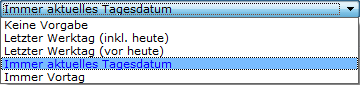 |
| Checkbox, ob erfasste Leistungen verrechenbar sind |
Stellen oder Nicht-Stellen |
| Kassen | Kassenumsatzauswertungen aufrufen zu können. |
| Mitarbeiter | Seite Ansätze |
|---|---|
 |
|
| Gültig ab | Datum |
| Ansatz für | Allgemein: gilt für alle Tätigkeiten bzw. Spesenarten Spezifizierte Tätigkeit Spezifizierte Spesenart |
| Typ | Artikel- oder Kundengruppen-Preisansatz |
| Spezialverrechnungssatz für | ein bestimmtes Auftragsdossier, einen bestimmten Kunden oder eine bestimmte Kundengruppe |
| Kürzel +/- | BA = Basispreis +/- Zuschläge zum BP, Rabatte zum BP (anlässlich neuer Preisfestlegungen) |
| Ist die Checkbox "Kostenverrechnung (KR) gemäss Mitarbeiterangaben in den Systemeinstellungen Leistungserfassung gestellt, muss zuerst im Register Dossiers und interne Verr. das Belastungs- und Gutschriftskonto (-kst, -ktr) gesetzt werden. | |
| Nettoansatz pro Einheit |
Preis vor Mwst und pro Leistungseinheit (Stunden, Tage, Minuten, Monate, km usw.) |
| Staffelung pro Einheit |
Preis ab Mengenstaffel |
| Standardtätigkeit (AZ-Erfassung) | Standardmässige Vorgabe (bei der Eröffnung einer Quer-Stundenerfassung) für das Erfassen der Tätigkeiten, sofern hier eine Tätigkeit zugewiesen wird. Falls nicht, wird bei der Eröffnung in der Quer-Stundenerfassung der "Allgemeine Zeitaufwand" gefüllt. |
| Hinweis: | Wird im Auftragsdossier, Register Mitarbeiter, die Checkbox "Bei der Arbeitszeiterfassung standardardmässig keine speziellen Tätigkeiten" gesetzt, wird beim Eröffnen der Quer-Stundenerfassung nicht der Eintrag "Standard-Tätigkeit", sondern der "Allgemeine Zeitaufwand" genommen. |
| Nachträgliches Ändern der Standard-Tätigkeit, falls bereits Zeiten erfasst sind: |
Nachträgliches Aendern von inzwischen geänderter Standard-Tätigkeit: Menüpunkt Arbeitsstunden - Arbeitsstunden - Tätigkeit wechseln. |
| Mit Doppelklick auf die Zeile gelangen Sie zum Verrechnungssatz (Preisfindung) |
|
 |
Zeigt die Datensätze der Verrechnungsansätze in einem neuen Fenster (sofern der Benutzer das Recht hat, die Ansätze im Output zu öffnen). |
| Mitarbeiter | Seite
Arbeit |
| --- | --- |
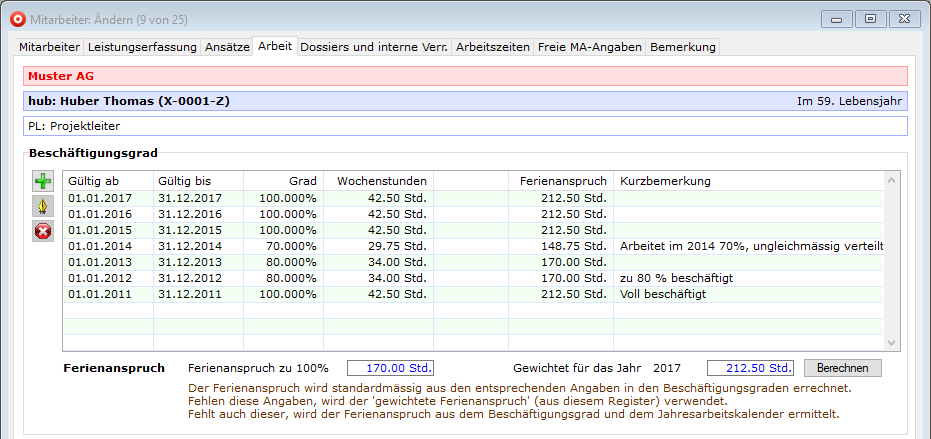
| Beschäftigungsgrad | |
| 
> Hinweise:
>
- "Im 59. Lebensjahr" bedeutet das Alter zum Zeitpunkt der Ansicht im Register "Arbeit". Das heisst: im 2018 wurde das Register "Arbeit" geöffnet. Im 2018 steht Thomas Huber im 59. Altersjahr.
- Bezüglich "Ferienanspruch" siehe weiter unten bzw. den braun geschriebenen Text im Screen.
Doppelklick auf die Zeile öffnet die Details: | | | | Normalfall: | | |
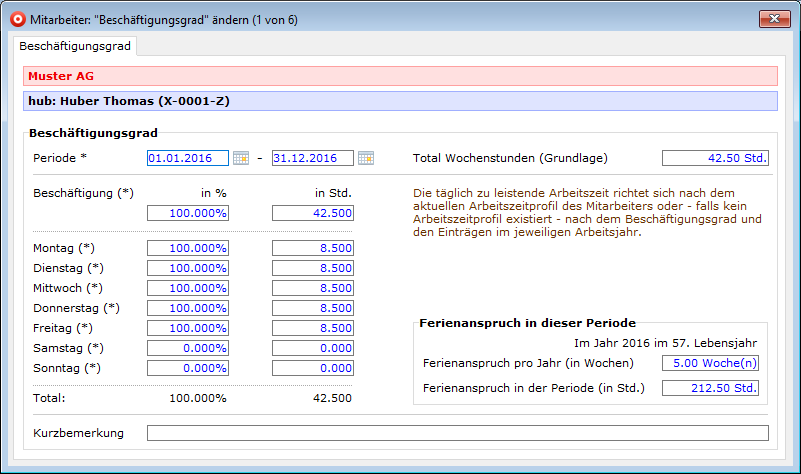
> Hinweis: im Input des Beschäftigungsjahres des Jahres 2016 steht Thomas Huber zum dannzumaligen Zeitpunkt im 57. Lebensjahr. | | Periode
ab | Datum
Das Setzen des Gültig-Von-Datums
bewirkt, dass vor diesem Datum keine Zeiten erfasst werden
können. | | Periode
bis | Datum
Das Setzen des Gültig-Bis-Datums
bewirkt, dass nach diesem Datum keine Zeiten mehr erfasst
werden können. | | Total Wochenstunden | Stunden gemäss einer 100% - Beschäftigung eintragen. Die wöchentlich effektiv zu leistende Arbeitszeit richtet sich nach den Einträgen im Arbeitsjahr.
Fehlt der Eintrag der Wochenstunden, können auch keine Ferienansprüche berechnet werden. | | %-Satz | Prozentsatz der Beschäftigung. Wird auf
dem persönlichen Stundenerfassungsblatt angezeigt. Es errechnet automatisch die zu leistenden Stunden | | Wochentage: siehe unten | | | Kurzbemerkungen | Freier Text, welcher im Suboutput erscheint | | | | | Komplexere und individualisierte Arbeitszeitmodelle: | | |
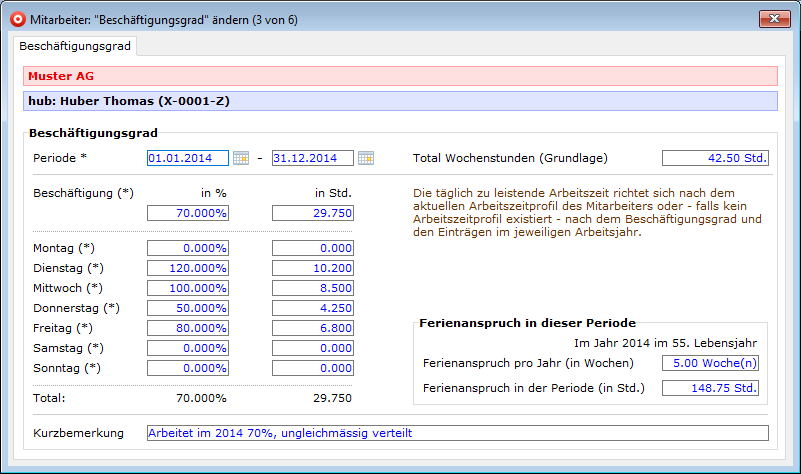 |
| Tage Montag bis Sonntag | Entweder % oder Stunden eintragen. Werden Stunden eingetragen, rechnet das System die Prozente bzw. umgekehrt. |
| Total Prozent | Muss mit dem Beschäftigungsgrad übereinstimmen. |
| Total Stunden | Muss mit den effektiv zu leistenden Wochenstunden übereinstimmen. |
| |
| Ferienanspruch in dieser Periode (siehe auch: Feriensaldo) |
|
| Tage Montag bis Sonntag | Entweder % oder Stunden eintragen. Werden Stunden eingetragen, rechnet das System die Prozente bzw. umgekehrt. |
| Total Prozent | Muss mit dem Beschäftigungsgrad übereinstimmen. |
| Total Stunden | Muss mit den effektiv zu leistenden Wochenstunden übereinstimmen. |
| |
| Ferienanspruch in dieser Periode (siehe auch: Feriensaldo) | - Ferienanspruch in Stunden für das aktuelle
Jahr. Wird hier kein Ferienanspruch angegeben, so werden zur Berechnung
des Ferienanspruchs die Angaben gemäss gewichtetem Ferienanspruch, wenn dieser fehlt aus dem Jahresarbeitskalender über die Betriebsferien im Arbeitsjahr
verwendet. - Der Button "Berechnen" (oben im Suboutput) ist eine Hilfe und muss manuell berechnet werden. Hinweis: am besten legt man den Ferienanspurch pro Jahr (in Wochen) fest.
- Der Ferienanspruch ist zu 100% - Beschäftigung einzutragen.
- Aufgrund der Wochen und des Beschäftigungsgrades werden die Ferien automatisch berechnet.
- Unter 20- und über 50-Jährige sowie spezielle Betriebsregelungen bedingen das Festlegen von Ferienwochen (nach OR 5 Wochen).
 || Neu-Button |
Zeiten für diesen Mitarbeiter saldieren
|| Neu-Button |
Zeiten für diesen Mitarbeiter saldieren Das Saldieren von Zeiten für mehrere oder alle Mitarbeiter erfolgt
in der Output-Form mit Menüpunkt Mitarbeiter
- Arbeitsstunden saldieren . | | Saldo
vom | Datum des Zeitabschlusses | | Sollstunden | Sollstunden bis zu diesem Zeitabschlussdatum | | Rapportiert | Rapportierte Stunden bis zu diesem Zeitabschlussdatum | | Saldo | Saldo (Mehr- oder Minderzeit) bis zu
diesem Zeitabschlussdatum | | davon Gleitzeit | Berechnet aufgrund des gültigen Gleitzeit-Profils | | davon Überzeit | Berechnet aus der Differenz Sollstunden zu den rapportierten Stunden unter Berücksichtigung der Gleitzeit. | | Ferienanspruch | Ferienanspruch bis zu diesem Zeitabschlussdatum | | Ferienbezug | Ferienbezug bis zu diesem Zeitabschlussdatum | | Feriensaldo | Saldo (Mehr- oder Minderbezug) bis zu
diesem Zeitabschlussdatum.
siehe auch "Feriensaldo". | | Radio-Button
für die Sortierung der Arbeitsstunden | auf dem persönlichen Stundenerfassungsblatt
auf- oder absteigend. |
| Mitarbeiter | Seite Dossiers und Interne Verrechnung |
|---|---|
| Auftragsdossiers | Anzeige, auf welche Dossiers der Mitarbeiter seine Zeiten erfassen darf. Die Erfassung der Dossiers selber wird in den Auftragsdossiers, Register Mitarbeiter, vorgenommen. |
| Checkboxen: | |
| Darf Arbeitszeiten auch für andere Auftragsdossiers erfassen. |
Falls diese Checkbox nicht gestellt ist und in den Dossiers auch keine Dossier-MitarbeiterInnen definiert sind, können die Mitarbeitenden keine Arbeitszeiten im Stundenerfassungsblatt erfassen. Würde umgekehrt bei allen Mitarbeitenden die Checkbox "Darf Arbeitszeiten auch für andere Auftragsdossiers erfassen" gestellt, so können alle ihre Arbeitszeiten für alle Dossiers erfassen. |
| Darf neue Auftragsdossiers erfassen (AZ-Erfassung im Web) |
Berechtigung, ob der Mitarbeiter und User der WebErfassung berechtigt ist, via Web neue Auftragsdossiers (sog. Blinddossiers) anzulegen. |
| Interne Leistungen immer gemäss diesen Angaben verbuchen |
Rigorose Form der [internen Verrechnung].md) die Checkbox "Kostenverrechnung gemäss Mitarbeiterangaben" gestellt sein. Es braucht demnach beide Einstellungen. |
| Belastungskonto | Belastung der internen Verrechung* |
| Belastungskostenstelle | |
| Belastungskostenträger | |
| Gutschriftskonto | Gutschrift der internen Verrechnung* |
| Gutschriftskostenstelle | |
| Gutschriftskostenträger |
* Zwingende Eingabe KST und KTR kann ausgeschaltet werden, indem unter Systemeinstellung - Leistungserfassung die Checkbox unter Interne Kostenverrechnung angeklickt wird.
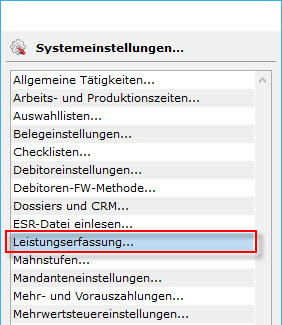
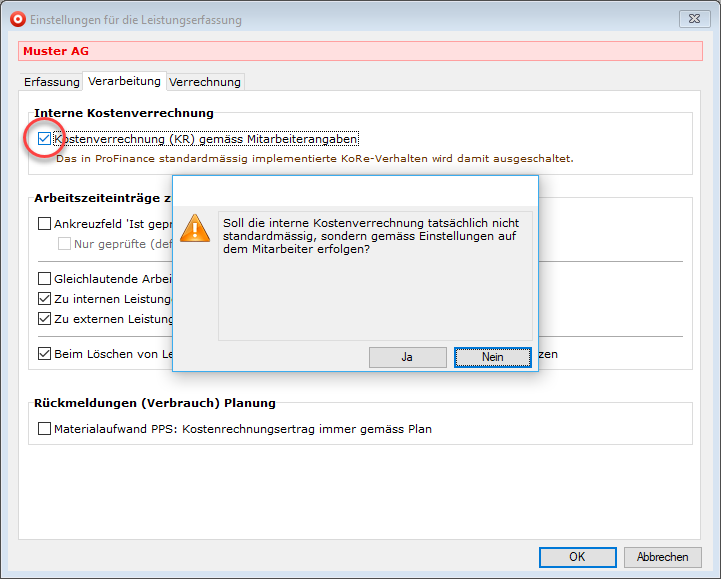
Die Kostenstelle und der Kostenträger ist beim Dossier in diesem Fall nicht mehr zwingend. Ist dort aber eine KST oder ein KTR oder beides eingetragen, gelten die Auftragsdossier-Einträge zuerst.
Wenn sie gänzlich fehlen, gelten die Einträge des Mitarbeiters.
| Mitarbeiter | Seite
Arbeitszeiten / Arbeitszeitprofile / Arbeitszeitterminal |
| --- | --- |
| Arbeitszeitprofile: | Grundsatz: Es greifen immer die Profile der Mitarbeiter oder der Mitarbeiter-Gruppen, nie die Standardprofile der Systemeinstellung.
Es gibt mehrere Möglichkeiten, Profile hier anzulegen: |
| Neu, Ändern, Löschen | Mit Button "Neu" ein individuelles Profil anlegen (siehe dazu die Systemeinstellung Arbeits- und Produktionszeitprofile). Es dürfen mehrere Arbeitzeitprofile angelegt werden; sie dürfen aber nicht dasselbe Datum aufweisen. |
| Zuweisen bestehender Standardprofile | Dazu gibt es mehrere Möglichkeiten: Siehe dazu "Arbeitszeitprofile zuweisen bzw. löschen".
Falls ein bestehendes Profil auf einen andern Mitarbeiter übertragen werden soll, welches noch kein Standardprofil ist, kann es
entweder als Standard gesichert und dann ausgewählt
oder exportiert und dann beim andern Mitarbeiter importiert werden.
oder mittels des Duplizier-Buttons.
Hinweise:
Man kann fakultativ zwischen den Az-Blöcken je eine minimale Pausenlänge definierten.
Bei "Stundenlöhnern" kann man im Profil zwar Sollzeiten angeben, damit man sehen kann, ob sie aktuell fehlen oder nicht), aber die Sollzeiten werden (z.B. im Az-Ausweis) nicht berücksichtigt.
Die Arbeitszeitterminal-Einstellungen braucht es, damit bossERP automatische Einträge und automatische Korrekturen an den AZ-Terminaleingaben resp. an den Arbeitszeiteinträgen vornehmen kann. | |
 | Die gesamte Einstellung lässt sich in eine externe Datei exportieren und im gleichen Mandanten (mit einem andern Profilnamen) oder einem andern Mandanten wieder importieren. |
| Gleitzeitprofile: | Liegen Gleitzeit-Einstellungen vor, sind Gleitzeiten erlaubt, sonst nicht. |
| | Siehe [Systemeinstellung Gleitzeitprofile].mdl">
| Die gesamte Einstellung lässt sich in eine externe Datei exportieren und im gleichen Mandanten (mit einem andern Profilnamen) oder einem andern Mandanten wieder importieren. |
| Gleitzeitprofile: | Liegen Gleitzeit-Einstellungen vor, sind Gleitzeiten erlaubt, sonst nicht. |
| | Siehe [Systemeinstellung Gleitzeitprofile].mdl">entweder wird ein im Input des Registers vorhandenes Profil markiert
oder es ist noch kein Profil vorhanden bzw. es wird kein bestehendes Profil markiert.
Dann wird das markierte Profil duplizert oder aus der Auswahlliste kann ein bestehendes Standardprofil ausgewählt werden. | | Hinweis zu den Überzeiten: | Überzeit ist der Saldo aus Mehrzeit ./. Sollzeit ./. zulässige Gleitzeit | | Arbeitszeitterminal: | | | Darf vergessene An- und Abmeldungen nacherfassen | Dieser MA darf vergessene An- und Abmeldungen nacherfassen. Damit darf er auch die AZ-Terminal-Schnellerfassung nutzen. | | Diesem MA fehlende Mitarbeiter(innen) automatisch melden alle ...Min | Falls diese Checkbox gestellt ist, werden diesem Mitarbeitenden die fehlenden Mitarbeiterin einer Liste alle ... Min gemeldet (z.B. zur Kontrolle, welche MA fehlen). | | Noch nicht verarbeitete AZ-Terminaleingaben | Es handelt sich um AZ-Terminaleingaben, die noch nicht zu AZ-Einträgen verarbeitet worden sind. Siehe Verarbeitung von AZ-Terminaleingaben. |
(Individualisierte) Profilefür MitarbeiterInnen werden hier angelegt bzw. zugewiesen, Überzeiten definiert, vergessene An- und Abmeldungen zur Nacherfassung zugelassen, Ausnahmezeiten (z.B. Arztbesuche) festgelegt und noch nicht verarbeitete AZ-Terminaleingaben angezeigt.
Ein beim MA hinterlegtes Profil geht dem MA-Gruppen-Profil vor.
Siehe auch:
- Arbeitszeitprofile zuweisen, individualisieren und löschen
- Ausnahmearbeitszeiten festlegen
- Gleitzeitprofile zuweisen, individualisieren und löschen
- Pendent: Überzeitprofile zuweisen, individualisieren und löschen.
| Mitarbeiter | Seite Freie Angaben |
|---|---|
| Freie Textfelder |
5 |
| Freie Zahlenfelder |
5 |
| Freie Datumsfelder |
5 |
| Freie Boolean-Felder |
5 |
| Hinweis zum Boolean-Feld "Nicht auswerten" (Boolean 35) | Ab Version bossERP v12-11 gibt es Reports für Mitarbeiter- und Zeitauswertungen, die darauf schauen, ob die Checkbox "Nicht auswerten" gestellt ist. |
| Feld-Bezeichnungen (mit oder ohne Auswahllisten) bzw. Freie Felder |
|
| Mitarbeiter | Seite Bemerkungen |
|---|---|
| Bemerkungen | |
| Keywords |
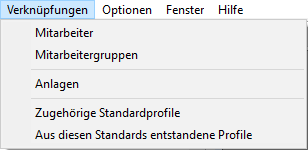
Verknüpfungen
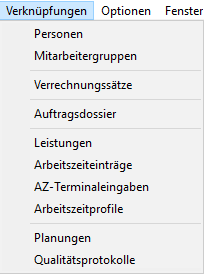
Hinweis zu Mitarbeiter - Verknüpfungen - Arbeitszeitprofile:
Damit kann man die zugehörigen Arbeitszeitprofile im Output sehen (sie erscheinen als schwarz gekennzeichnete Linien) - wobei man (wie nachstehend) mit "Alle zeigen" oder CTRL+G alle Profil-Datensätze anzeigen kann:
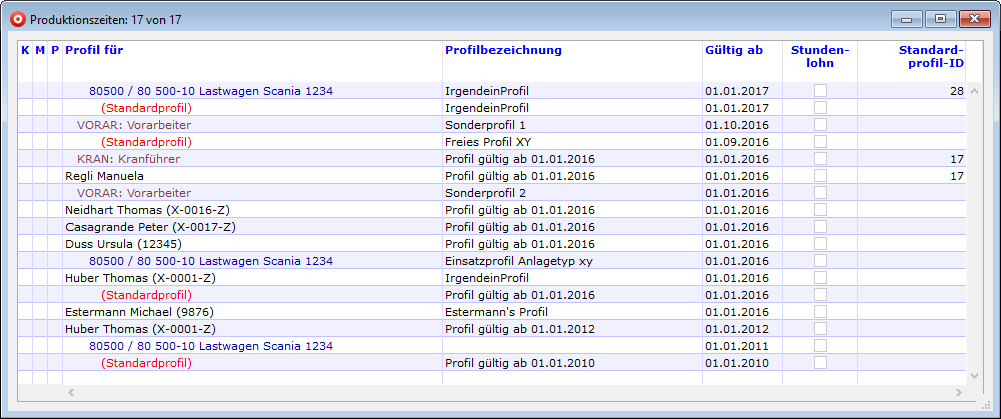
Verknüpfungen
Man kann von diesen Datensätzen zurückverknüpfen, um die entsprechenden Datensätze zu finden:
Verknüpfung auf Stundenerfassungsblatt (CTRL+J)
Mit Markieren eines Datensatzes in der Ausgabeliste der Mitarbeiter und mittels der Tastenkombination CTLR+J wird direkt die Stundenerfassung für den zum markierten Datensatz gehörenden Mitarbeiter geöffnet/gezeigt.