Arbeitszeitprofile zuweisen, individualisieren bzw. löschen
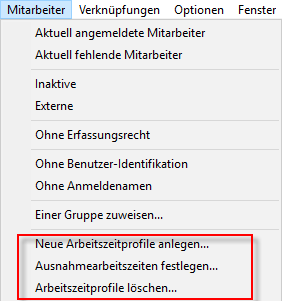 Mit diesen Menüpunkten können Profile gleichzeitig auf alle markierten MA und MA-Gruppen übertragen (angelegt) oder alte Profile entfernt (gelöscht) werden.
Neue Arbeitszeitprofile zuweisen
Variante 1: Zuweisen aus den Standard-Profilen
Entweder im Mitarbeiter-Register Arbeitszeiten
kann mit dem Button "Duplizieren"
 aus der Auswahlliste ein Profil zugewiesen werden (sofern im Bereich der Az-Profile keines markiert worden ist):
oder in der Ausgabeliste Mitarbeiter
werden die Mitarbeiter markiert, denen ein bestimmtes Standard-Profil aus der Systemeinstellung Arbeits- und Produktionszeitprofile zugewiesen werden soll. Man kann z.B. die Mitarbeiter-Gruppe markieren, eine Verknüpfung zu den Mitarbeitern herstellen, diese markieren und den Menüpunkt "Neue Arbeitszeitprofile anlegen":
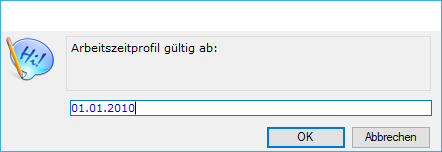
Es wird das Gültig-ab-Datum festgelegt:
und aus den Standard-Profilen das gewünschte gewählt:
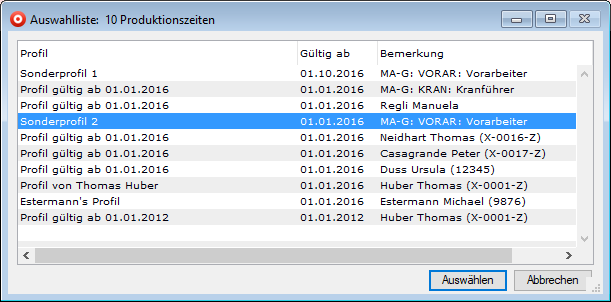 Bei der Auswahl von AZ-Profilen sieht man in der Spalte "Bemerkung", wozu das Profil gedacht ist. Hier kann ein Mitarbeiter-Name oder die Bezeichnung der Mitarbeitergruppe-Gruppe oder was auch immer stehen (z.B. wenn man den Button ohne markiertes AZ-Profil und mit gedrückter ALT-Taste gewählt hat).
Das Anlegen solcher Profile ist nicht ein Verknüpfen, sondern echt erzeugte Duplikate des/der Standard-Profils/e. Danach können sie, wenn gewollt, individualisiert werden.
Bitte beachten Sie folgendes: Das Anlegen (bzw. Duplizieren) aus Standard-Profilen entspricht der Logik in bossERP. Hat ein Mitarbeiter eine AZ-Einstellung, geht diese vor der eventuell vorhandenen Mitarbeiter-Gruppen-Einstellung. Das ermöglicht die spezielle Individualisierung, d.h. eine von der Mitarbeiter-Gruppe abweichende Einstellung. Das heisst: Die Mitarbeiter-Einstellung geht allen andern vor.
Bei der Auswahl von AZ-Profilen sieht man in der Spalte "Bemerkung", wozu das Profil gedacht ist. Hier kann ein Mitarbeiter-Name oder die Bezeichnung der Mitarbeitergruppe-Gruppe oder was auch immer stehen (z.B. wenn man den Button ohne markiertes AZ-Profil und mit gedrückter ALT-Taste gewählt hat).
Das Anlegen solcher Profile ist nicht ein Verknüpfen, sondern echt erzeugte Duplikate des/der Standard-Profils/e. Danach können sie, wenn gewollt, individualisiert werden.
Bitte beachten Sie folgendes: Das Anlegen (bzw. Duplizieren) aus Standard-Profilen entspricht der Logik in bossERP. Hat ein Mitarbeiter eine AZ-Einstellung, geht diese vor der eventuell vorhandenen Mitarbeiter-Gruppen-Einstellung. Das ermöglicht die spezielle Individualisierung, d.h. eine von der Mitarbeiter-Gruppe abweichende Einstellung. Das heisst: Die Mitarbeiter-Einstellung geht allen andern vor.
Variante 2: Zuweisen durch Import
Wird der Menüpunkt "Mitarbeiter - Neue Arbeitszeiteinstellungen" mit gedrückter CTRL+ALT-Taste auf mehrere markierte Mitarbeiter-Datensätze gewählt, wird ein in einer auf der HDD gesicherten Datei (also ein vorher exportiertes) Profil importiert und den markierten Datensätzen angehängt.
Das gleiche Resultat bezüglich Importieren auf einen einzelnen Mitarbeiter-Datensatz erreicht man, indem im Mitarbeiter - Register Arbeitszeiten den Import-Button  wählt.
Arbeitzeiteinstellungen löschen
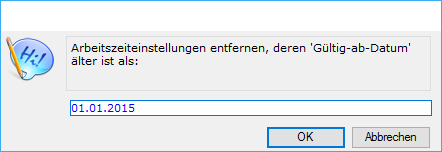
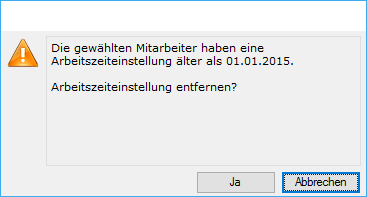
In der Ausgabeliste Mitarbeiter werden die Mitarbeiter markiert, denen bestimmte Standard-Profile früher als Datum xy gelöscht werden sollen.
Arbeitszeitprofile individualisieren
Für die individuellen Profile können angelegte Standardprofile herangezogen und individuell angepasst werden, damit die persönlichen Sollzeiten korrekt berechnet und angezeigt werden. Bei einer Mitarbeitergruppe, bei einem Mitarbeiter oder einer Anlage können die individuellen Arbeitszeiten, arbeitsfreien Tage und Ausnahmezeiten festgelegt werden. Das bedeutet, dass es individuelle Arbeitsjahreskalender geben kann. Diese können unter Jahr laufend angepasst werden, wie z.B. ein vorgesehener Arztbesuch am 29.08.2016 zwischen 10:15 und 12:00 Uhr. Das heisst folgendes:
- Der Mitarbeiter ist um diese Zeit nicht anwesend.
- Im Soll wird aber die gesamte Tageszeit berücksichtigt.
- Damit kann der Mitarbeiter normal ein- und ausstempeln und
- mit CTRTL+J (individuelles Arbeitserfassungsblatt) den Arzttermin rückmelden.
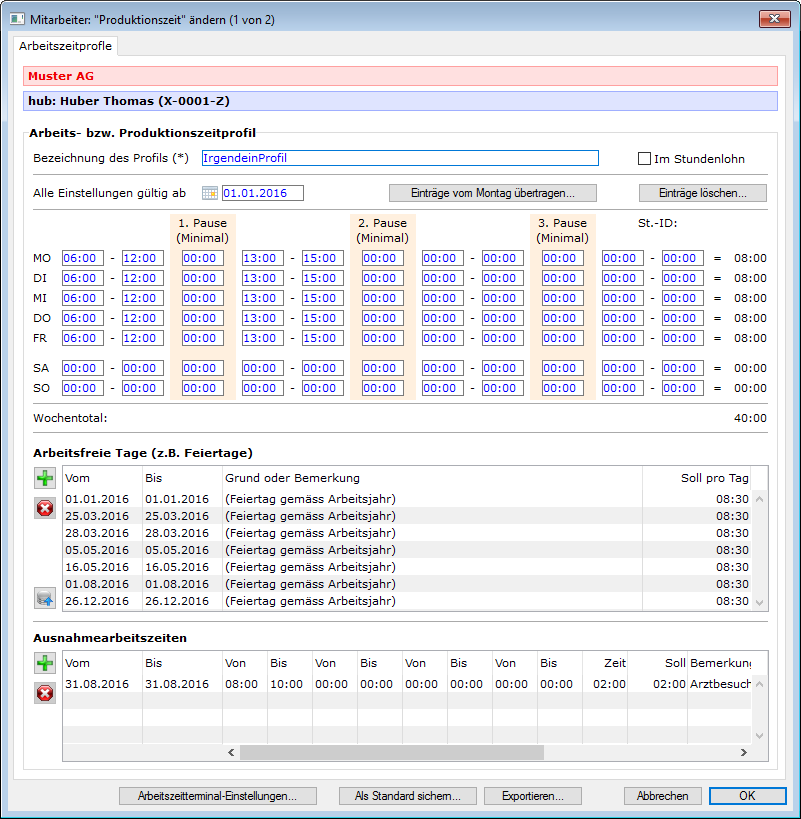 Das "Gültig-ab-Datum" kann im Input des Arbeitszeitprofils nicht doppelt vergeben werden.
Werden Arbeitszeit-Erfassungsterminals eingesetzt, müssen allfällige individuelle Anpassungen auch via den Button "Arbeitszeitterminal-Einstellungen" vorgenommen werden.
Das "Gültig-ab-Datum" kann im Input des Arbeitszeitprofils nicht doppelt vergeben werden.
Werden Arbeitszeit-Erfassungsterminals eingesetzt, müssen allfällige individuelle Anpassungen auch via den Button "Arbeitszeitterminal-Einstellungen" vorgenommen werden.
Siehe auch "Ausnahmearbeitszeiten festlegen".