Systemeinstellungen für die AZ-Terminalnutzung
Inhalt
- Workstation-Einstellungen
- Mandanten-Einstellungen
- Arbeits- und Produktionszeitprofile
- Einstellungen beim Mitarbeiter bzw. bei der Mitarbeitergruppe
- Standard-Tätigkeit für die Produktion
- Wichtiger Neustart des Clients
Es ist empfehlenswert, die Einstellungen der Reihe nach abzuarbeiten.
Workstation-Einstellungen
Workstation als AZ-Terminal festlegen, indem im PopUp der entsprechende Mandant gewählt wird: Siehe Systemeinstellung Workstation
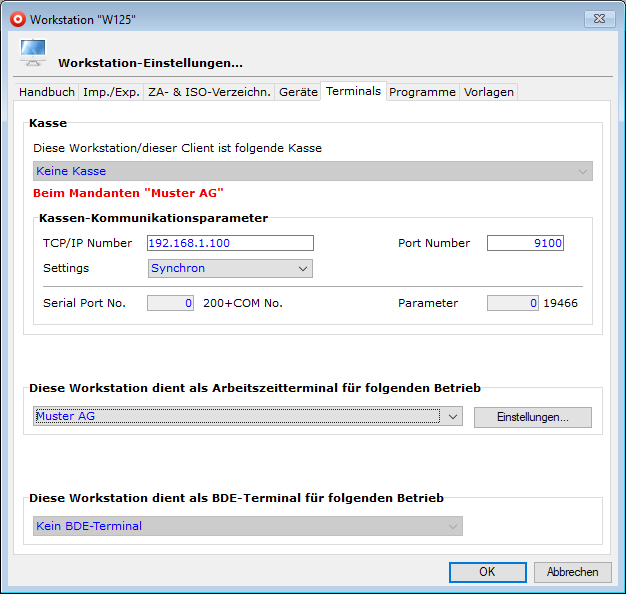
Die Workstation darf nicht gleichzeitig als BDE-Terminal genutzt werden. Aus diesem Grund hier zuerst"Kein BDE-Terminal" wählen.
Bitte beachten:
- Ist die Workstation als Az-Terminal eingestellt, wird der PC/Mac zum Arbeitszeiterfassungs-Terminal.
- Bei Änderungen der Einstellungen muss die Applikation beendet werden, damit erneut die AZ-Terminalmaske erscheint.
 Hinter dem Button "Einstellungen" verbergen sich weitere Einstellungen, die in Workstation Register Terminals
beschrieben sind und eingestellt werden müssen.
Hinter dem Button "Einstellungen" verbergen sich weitere Einstellungen, die in Workstation Register Terminals
beschrieben sind und eingestellt werden müssen.
Mandanten-Einstellungen
Generelle Einstellungen: siehe Mandanteneinstellungen - Register Arbeitszeiterfassung.
Arbeits- und Produktionszeitprofile
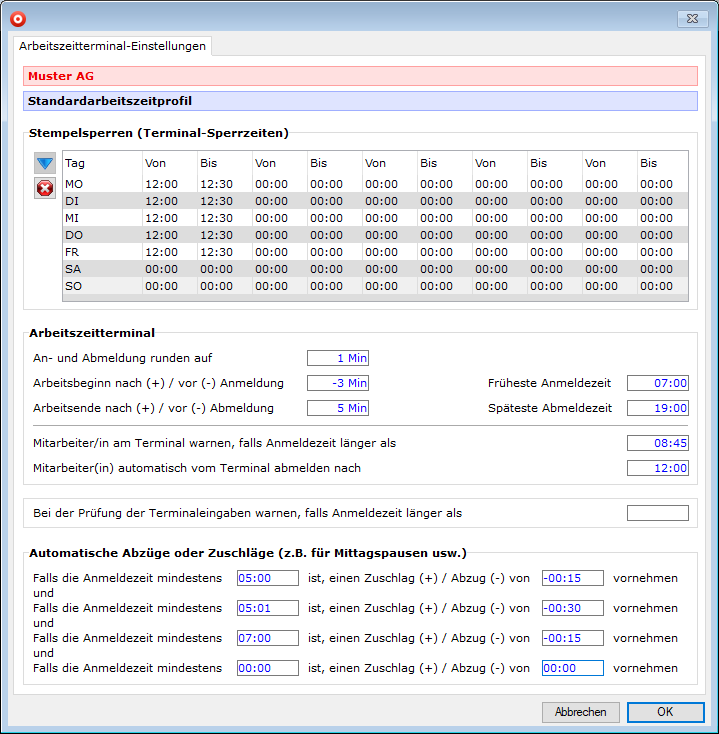
In der Systemeinstellung Arbeits- + Produktionszeitprofil gibt es den Button "Arbeitszeitterminal-Einstellungen" (die dort eingehend beschrieben sind).
Einstellungen beim Mitarbeiter bzw. bei der Mitarbeitergruppe
- Auch beim Mitarbeiter bzw. bei der Mitarbeitergruppe gibt es Arbeitszeitprofile-zuweisen-individualisieren-bzw.-löschen, die von den Standard-Arbeits- + Produktionszeitprofilen abweichen können.
- Bei diesem Mitarbeiter(Gruppen)-Arbeitszeitprofil gibt es ebenfalls Arbeitszeitprofile-zuweisen-individualisieren-bzw.-löschen .
- Im Mitarbeiter(Gruppen)-Register Arbeitszeiten kann folgendes festgelegt werden:

- Gleitzeitprofile zuweisen
- Überzeitprofile zuweisen.
Standard-Tätigkeit für die Produktion
Es muss eine sog. Standard-Tätigkeit für die Produktion vorhanden sein, welche in der Allgemeinen Tätigkeit hinterlegt wird.
Wichtiger Neustart des Clients
Nach einer Änderung der Systemeinstellung muss der Client neu gestartet werden. Es genügt nicht, sich neu anzumelden.
Umschaltung in die normale Umgebung von bossERP
Geheim: in die normale Umgebung von bossERP gelangt man mit CTRL+SHIFT+Z bzw. Cmd-SHIFT+Z oder mittels Barcode *..Z-1.3-*