Workstation Register Terminals
Alle Einstellungen, die unter "Workstation" gemacht werden, beziehen sich auf die jeweilige Arbeitsstation und können demnach individuell gestaltet werden. In diesem Register kann ein Terminal für folgende Zwecke vorgesehen werden (entweder/oder, also nicht gleichzeitig für mehrere Funktionalitäten):
- als
- als Entweder wird der Client als Kassen- oder Zeiterfassungsterminal oder als BDE-Terminal eingerichtet. Beide Aufgaben kann und soll der Client nicht gleichzeitig erfüllen.
Einsatz des Terminal/Client als Kasse
Ist das Kassen-Modul lizenziert, so kann im Register Kasse festgelegt werden, dass die aktuelle Maschine (der aktuelle Client) eine Kasse ist
- d.h. dass dieser Client als Kasse arbeitet. In diesem Fall läuft bossERP beim nächsten Start als Kasse und nicht mehr in der gewohnten bossERP ERP-Umgebung. Da dieses Einstellen hier aufwändiger ist und durch die Kassenmitarbeitenden nicht vorgenommen werden kann/soll, bietet sich dem Kassen-Administrator eine einfache und übersichtliche Lösung an: Dateien - Kassen - Register Workstations Diese Einstellung kann durch den Kassen-Administrator unter dem Modul Verkauf + Debitoren
- Dateien - Kassen - Register Workstations ebenfalls ein- und je nach Bedürfnis umgestellt werden. Dabei sind auch die COM- und Parameter-Einstellungen vorzunehmen. Bei den COM-Einstellungen muss dem Serial Port die Nummer 200 vorangestellt werden. Falls die COM-No. 3 beträgt, ist die Serial-Port-Nummer 203, wenn sie 4 ist, ist die Port-Nummer 204 usw..
Die Parameter-Einstellung beträgt immer 19466.
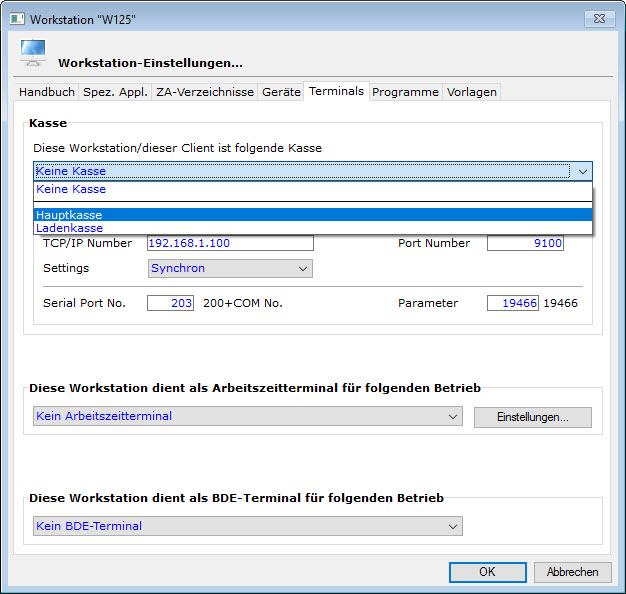 Ist am Kassen-Terminal die Einstellung erfolgt, dann ist es ab jetzt für den Kassenbetrieb eingestellt. Beim Starten wird automatisch in die Kasse geschaltet.
Damit die Kasse in Betrieb genommen werden kann, braucht es mindestens einen Kassen-Mitarbeiter.
Nicht mehr benötigte Kassenterminals können im Register Geräte gelöscht werden. Siehe Workstation Register Geräte.
Ist am Kassen-Terminal die Einstellung erfolgt, dann ist es ab jetzt für den Kassenbetrieb eingestellt. Beim Starten wird automatisch in die Kasse geschaltet.
Damit die Kasse in Betrieb genommen werden kann, braucht es mindestens einen Kassen-Mitarbeiter.
Nicht mehr benötigte Kassenterminals können im Register Geräte gelöscht werden. Siehe Workstation Register Geräte.
Einsatz des Client als Arbeitszeit-Erfassungsterminal
Ist die AZ (Arbeitszeiterfassung) lizenziert, so kann im Register Terminal festgelegt werden, dass die aktuelle Maschine (der aktuelle Client) das Arbeitszeit-Erfassungsterminal ist - d.h. dass dieser Client als AZ-Gerät arbeitet. In diesem Fall läuft bossERP beim nächsten Start als Zeiterfassungsgerät und nicht mehr in der gewohnten bossERP-Umgebung.
Entweder ist das Terminal für den Betrieb einer Kasse oder für die Zeiterfassung (oder die BDE-Betriebsdatenerfassung) bestimmt. Alle drei Funktionalitäten auf dem gleichen Gerät macht keinen Sinn. Für die Zeiterfassung muss "Keine Kasse" und "Kein BDE-Terminal" gewählt sein.
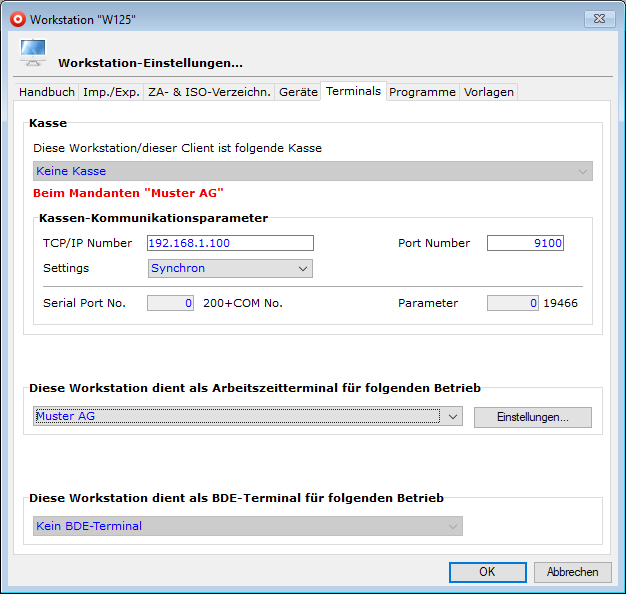 Es muss der Mandant festgelegt werden, für welchen das Zeiterfassungsterminal eingesetzt wird. Sofern Sie das Kassenterminal zuweisen, dann wird die von Ihnen verwendete Workstation inskünftig als Kasse verwendet und nicht mehr im ERP-Modus arbeiten.
Button "Einstellungen" (für AZ):

Speichert man die Einträge unter "Einstellungen" ab, wird der PC/Mac zum Arbeitszeiterfassungs-Terminal.
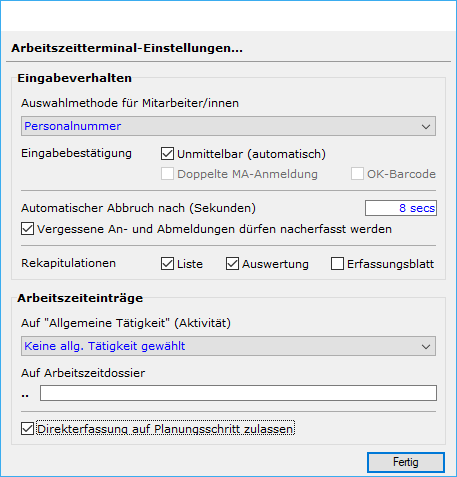

Nach einer Änderung der Systemeinstellung muss der Client neu gestartet werden. Es genügt nicht, sich neu anzumelden.
| AZ-Einstellungen | ||||
|---|---|---|---|---|
| Auswahlmethode für die Mitarbeiter-An- + Abmeldung | 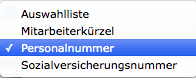 Man wählt hier, wie die Mitarbeiter gefunden werden sollen bzw. wie sie sich am Terminal anmelden sollen. Meistens wird es die Personalnummer sein. |
Eingabebestätigung 1) | Da meistens mit einem Barcodescanner gearbeitet wird, legt man hier die Bestätigung fest. | |
| Unmittelbar (automatisch) | Man kann nur mit einem OK-Code oder mit "unmittelbar" oder mit beidem bzw. nur mit einem OK-Code oder mit doppeltem Scanning der MA-Angabe oder mit beidem die Anmeldung bestätigen. Der OK-Button geht immer. "Unmittelbar, d.h. automatisch bedeutet: Die AZ-Terminaleingabe wird z.B. beim Scan der Personalnummer sofort*) geprüft und gespeichert. Zeigt die Prüfung aber ein Problem (kein AZ-Profil, zu lange Anmeldezeit), wird die Eingabe nicht automatisch gesichert. Dann hätte der User - je nach Einstellung und Rechten - theoretisch die Möglichkeit, die An- bzw. Abmeldedaten zu ändern oder andere Änderungen vorzunehmen. Da bei der unmittelbaren automatischen Datensicherung weder die doppelte Anmeldung noch der OK-Barcode funktionieren, kann der User in so einem Fall den OK-Button verwenden, wenn er die An-/Abmeldung trotz der Problemmeldung akzeptieren will oder muss. *) Für die unmittelbare (sofortige) An- bzw. Abmeldung muss am Schluss des MA-Barcodes (z.B. Personalnummer oder was auch immer) ein TAB (oder ev. auch ein CR) gesendet werden. Das sollte am Scanner oder der Scansoftware eingestellt werden können. |
|||
| Hinweis für die Anzeige des Namens / Fotos des Angemeldeten am AZ-Terminal | Sofern man den Namen oder event. auch ein Mitarbeiterfoto am AZ-Terminal anzeigen lassen möchte, muss die Checkbox "Unmittelbar (automatisch)" ausgeschaltet sein. | |||
| Doppelte MA_Anmeldung | Der Anmeldende schiesst 2x seinen Barcode ein. | |||
| OK-Barcode | Der Anmeldende schiesst den Codec *..OK* ein. | |||
| Es kann beides eingestellt werden, ist sicherer, aber aufwändiger im Handling | ||||
| Automatischer Abbruch | Festlegen der Zeitdauer bis zum Anmeldeabbruch, wenn keine Bestätigung erfolgt.
Macht man nichts, bricht die Zeiterfassung nach der vorgegebenen Zeit (in Sekunden) ab. |
|||
| Bestätigungen | Die Bestätigungen gelten für alle Manipulationen. Erfolgt die Eingabe manuell (nicht mit dem Scanner), kann man am Zeiterfassungsterminal den Button OK drücken. Erfolgt die Eingabe mit dem Scanner, bestätigt man entweder mit dem Codec ..OK oder mit dem 2-fachen Einschiessen der Personalnummer. |
|||
| Vergessene An- + Abmeldungen dürfen nacherfasst werden | Der User kann seine An- bzw. Abmeldungen (nachträglich) manuell erfassen. Dieses generelle Recht kann durch die [Mitarbeiter(/bossERP-CS/Planung-Produktion-Projekte/Stammdaten/Mitarbeiter.md) allenfalls individuell geblockt werden ("Darf vergessene An- und Abmeldungen nacherfassen"). | |||
| Rekapitulationen 1) | Liste: Der Button "Liste" erscheint auf dem AZ-Terminal. Ist die Checkbox gesetzt, und wird der Button "Liste" am Terminal betätigt, werden (unten in der Maske) die ca. 10 letzten Scaneinträge am Terminal angezeigt. Auswertung: Der Button "Auswertung" erscheint auf dem AZ-Terminal. Ist die Checkbox gesetzt, und wird der Button "Auswertung" am Terminal betätigt, wird die Arbeitszeitauswertung mit Rekap angezeigt. Erfassungsblatt: Der Button "Erfassungsblatt" erscheint auf dem AZ-Terminal. Ist die Checkbox gesetzt, und wird der Button "Erfassungsblatt" am Terminal betätigt, wird das persönliche Erfassungsblatt (CTRL+J) angezeigt. Vergleiche dazu die Ausführungen unter "Funktionen und Handling am Terminal". |
|||
| Arbeitszeiteinträge | Man legt hier defaultmässig (entweder / oder) fest, ob | |||
| Auf "Allgemeine Tätigkeit" | Entweder generell auf eine der "Allgemeinen Tätigkeiten". Beispiel: 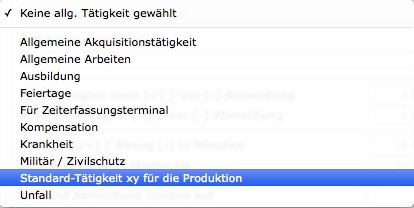 Es können für die Zeiterfassung x-beliebige allgemeine Tätigkeiten vorgesehen werden, wie hier z.B. "Allgemeine Arbeiten" oder "Für Zeiterfassungsterminal" oder "Standard-Tätigkeit xy für die Produktion" oder z.B. auch Abwesenheiten. |
Auf Arbeitszeitdossier | oder auf ein Auftragsdossier (z.B. alle Jahre/Monate ...) Zeiten erfasst werden. Beispiel:  Siehe die diesbezüglichen Hinweise unter Dossier für die Arbeitszeiterfassung. Alle Mitarbeiter-Zeiten, die mit diesem Terminal erfasst werden, werden auf diesem Dossier ausgewiesen. |
|
| Dossiervoraussetzungen: |
|
|||
| Direkterfassung auf Planschritt zulassen | Button kann in der AZ-Terminal betätigt werden. Beim Anmelden erscheint dort der zuletzt aktiv gewesene Planschritt. Ist der Button gestellt, kann während der Arbeitszeit der Planungsschritt gewechselt werden (z.B. Scan der Personalnummer und Eintrag der Planungszeilen-ID) bei der Anmeldung bereits die neue Planungszeilen-ID angegeben werden. Gibt man (wieder)auf ein Dossier (und nicht (mehr) auf einen Plan) ein, muss man bei der Eingabe des Planschrittes eine Null oder gar nichts eingeben. |
1) Empfehlung für Einstellungen zur AZ-Terminalerfassung via Tablets / mit Touchscreens
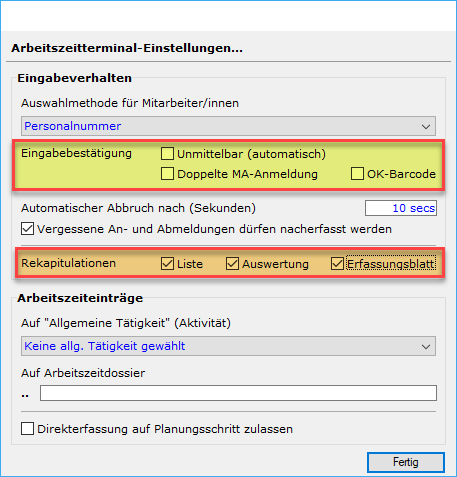
- Die Eingabebestätigung (Bestätigung der An- bzw. Abmeldung) erfolgt weder unmittelbar (sofort), noch mit einem doppelten Scan des Badges noch mit dem OK-Code "OK".- Die An- bzw. Abmeldung kann somit nur mit dem OK-Button selber (auf dem Touchscreen) bestätigt, also ausgelöst werden (in obiger Abbildung gelb markiert). Konkret heisst das:
- Der Badge wird gescannt;
- Der MA wird am Terminal angezeigt (weil die Eingabe nicht unmittelbar automatisch erfolgt) (Kontrollmöglichkeit);
- Ein Klick bzw. ein "Touch" auf den OK-Button führt die An- bzw. Abmeldung aus. Die Rekapitulationsmöglichkeiten (orange gekennzeichnet) kann man je nach Bedürfnissen zulassen oder nicht. Unabhängig davon, ob die Rekapitulationsbuttons im Terminal angezeigt werden oder nicht, kann man diese Rekapitulationen mit den neuen Buttons oder mit den korrekten Codes direkt aufrufen. Sind die Einstellungen erfolgt, muss der Server und anschliessend der Client neu gebootet werden. Sonst geht nichts.
Einsatz des Client als BDE-Terminal
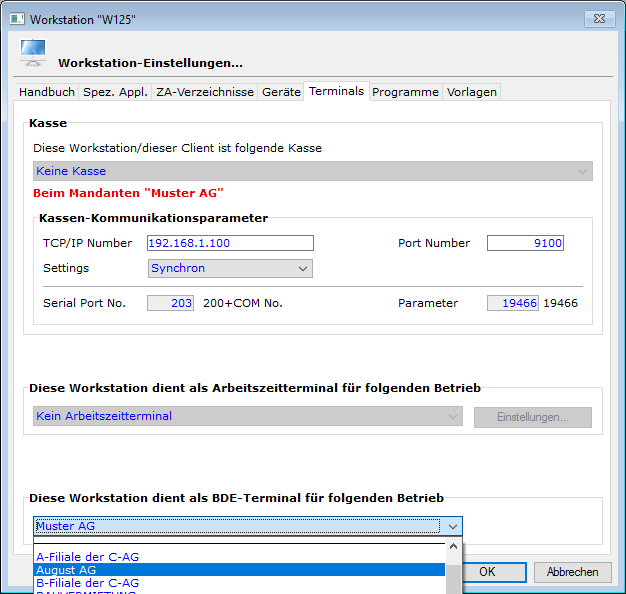
Ist die BDE (Betriebsdatenerfassung) lizenziert, so kann im Register Terminals festgelegt werden, dass die aktuelle Maschine (der aktuelle Client) das BDE-Terminal ist - d.h. dass dieser Client als BDE-Gerät arbeitet. In diesem Fall läuft bossERP beim nächsten Start als BDE-Gerät für die Rückmeldung des Ressourcenverbrauchs (Produktion) und nicht mehr in der gewohnten bossERP-Umgebung.
Umschaltung in die normale Umgebung von bossERP
Geheim: in die normale Umgebung von bossERP gelangt man mit CTRL+SHIFT+Z bzw. Cmd-SHIFT+Z oder mittels Barcode *..Z-1.3-*