Beleg Belegzeilen Suboutput
Input-Form Dateien - Belege - Beleg (Neu / Ändern)
| Datei | Seite Belegzeilen |
|||
|---|---|---|---|---|
| Auswahl: | ||||
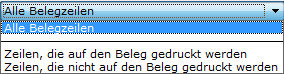 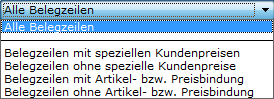 |
ALT + oder CTRL + N  |
Neue Belegzeile: nach der Erfassung gelangt man in die Inputform des Registers Belegzeilen zurück Mit ALT-Neubutton können laufend neue Belegzeilen erfasst werden, ohne dass man zwischendurch auf die Inputform des Registers Belegzeilen zurückkehrt. bossERP merkt sich die zuletzt erfasste Belegzeile und bleibt dort im Sub-Input stehen. |
||
 ALT + CTRL + M |
Ändern einer Belegzeile Ändern mehrerer Belegzeilen. Es gibt mehrere Möglichkeiten:
|
 ALT + |
Löschen Alle Belegzeilen löschen |
|
| Im Belegzeilen-Input: | ||||
| CTRL + > | Man gelangt direkt zur Eingabe in Feld Menge |
|||
| CTRL + A | Markieren aller Belegzeilen | |||
| ) beim Warenausgang (Lieferschein), sofern die Checkbox im Artikel "Mit Lagerlaufnummer" gesetzt ist. Siehe dazu Vergabe der LLN/CHN beim Warenausgang bzw. Anzeige der vergebenen LLN/CHN. |
||||
| Seriennummern-in-Belegzeilen beim Warenausgang (Lieferschein, ev. auch bei einer Auftragsbestätigung bzw. Rechnung), sofern die Checkbox im Artikel "Mit Seriennummer" gestellt ist. SN werden während dem Erfassen der Belegzeilen abgefragt und zugewiesen. |
 |
Zugehörigen Produktionsvorschlag zeigen | ||
| bilden. Alles was oberhalb dieser Zwischensumme bis zur vorangehenden Zwischensumme steht, wird zusammengezählt und auf den Beleg gedruckt. Der Vorgabetext für die Zwischensumme wird aus den Belegeinstellungen übernommen und kann geändert werden. |
||||
 |
Sortieren von Belegzeilen | |||
| Zahl darunter | Anzahl Belegzeilen |
|||
| ![].mdl"> Ist keine Belegzeile vor der Suche markiert, werden als Suchresultat die Gefundenen markiert. Ist mindestens eine Belegzeile vor der Suche markiert, werden als Suchresultat die innerhalb der markierten zu suchenden Belegzeilen als Gefundene markiert. Ausserhalb der markierten zu suchenden Belegzeilen mit ebenfalls gleichem Inhalt werden nicht in die Suche miteinbezogen und demnach auch nicht markiert. Die Suche berücksichtigt allenfalls durch die gestellte Checkbox vormarkierte Zeilen. Die Volltextsuche durchsucht folgende Felder: Zeilenkürzel, Kunden-Artikelnummer, Zeilentext, HE-Strichcode, CU-Strichcode, Zeilentexte 2, 3 und 4. |
||||
 |
(Markierte oder alle) Belegzeilen in einem neuen Fenster zeigen. |  |
Seitenumbruch einfügen. |
| Datei | Seite Belegzeilen |
|---|---|
| Nr. | Belegzeilen-Position / Checkbox, ob die Zeile angedruckt wird oder nicht. |
| Anzeige eines blauen "M" (in der Spalte "Nr.") | Hinter einer solchen Belegzeile liegt ein Memo. Für die Neueingabe eines Memos kann im Register Belegzeilen die Belegzeile durch Doppelklick geöffnet und der Menüpunkt Eingabe - Memo aufgerufen werden. |
| Anzahl / Einheit |
Menge und Recheneinheit. Siehe unten der Hinweis auf die "Restmengen". Falls [[Mengenerfassungsregeln](~/bossERP-CS/Verkauf-und-Debitoren/Artikel/Mengenerfassungsregeln.md) im Artikel hinterlegt sind, erfolgen hier die Eingaben gemäss diesen Definitionen. Die Einheit ist gedimmt und kann nicht geändert werden. Deshalb:
|
| Alternativ: | Alternative Verkaufseinheit mit Faktor "Ein ... entspricht ...". Siehe dazu Artikel - Register Verkauf. |
| Ausstand (Anzeige in der Auftragsbestätigung): | Menge, welche noch nicht vollständig ausgeliefert oder allenfalls überliefert worden ist. Minus-Menge bedeutet Unterlieferung. Positive Menge bedeutet Überlieferung. Im Ausstand sind auch sog. "ausgenullte" Auftragsbestätigungen, also Restmengen-verarbeitete Mengen berücksichtigt, d.h. Ausstand = Null. |
| PNr-EDI: | Positionsnummer EDI |
| Roter Eintrag ..-Nr: mit negativer Anzahl | Bei nicht zugeteilten Nummern erscheint hier ein roter Text mit der Anzahl nicht zugewiesener Nummern: S-Nr: fehlende bzw. noch nicht zugeteilte Seriennummern L-Nr oder C-Nr Fehlende bzw. noch nicht zugeteilte LLN oder eine CHN (Lagerlauf- oder Chargennummer). |
| Kürzel | Artikel-Kürzel |
| Nummer | Artikelnummer |
| Kunden-Artikel-Nummer | Kundenspezifische Artikel-Nummer: Sie wird angezeigt, wenn die Bestelleradresse (des AD) mit der Belegadresse übereinstimmt, d.h. im Register Preise der Belegadresse im Bereich Spezielle Kunden-Artikelnummern übereinstimmt. Bei Folgebelegen wird sie übernommen, wenn sie vorhanden war, sonst nicht. |
| Texte | (Artikel/Leistungs)Zeilentext und (Artikel/Leistungs)Ergänzungstext. Wird der Text rot geschrieben, ist aufgrund der im Artikel - Register Verkauf festgelegten Einstellung eine Nachbearbeitung nötig. Hinweis für die Anzeige des Mitarbeiternamens in den Belegzeilenergänzungen für die Leistungsverrechnung: siehe dazu den Beschrieb dazu. |
| Sprache | Der Sprachcode in der Adresse steuert die Übernahme der fremdsprachlichen Bezeichnung und des Zeilenergänzungstextes. |
| Eingabe-Button | Vergrösserung des Eingabefensters für den Ergänzungstext |
| Ansatz / Preiseinheit |
Zeilendatum (Datum/Termin), schwarz geschrieben Zeit gemäss Belegzeile, schwarz geschrieben. |
| Warnung bei fehlenden Preisen | - Es kann eine Warnung bei fehlenden Preisen erzwungen werden. Welcher Preis es sein soll, kann in den Belegeinstellungen gesetzt werden. Die Warnung über „fehlende“ Preise (Beispiel: "Warnung: Der gefundene Ansatz ist kein "Kundengruppenpreis für Artikel"...) wird nur beim manuellen Erfassen von Belegzeilen in allen Belegtypen ausgegeben. Bei allen anderen Erzeugungsmöglichkeiten von Beleg(zeil)en (Duplizieren, Importieren und andern Automatismen werden keine Warnungen ausgegeben. |
| Info zu Alternativeinheit |
Es werden Alternativ-Einheiten und Gebinde angezeigt, sofern dieses Feature im Artikel eingestellt ist |
| Ursprüngliche originale Bestelleinheit und Bestellmenge | Feld [r1_Belegzeile]s_Bestelleinheit Hier werden die ursprünglichen Bestellmengen und -einheiten abgebildet und näher beschrieben. |
| Konto / KST KTR |
Konto/Kostenstelle/Kostenträger: werden aus dem entsprechend gültigen Preisdatensatz übernommen. |
| Rabatte (mit 2 Stellen nach dem Komma) | Verkaufsrabatt Genereller Rabatt Händlerrabatt- sowie <brSpezial-Händlerrabatt (Dossier-bezogen) |
| Siehe Ausführungen zur Rabattfindung. | |
| Mwst | Mwst-Code (gemäss Artikel) Mwst-Betrag |
| Betrag inkl./exkl. Mwst | Zeilenbetrag inkl./exkl. Mwst |
| Checkboxen: | |
| Teilrechnung | Rechnung als Teilrechnung qualifizieren |
| Schlussrechnung | Rechnung als Schlussrechnung qualifizieren (es werden alle noch nicht verrechneten Teilrechnung desselben Dossiers an der Schlussrechnung in Abzug gebracht bzw. verrechnet). |
| Info | Kurz-Info-Daten des Beleges:
Siehe dazu Margenberechnung auf Belegzeilen. |
Siehe dazu die Ausführungen zur
- Vorgehensweise für die Fakturierung
- Belegzeilen-Mutation
- Teilrechnungen / Schlussrechnungen erstellen
- In der Outputform rot gedruckte Belege bzw. im Register rot gedruckte Belegzeilen enthalten Artikel, die zwingend nachbearbeitet werden müssen. Nach erfolgter Nachbearbietung und anschliessendem Klick auf den rot gedruckten Text "Zeilentext und -Ergänzung" wird die Bearbeitung bestätigt.
Sortieren von Belegzeilen bzw. Beleg-Positionen
- Sortier-Button wählen.
- Mit Drag and Drop bzw. Ziehen können die Zeilen an die gewünschten Positionen verschoben werden.
Restmengen-Verwaltung in Belegzeilen
siehe hier.