Plan-Handling
Neuer Plan (Vorlage, Vorschlag, Plan)
Mit der Tastenkombination CTRL - N wird ein neuer Plan erzeugt. Im Register Planungsschritte wird der eigentliche Plan definiert. Es spielt keine Rolle, über welche Anzahl von Hierarchiestufen der Plan aufgebaut wird.
Duplikat eines bestehenden Planes
Mit entsprechenden Menüpunkten können bestehende Pläne zu neuen Plänen werden. Dies geschieht
entweder mit Menüpunkt Eingabe - Duplizieren (nicht ein eigentliches "Kopieren", ihm jedoch ähnlich) zur Erstellung eines Duplikates
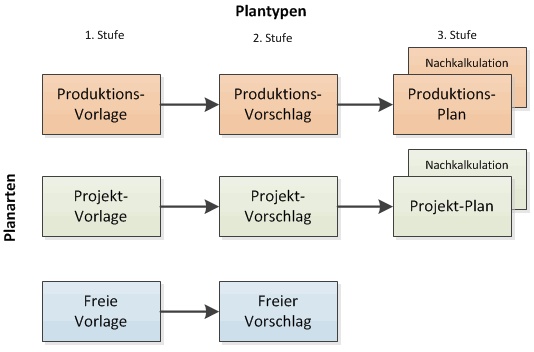
oder mittels Menüpunkten, die eine Folgeplanung generieren. Während des Duplizieren nur Duplikate innerhalb des gleichen oder andern Plantpys "Vorlage" bzw. "Vorschlag" zulässt (und Klassifikationenmitüberträgt), lösen die nachstehenden Menüpunkte logische Folgeplanungen aus (wobei Klassifikationen nicht mitübertragen werden):
Produktion:
Ausgangslage Produktionsvorlage: Produktion - Produktionsvorschlag erstellen
Ausgangslage Produktionsvorschlag: Produktion - Produktionsplan erstellen
Projekte:
Ausgangslage Projektvorlage: Projekte - Projektvorschlag erstellen
Ausgangslage Projektvorschlag: Projekte - Projektplan erstellen.
Beim Duplierzieren oder Umwandeln in Folgeplanungen werden die hinterlegten Dokumente mitübernommen.
 Es wird automatisch ein neues Plankürzel generiert und in den Dialogen vorgeschlagen.
Bearbeiten eines Planes
| Icon | Funktion | |||
|---|---|---|---|---|
| Planzeilen-mit-Ressourcen (öffnen Datensatz in der Input Form). |  |
Hinzufügen einer neuen Ressource / Planzeilen. | ||
 |
Einfügen einer neuen Ressource / Planzeile auf Unterstufe. |  |
Löschen der markierten Ressource / Planzeile. | |
| Multistyle-Eigenschaften verwendet werden. | ||||
 oder CTRL+SHIFT-D oder CTRL+SHIFT-D |
Aufrufen der Dokumentenverwaltung | |||
| CTRL+1 | Aus einer Planposition heraus direkt auf die erste Planzeile springen und diese markieren. | |||
| CTRL+M | Auf einer Planzeile kann man mit CTRL+M direkt rückmelden. |
Siehe auch: Plan-Buttons. Ein Plan kann nur bearbeitetwerden, wenn
- er den Status "In Bearbeitung",
- keine Reservierungen
- und kein Beginndatum hat. Die im Planungskopf abzubildenden Daten sind im Kapitel Kopfdaten beschrieben. Die in den Planzeilen abzubildenden Daten sind im Kapitel Planzeilen mit Ressourcenbeschrieben. Im Plan-Output und im Plan-Input eines Planes (nicht einer Vorlage oder eines Vorschlages) können
- die rückgemeldeten Daten mit Menüpunkt Verknüpfungen - Rückmeldungen
- die Lagerjournal-Einträge mit Menüpunkt Verknüpfungen - Lagerjournal
angezeigt werden. Falls eine Planung bereits auf einer andern Workstation bearbeitet wird, und ein zweiter User möchte denselben Plan öffnen, erfolgt der Hinweis, dass der Plan bereits in Bearbeitung sei. User, welche Planungen nur einsehen, nicht aber editieren dürfen, können auch Planungen öffnen, welche in Bearbeitung stehen.
Speichern bzw. Schliessen eines Planes
Ein Plan kann entweder mit dem Button OK gespeichert und geschlossen oder mit dem Button Abbrechen geschlossen werden. Die Closebox (rotes X im obern Fensterrand) ist gedimmt; mit ihr kann somit das Fenster nicht geschlossen werden, weil man sich entscheiden muss, ob man speichern oder nicht speichern will.