Offerten bzw. AB aus Projektplan erstellen
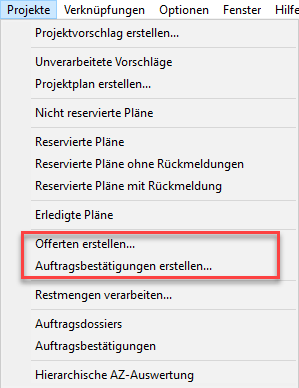
Planungen - Projekte - Offerten erstellen Planungen - Projekte - Auftragsbestätigungen erstellen Man kann aus Plänen Offerten oder Auftragsbestätigungen (AB) erstellen, was pro Plan zu einem Beleg und im Beleg zu einer Belegzeile führt. Das ist nachstehend beschrieben.
Es gibt auch die Möglichkeit, aus mehreren Plänen des gleichen Auftragsdossiers eine Offerte zu erzeugen, wobei pro Plan eine Belegzeile entsteht, was unter "Eine Offerte aus mehreren Plänen eines ADs erstellen" beschrieben ist.
Mandanteneinstellungen - Planungen
In den Mandanteneinstellungen - Planungen gibt es Voreinstellungen im Bereich "Offerten aus Plänen erstellen" für die Kontierung und ob diese ohne Nachfragen automatisch übernommen werden sollen.
Vorgehensweise
In der Tabelle Planungen werden definitive Projektpläne markiert und mit Menüpunkt Offerten erstellen Angebote generiert.
Je nach markierter/n Planung/en kann ein Hinweis erscheinen, wie z.B. folgender:
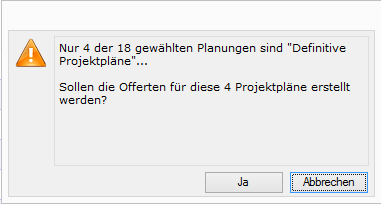
Fährt man fort oder gab es keine Probleme mit den markierten Planungen, erscheint folgender Dialog, falls in den Mandanteneinstellungen - Planungen entweder keine Kontierung vorgesehen ist oder eine Nachfrage danach vorgesehen ist:
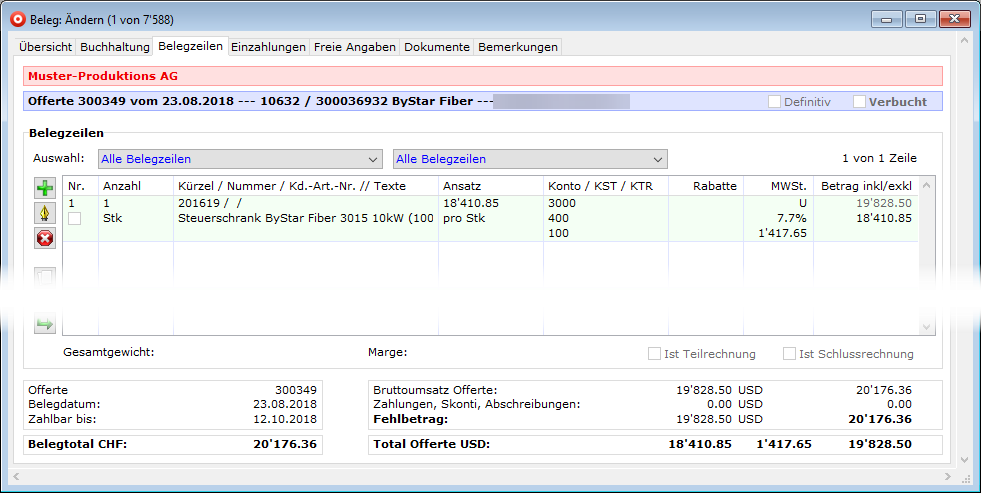
 Dann werden die Offerten erstellt und in der Belegzeile wird
- im Feld "[r1_Belegzeile]s_Planung_ID" die Projektplan-ID,
- im Belegzeilenkürzel das Plankürzel und
- in den Belegzeilentext die Planbezeichnung gespeichert,
aus welchem die Offerte erstellt wurde.
Mwst und Auslandlieferung
Der Adressat der Offerte kann von der Rechnungsadresse abweichen. Somit werden Offerten für Rechnungsadressen, welche im Register Debitoren die Checkbox "ohne Mehrwertsteuer" (für Lieferungen ins Ausland) gestellt haben, werden ohne Mwst erstellt. Bitte kontrollieren, dass in den Belegzeilen der richtige Mwst-Code (z.B. EU) gesetzt ist.
Referenz
Im Feld "Unsere Referenz" steht der Name des Users, welcher die Offerte bzw. die AB erzeugt.
(Liefer)Termin in der aus dem Plan erzeugten Offerte/AB übertragen
Wenn bossERP feststellt, dass es sich um eine Offerte handelt, welche mindestens eine aus einem Projektplan entstandene Zeile enthält, wird geprüft, ob es sich bei der via Offertzeile verknüpften Planung um einen echten Projektplan handelt. Dann wird der Status des Plans geprüft: Der Gesamtstatus des Plans darf nicht reserviert oder höher sein. Dann wird die neue Frist für den Plan auf Grund des (Liefer-)Termins aus der Offerte abzüglich der Bereitstellungszeit auf dem Dossier errechnet und schliesslich geprüft, ob die neue Planungsfrist "zulässig" ist. Wenn die Planungsfrist nach dem heutigen Datum liegt, fragt bossERP, ob sie in die Planung übertragen werden soll. Die neue Frist kann aber nur eingetragen werden, falls
- die neue Frist grösser als die bisherige Frist ist (das wäre z.B. auch dann der Fall, wenn noch gar keine Frist bestanden hätte) oder
- der Plan noch gar kein Beginndatum hat oder
- der Plan noch kein Enddatum hat und er keine Zeit benötigt (das ist theoretisch für reine Stücklisten möglich) oder
- die neue Frist nach einem (bereits vorhandenen) Planungsenddatum liegt. Andernfalls macht bossERP nichts und weist darauf hin, dass es "Terminprobleme" gibt.
Folgebelege erzeugen
Aus den Offerten bzw. Auftragsbestätigungen können nun Folgebelege (sowie (Teil)Lieferungen, Teil- und Schlussrechnungen) erstellt werden.
Eine Offerte bzw. AB aus mehreren Plänen eines ADs erstellen
Siehe dazu "Eine Offerte bzw. AB aus mehreren Plänen eines ADs erstellen".
Verknüpfungen + Informationen
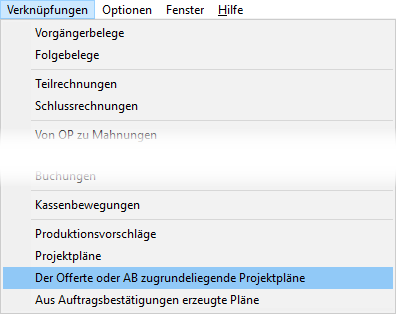
Belege - Verknüpfungen - Der Offerte oder AB zugrundeliegende Projekte
Belege und Auftragsdossiers
Aus den Belegen heraus können die Auftragsdossiers und dort die Projektpläne sowie sämtliche Verkaufsbelege eingesehen werden.
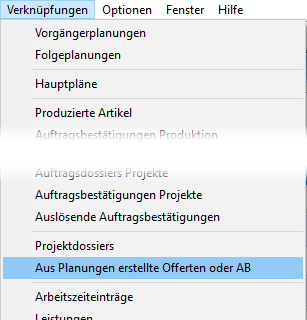
Planungen - Aus Planungen erstellte Offerten oder AB
Zollangaben in Belegzeile und Plan übernehmen
Siehe dazu "Zollangaben in Beleg " Plan übernehmen".