Plan aus AB erzeugen
Einleitung
Darunter versteht man die Möglichkeit, aus einer Auftragsbestätigung (AB) einen oder mehrere Pläne aus bereits vorhandenen Planvorlagen, welche zu Artikeln gehören, zu erzeugen. Begrifflich wird auch vom sog. "Optionenhandling" gesprochen. Der Begriff "Optionenhandling" ist etwas weit gefasst und kann deshalb zu Falschinterpretationen oder zu falschen Erwartungen führen. Deshalb sprechen wir hier von der Möglichkeit, aus einer Auftragsbestätigung einen (oder mehrere) Pläne erzeugen zu können.
Voraussetzung
Die Spezialfunktion "Projektplan aus AB erzeugen" muss freigeschaltet sein. Es müssen ABs vorliegen, die als Master benutzt werden können. Solche Mustervorlagen (nicht zu verwechseln mit Planvorlagen) können durch Duplikate bestehender Belege generiert werden. In jeder dieser ABs können unterschiedliche Optionen (z.B. einer Baugruppenproduktion) eines Artikels abgebildet werden. Sie dienen dazu, bei der Planerzeugung im Sinne von "Optionen" ausgewählt zu werden.
Vorgehensweise
Es geht darum, einen neuen (noch nicht bestehenden) Projektplan zu erzeugen:
- Eine dieser ABs (quasi die sog. "Option") wird geöffnet.
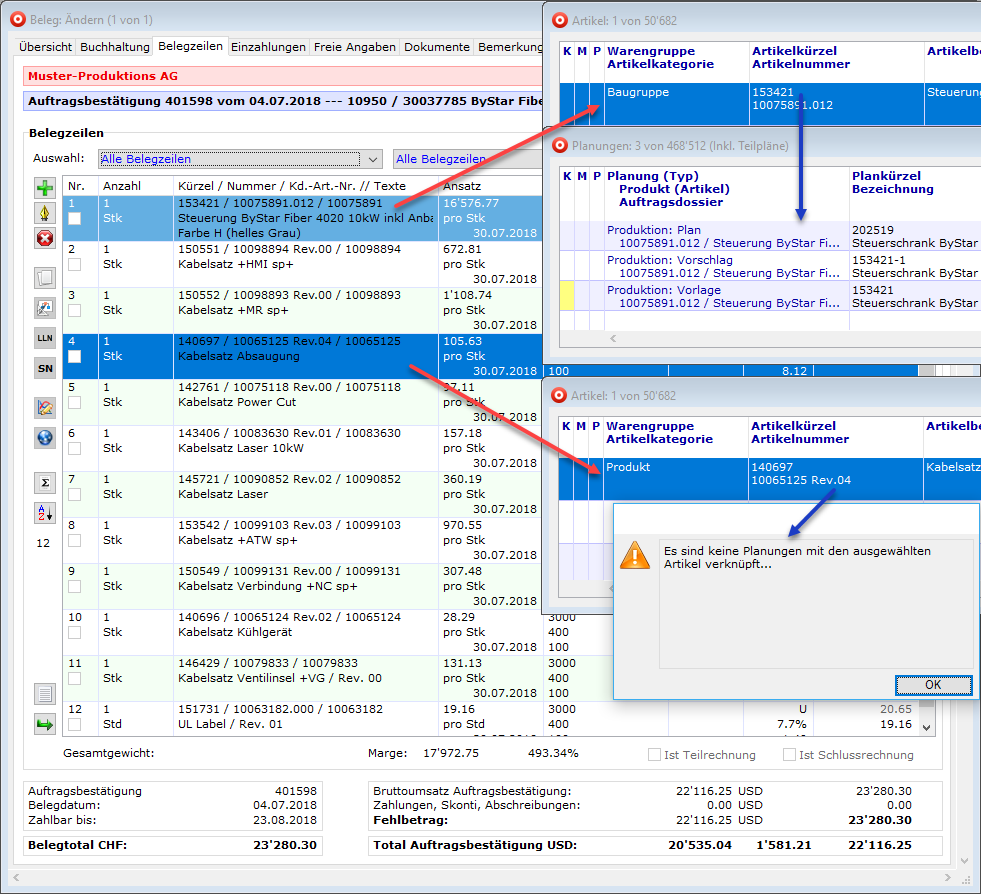
- Im Register Belegzeilen wird eine oder werden mehrere Artikel-Belegzeilen markiert: Wie nachstehend ersichtlich ist, existiert eine Planvorlage für den Artikel 153421, nicht aber für Artikel 140697:
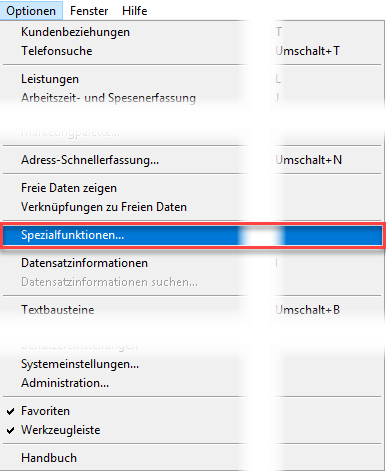
- Mittels Menüpunkt Optionen - Spezialfunktionen - Projektplan aus Auftragsbestätigungen erzeugen
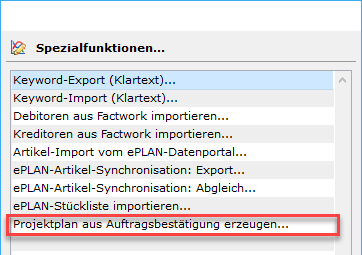
- Nach mehreren Abfragen
- Planerstellung auch bei einer noch nicht geprüften AB
- Planerstellung auch dann, wenn schon Pläne erzeugt worden sind
- erscheint folgender Dialog:
Neuer Projektplan aus AB erzeugen
- Mit der Festlegung der Frist wird Planfrist (bis wann der Plan abgearbeitet sein muss) festgelegt. bossERP EP schlägt den Liefertermin gemäss AB vor und zieht die Bereitstellungszeit gemäss Dossier ab. Wird die Frist manuell zu spät gesetzt, wird darauf hingewiesen.
- Mit der Wahl des zweiten Radiobuttons wird die Planvorlage einem bestehende Projektplan angehängt.
- Die Menge der Planvorlage ist die Basis für die Umrechnung der Mengen und Beträge, die aufgrund AB produziert werden müssen.
- Differenzen zwischen einer übernommenen Produktionsvorlage (von nicht lagergeführten Artikeln mit Produktionsvorlagen) und dem zugehörigen Zeilennetto der AB werden im erstellten Plan als zusätzliche Differenzzeile ausgewiesen. Damit ist gewährleistet, dass jede AB-Zeile im erzeugten Plan genau denselben Verkaufspreis hat wie in der AB selber.
- Mit der Wahl des ersten Radiobuttons wird ein Projektplan (unter Umgehung eines Planvorschlages) erzeugt (sofern für den Artikel eine Planvorlage besteht):
 >
> 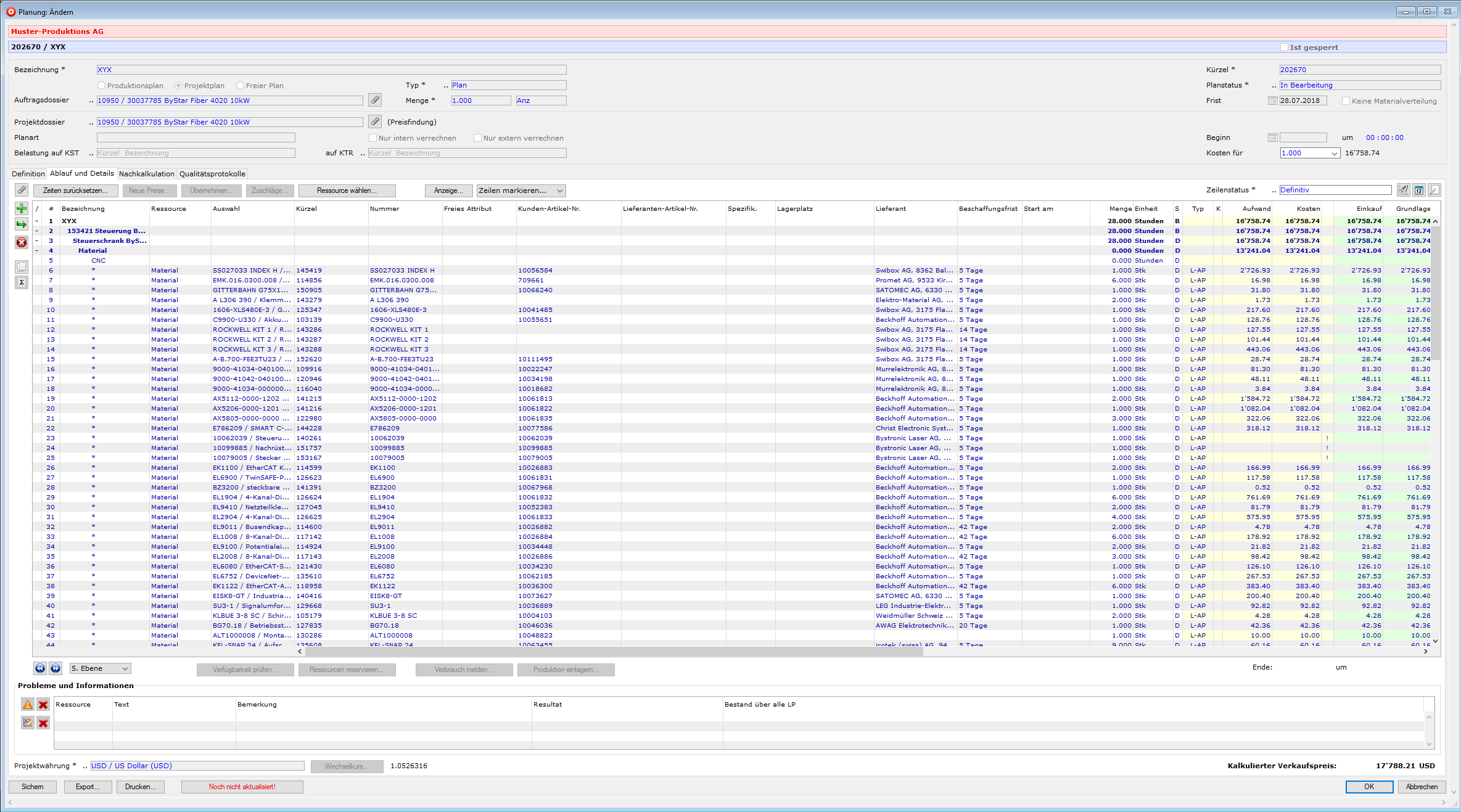
Der in der AB markierte zweite Artikel hat keine Planvorlage. Der Artikel wird am Schluss des Planes als Material angehängt:
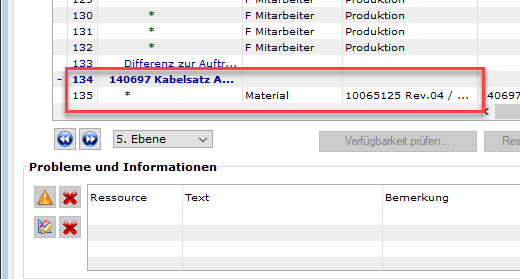
- Besteht keine Planvorlage, wird ein Plan mit "nur" Material generiert.
- Bestehen mehrere Planvorlagen, wird immer die zuerst gestellte Vorlage berücksichtigt.
Projektplan aus AB ergänzen
Hat man mehrere AB-Belegzeilen markiert und möchte einen bestehenden Projektplan ergänzen, wählt man den 2. Radiobutton "Bestehenden Projektplan ergänzen":
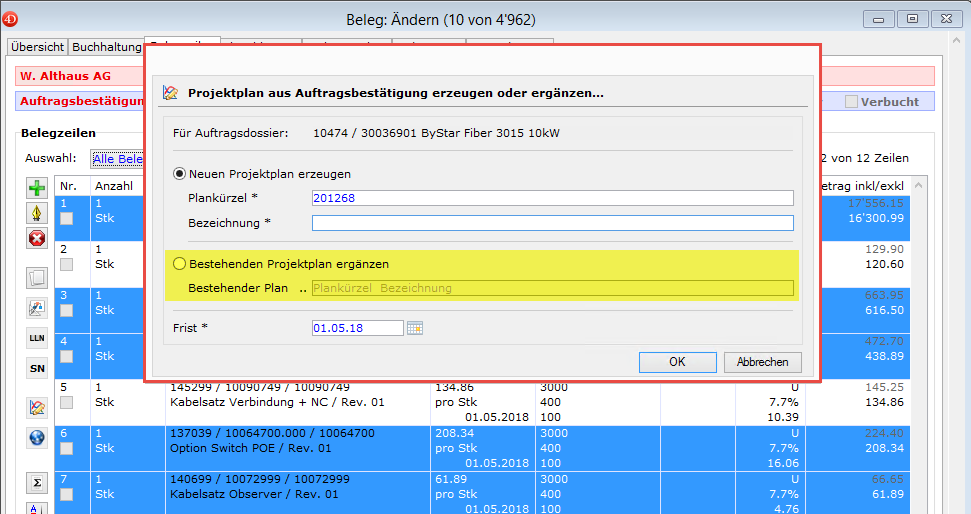 Es können nur echte Pläne (keine Vorlagen und keine Vorschläge) zum aktuellen Dossier ausgewählt werden.
Hinweise
- Es müssen nicht unbedingt komplexe Planvorlagen bestehen. Werden AB-Belegzeilen markiert, die aus Artikeln ohne Planvorlagen bestehen, können auch "nur" Artikel-(Material)-Zeilen im neuen bzw. angehängten Plan stehen.
- Sofern aus markierten Zeilen der AB bereits Bestellvorschläge erzeugt wurden, können keine Projektpläne erzeugt werden.
- Vielen Spalten werden bei neu erzeugten Plänen gefüllt bzw. aktualisiert, wenn sie zum ersten Mal im Input geöffnet werden. Sie müssen (am besten) mit CTRL+S gespeichert werden.
Verknüpfungen
Planungen - Verknüpfungen - Auslösende Auftragsbestätigungen
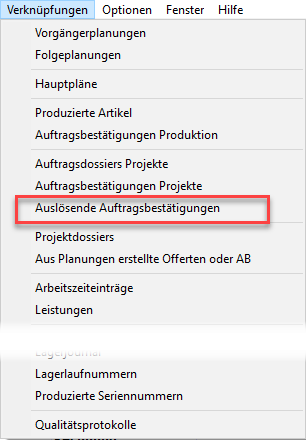 Mit diesem Menüpunkt werden nicht nur die Auftragsbestätigungen, sondern auch deren Folgebelege angezeigt.
Belege - Verknüpfungen - Aus Auftragsbestätigungen erzeugte Pläne
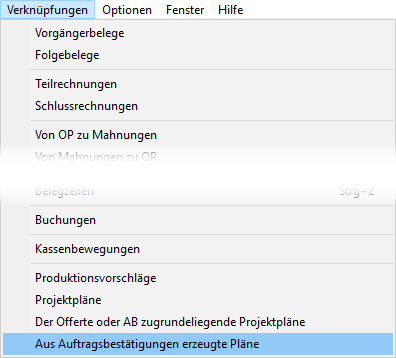 Mit diesem Menüpunkt können AB (oder deren Folgebelege) markiert und deren Pläne angezeigt werden.