Import in Barcode-Scanner
Es gibt die beiden folgenden Methoden:
- Import via FTP-Server
- Import via Docking-Station Das Ergebnis sieht in beiden Importvarianten gleich aus. Die Methoden unterscheiden sich lediglich in der technischen Übertragung. Beim Import von Kassenbewegungen werden auch die Lagerbewegungen (Lagerjournaleinträge) nachgeführt.
Voraussetzungen
Folgende Dateien müssen vorhanden sein und übertragen werden:
- B_HEADER.TXT
- C_Z_ART.TXT
- ARTIKEL.DAT Diese 3 Dateien sind nach einem erfolgreichen Export aus bossERP im angegebenen Austauschverzeichnis (Systemeinstellungen - mobile Kassen… im Modul Verkauf + Debitoren) vorhanden. Diese Dateien sind nun auf den Barcode-Scanner zu übertragen.
Import via FTP-Server
Hinweis: Für diese Import-Methode muss der Barcode-Scanner WLAN-Funktionalitäten besitzen. Zusätzlich muss ein FTP-Server vorhanden sein. Auf dem FTP-Server müssen die drei Verzeichnisse
- Download-Directory: Downloaddirectory
- Upload-Directory: UPDIR
- Update-Directory: UPDDIR
eingerichtet sein, genauso, wie sie in bossERP definiert wurden:
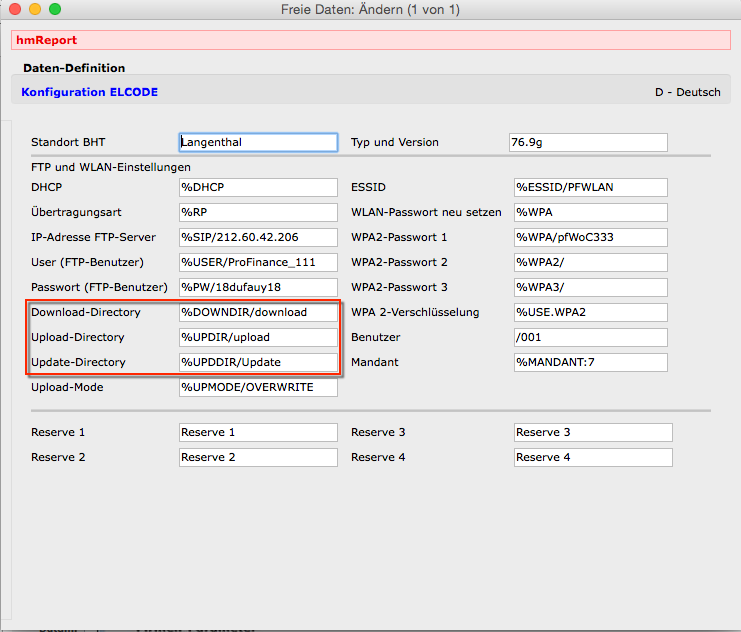 Wie aus der Abbildung ersichtlich, müssen die Verzeichnisse auf dem FTP wie folgt lauten:
Downloaddirectory
UPDIR
UPDDIR. Die drei Dateien
B_HEADER.TXT,
C_Z_ART.TXT und
ARTIKEL.DAT müssen von Hand in das Download-Directory kopiert werden. Sobald die Dateien auf dem FTP-Server liegen, können diese via Barcode-Scanner importiert werden. Dies geschieht wie folgt:
Barcode-Scanner starten
Taste 4 drücken, um in die Kasse zu gelangen
Taste F4 drücken, um Dateien zu empfangen
M1 drücken, um Daten zu empfangen Die Dateien werden auf dem Barcode-Scanner aktualisiert. Falls sich an der Standard-Zahlungsart, der Kassenbezeichnung oder dem Benutzer nichts geändert hat, entfallen die nachfolgenden Schritte. Falls sich die Standardzahlungsart, die Kassenbezeichnung oder der Benutzer geändert haben, müssen diese Einstellungen einmalig auch auf dem Barcode-Scanner aktualisiert werden. Dies geschieht wie folgt:
Barcode-Scanner starten
Benutzer-Parameter abschiessen (kann mit Menüpunkt Optionen - Freien Daten über den Druck-Report “Konfiguration ELCODE“ gedruckt werden. Der Benutzer-Parameter befindet ist auf der untersten Zeile auf der rechten Seite).
Taste 4 drücken, um in die Kasse zu gelangen und Standard-Zahlungsart abschiessen. Die Standard-Zahlungsart befindet sich ebenfalls auf dem Druck-Report “Konfiguration ELCODE“.
Den Barcode “Kassenkürzel“ abschiessen. Das Kassenkürzel befindet sich ebenfalls auf dem Druck-Report “Konfiguration ELCODE“. Nicht alle gemachten Einstellungen sind sofort gespeichert. Um sicherzustellen, dass die Einstellungen sauber übernommen wurden, sollten 1-2 Test-Importe in bossERP gemacht werden. Hinweis: So lange die Einstellungen der mobilen Kasse und/oder die Artikel, welche auf dem Barcode-Scanner vorhanden sein sollen, nicht geändert werden, muss dieser Vorgang nicht wiederholt werden. Wenn aber die Systemeinstellungen der mobilen Kasse und/oder die Artikel, welche auf dem Barcode-Scanner vorhanden sein sollen, geändert werden, dann müssen alle drei Dateien aktualisiert werden.
Import via Docking-Station
Die drei Dateien
- “B_HEADER.TXT“,
- “C_Z_ART.TXT“ und
- “ARTIKEL.DAT“ müssen von Hand in das “Sende-Server“-Verzeichnis kopiert werden.
Der Pfad des “Senden-Server“ ist in den Einstellungen der BHT-Software unter “Konfiguration - Daten-Verzeichnisse“ aufrufbar.
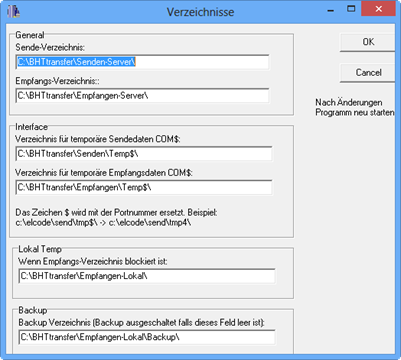 Nachdem die drei Dateien in den Ordner “Senden-Server“ kopiert wurden, müssen folgende Schritte auf dem Barcode-Scanner unternommen werden:
Hinweis: Während diesem Vorgang muss der Barcode-Scanner auf der Docking-Station sein.
Nachdem die drei Dateien in den Ordner “Senden-Server“ kopiert wurden, müssen folgende Schritte auf dem Barcode-Scanner unternommen werden:
Hinweis: Während diesem Vorgang muss der Barcode-Scanner auf der Docking-Station sein.
- Barcode-Scanner starten
- Taste 4 drücken, um in die Kasse zu gelangen
- Taste F4 drücken, um Dateien zu empfangen
- M1 drücken, um Daten zu empfangen Die Dateien werden auf dem Barcode-Scanner aktualisiert. Falls sich an der Standard-Zahlungsart, der Kassenbezeichnung oder dem Benutzer nichts geändert hat, entfallen die nachfolgenden Schritte. Falls sich die Standardzahlungsart, die Kassenbezeichnung oder der Benutzer geändert haben, müssen diese Einstellungen einmalig auch auf dem Barcode-Scanner aktualisiert werden. Dies geschieht wie folgt:
- Barcode-Scanner starten
- Benutzer-Parameter abschiessen (kann aus den Optionen - Freien Daten über den Druck-Report “Konfiguration ELCODE“ gedruckt werden. Der Benutzer-Parameter ist auf der untersten Zeile auf der rechten Seite).
- Taste 4 drücken, um in die Kasse zu gelangen und Standard-Zahlungsart abschiessen. Die Standard-Zahlungsart befindet sich ebenfalls auf dem Druck-Report “Konfiguration ELCODE“.
- Den Barcode “Kassenkürzel“ abschiessen. Das Kassenkürzel befindet sich ebenfalls auf dem Druck-Report “Konfiguration ELCODE“. Nicht alle gemachten Einstellungen sind sofort gespeichert. Um sicherzustellen, dass die Einstellungen sauber übernommen wurden, sollten 1-2 Test-Importe in bossERP gemacht werden. Hinweis: So lange die Einstellungen der mobilen Kasse und/oder die Artikel, welche auf dem Barcode-Scanner vorhanden sein sollen, nicht geändert werden, muss dieser Vorgang nicht wiederholt werden. Wenn aber die Systemeinstellungen der mobilen Kasse und/oder die Artikel, welche auf dem Barcode-Scanner vorhanden sein sollen, geändert werden, dann müssen alle drei Dateien aktualisiert werden.
Erstmalige Benutzung des Barcode-Scanners
Nachdem alle oben aufgeführten Schritte erledigt wurden, ist der Barcode-Scanner für die erstmalige Benutzung bereit. Nach Änderungen von System-Einstellungen, welche die mobile Kasse betreffen, ist es ratsam, die Einstellungen zu testen.