Drucken Kassensteuercodes + WLAN-Einstellungen
Drucken Kassensteuer-Codes
Voraussetzung: Es ist eine Mobile Kasse angelegt.
- Öffnen der Tabelle Kassen
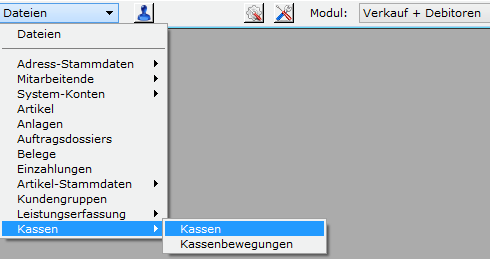
- Die Kasse, welche man mit den Steuer-Codes regeln will, muss markiert werden.
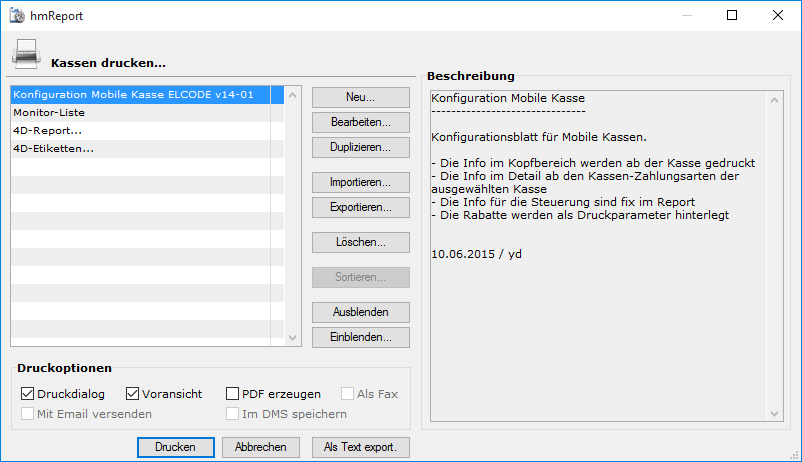
- Klick auf den “Drucken-Button“.
- Den Druckreport “Konfiguration mobile Kasse Elcode v14-01“ wählen und auf “Drucken“ klicken. Dem Druckdialog folgen.
Drucken WLAN-Einstellungen
- Die WLAN-Einstellungen können mittels Menüpunkt Optionen - Freie Daten zeigen eingegeben und als Steuercodes ausgedruckt werden. Dazu muss ein neuer Datensatz angelegt werden.
- Nachstehend ist ein Beispiel einer möglichen FTP-Konfiguration vorzufinden:
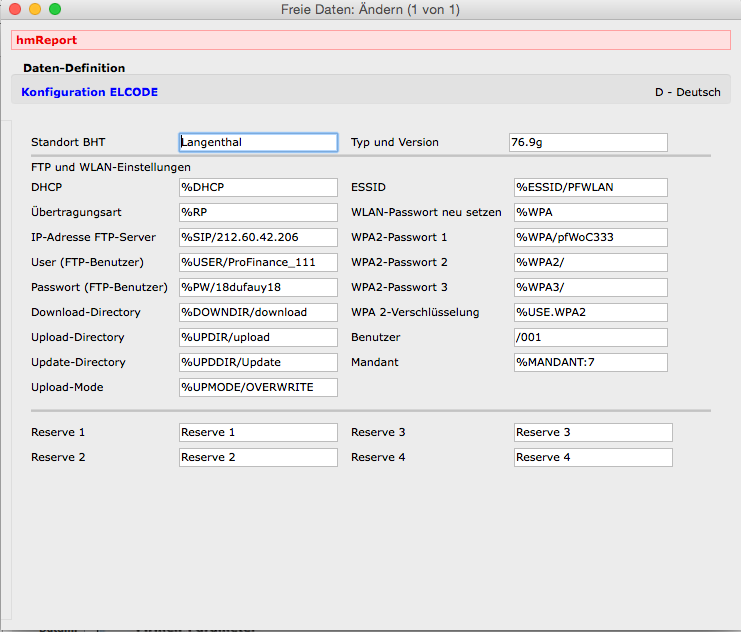
Das Sonderzeichen “%“ muss systembedingt vor jeder Konfiguration stehen.
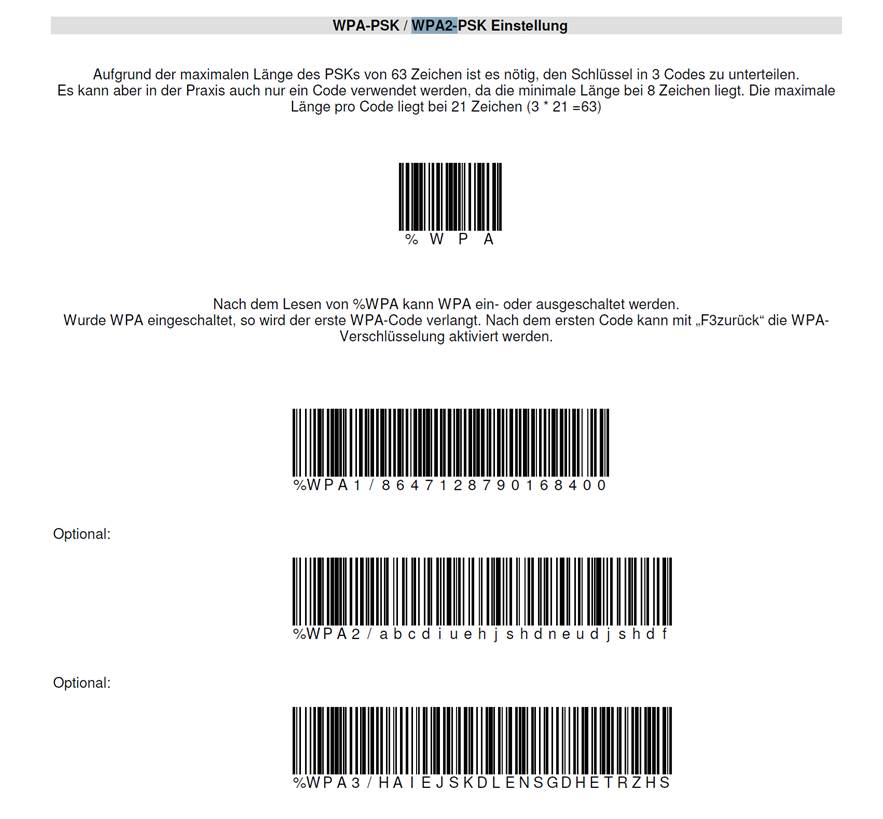
Da der WPA-Code unter Umständen grösser sein kann als es ein Barcode zulässt, muss das WLAN-Passwort in mehreren Barcodes eingeschossen werden. Wenn das WLAN-Passwort länger als 21-Zeichen ist, so muss der zweite Barcode für das Passwort verwendet werden (WPA2-Passwort 2). Ist das Passwort länger als 42-Zeichen, so muss auch der dritte Barcode verwendet werden (WPA2-Passwort 3). Die maximale Länge des WLAN-Passwortes ist somit 63 Zeichen. Mit der Taste „F3 zurück“ kann die Verschlüsselung aktiviert werden Gemäss Beschrieb von Elcode:
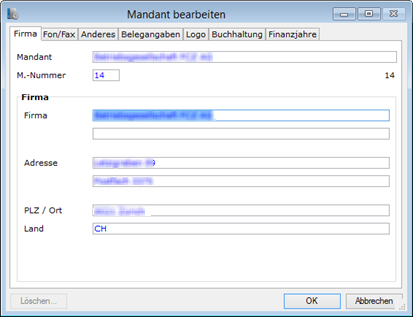
Hinweis: Die Mandantennummer muss mit der Mandantennummer aus bossERP übereinstimmen. Fehlt sie, muss unter „Mandant bearbeiten“ die rechts angezeigte Mandantennummer in das Feld “M.-Nummer“ eingetragen und gespeichert werden:
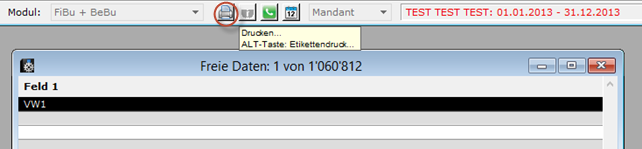
In der Outputform der freien Daten kann der erfasste Datensatz markiert werden und auf das Drucker-Symbol geklickt werden:
Den Druck-Report “Konfiguration Elcode“ markieren und auf das Drucker-Symbol drücken. Dem Druckdialog folgen.
Alle gemachten Einstellungen müssen nun noch auf dem Elcode übernommen werden.
Die FTP-Einstellungen sowie die WLAN-Parameter müssen bei Elcode unter “F4Para/2:FTP-Parameter“ eingegeben werden.
Hinweis: Gerät einschalten, “F4“ drücken, dann Taste “2“ drücken. Die Barcodes können nun abgeschossen werden.
Die Mandantennummer muss unter “F4Para/1:Parameter“ eingegeben werden.
Hinweis: Gerät einschalten, “F4“ drücken, dann Taste “1“ drücken und Barcode abschiessen.
Die Benutzer-Nr. kann in der Funktionsübersicht oder direkt in der Kassenfunktion abgeschossen werden.
Hinweis: Gerät einschalten, dann Barcode abschiessen.
Die Kassenbezeichnung wird über den Druckreport der mobilen Kasse ausgedruckt. Die Kassenbezeichnung muss direkt in der Kassenfunktion abgeschossen werden. - Hinweis: Gerät einschalten, Taste “4“, Kassenbezeichnung kann nun abgeschossen werden.