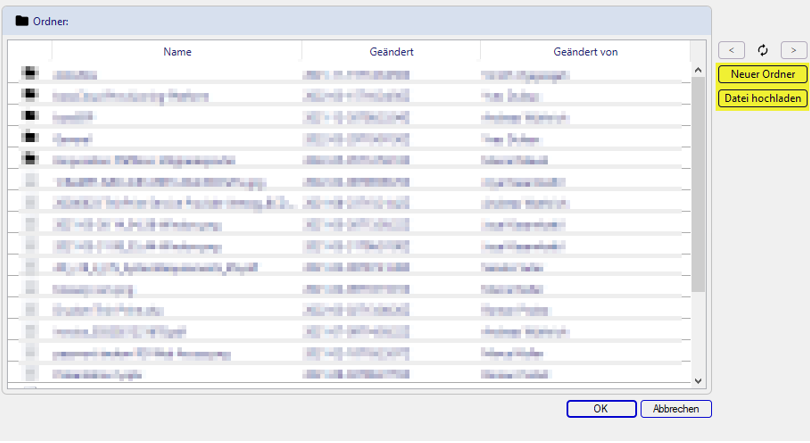
Gehen Sie zur Tabelle «Artikel».
Öffnen Sie einen Artikel indem Sie ein Dokument verknüpfen möchten und gehen Sie zu dem Register «Dokumente».

Klicken Sie auf dem
 Symbol, wenn Sie ein Dokument im Artikel verknüpfen möchten.
Danach wählen Sie das Dokument im Windows Explorer aus. Wählen Sie dann aus, wo Sie das Dokument in SharePoint speichern möchten.
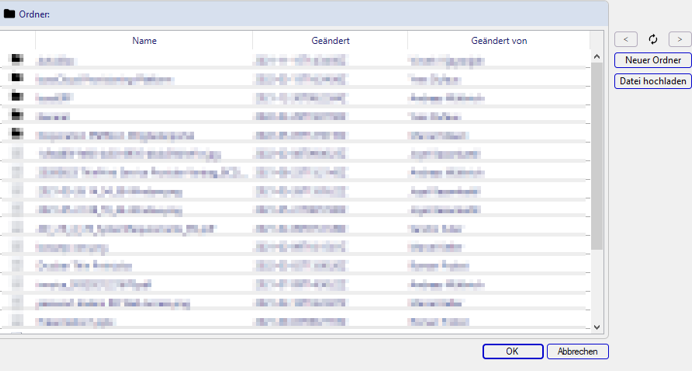
Nun ist das Dokument auf den SharePoint verknüpft.
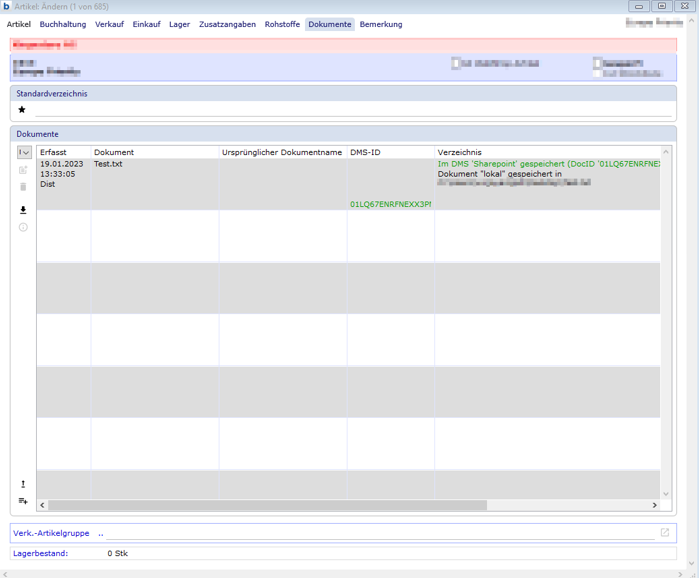
- Falls ein Dokument aus dem SharePoint geholt werden soll, klicken Sie auf dieses
 Symbol.
- Wählen Sie anschliessend das Dokument aus, das Sie von SharePoint abrufen möchten.
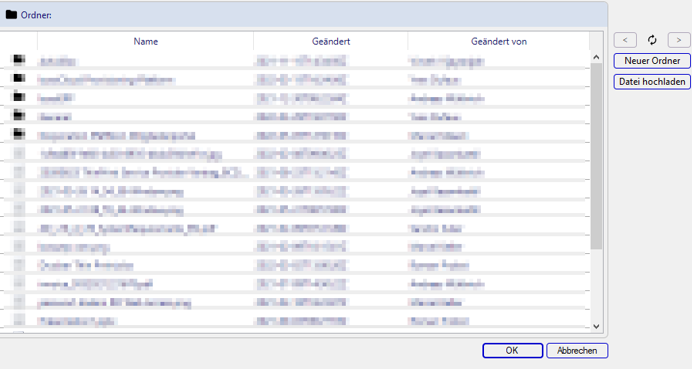
- Mit diesen beiden Funktionen können Sie immer noch einen neuen Ordner erstellen oder die Datei hochladen.