Einstellungen Azure
In diesem Kapitel werden alle Einstellungen beschrieben, die in Microsoft Azure vorgenommen werden müssen.
App Registrierung
Die App-Registrierung ermöglicht den Zugriff vom bossERP auf die Microsoft Services. Neue App Registrierungen können unter der Microsoft Entra ID hinzugefügt werden.

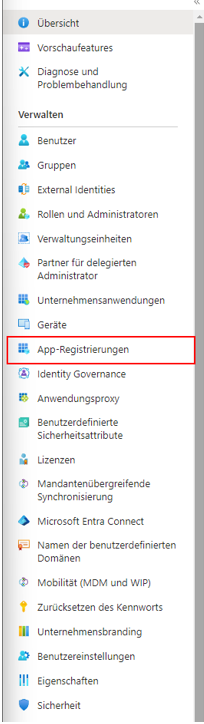
Dazu wird  gewählt und ein entsprechender Name eingegeben. Bsp. bossERP <> Sharepoint
Im Abschnitt «Umleitungs-URI Optional» werden folgende Eingaben erfasst:
Plattform: Öffentlicher Client/nativ (mobil und Desktop).
Rechts folgende URL: http://localhost:100/authorize/

Mit dem Button «Registrieren», wird die App registriert.
Rechte
Damit die Sharepoint-Integration auf die Benutzerdaten und auf Sharepoint zugreifen kann, muss die Registrierung über die entsprechenden Berechtigungen verfügen. Dazu gehen wir auf «API Berechtigungen».
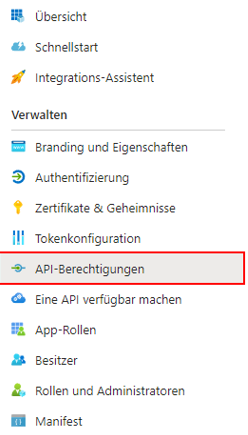
Nun wählt man  , dann Microsoft Graph --> Anwendungsberechtigungen.
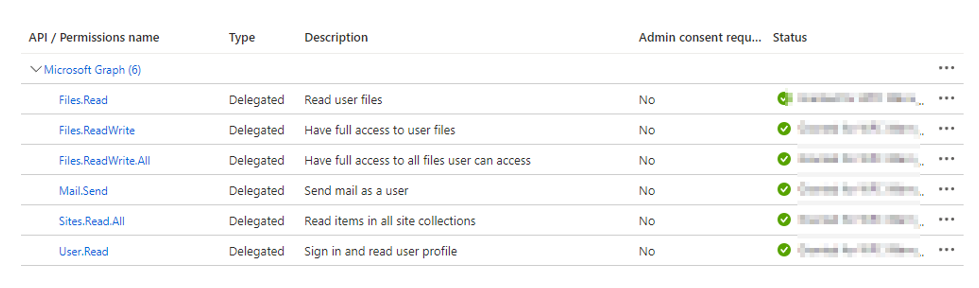
Hier müssen nun alle folgenden Berechtigungen erfasst werden:
- Files.Read
- Files.ReadWrite
- Files.ReadWrite.All
- Mail.Send
- offline_access
- Sites.Read.All
- User.Read
Als Administrator, kann man den angeforderten Berechtigungen direkt zustimmen, indem man «Administrator-Zustimmung ... erteilen» wählt.
Achtung: Möglicherweise muss der zuständige Administrator kontaktiert werden, um seine Zustimmung einzuholen. Wenn die Zustimmung noch nicht erteilt wurde, ist die App-Registrierung noch nicht abgeschlossen.
Für einen Überblick nach der Fertigstellung sollten die Konfigurationen wie folgt aussehen:
Client ID
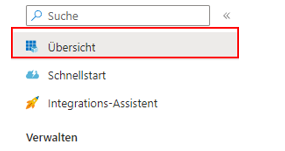
Alle notwendigen Informationen, um die Integration in bossERP erfolgreich einzurichten, findet man in der «Übersicht».
Dabei handelt es sich lediglich um die «Anwendungs-ID (Client)» die relevant ist.
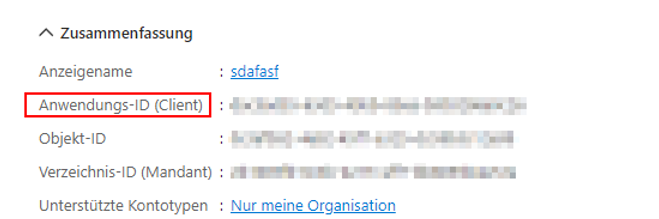
Diese Client-ID wird für die Integration in bossERP verwendet.
Einstellungen bossERP
In diesem Kapitel werden alle Einstellungen beschrieben, die in bossERP vorgenommen werden müssen, damit Sharepoint benutzt werden kann.
Wichtig! --> Sharepoint kann nur benutzt werden wenn kein DMS Stempel für die Tabelle definiert ist, ansonsten wird das Dokument standardmässig im DMS abgelegt.
Administrationseinstellungen
In den Administrationseinstellungen unter Dokumentenmanagement-System wir die Client ID von Azure (siehe oben) eingetragen. Sobald die Client-ID hinterlegt wurde, wird der Button "Anmelden bei Sharepoint" gedrückt und die Anmeldung mit dem Kunden-Login durchgeführt.
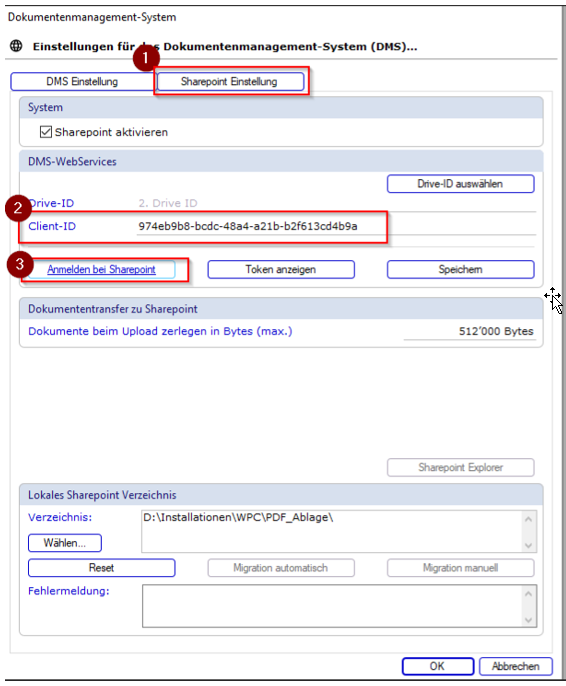
Beim Klicken auf den Button "Anmelden bei Sharepoint" wird die Loginseite von Microsoft geöffnet. Hier kann man sich nun mit den Daten von dem Kunden einloggen und die Zustimmung im Namen der Organisation erteilen. (Checkbox im Microsoft Prozess).
Ist die Anmeldung erfolgreich, erscheint folgendes Fenster. Dieses Fenster kann geschlossen werden und man kann ins bossERP zurückwechseln.

Als nächstes klickt man auf «Drive-ID auswählen». Hier wird der Gewünschte Pfad für die Ablage definiert:
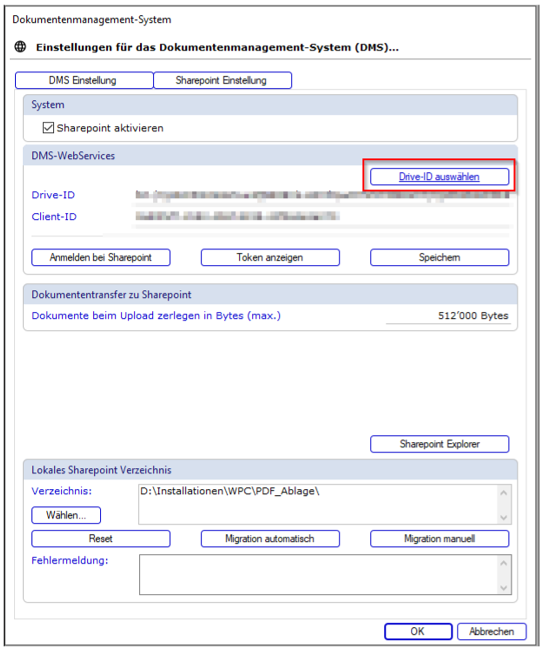
Es erscheint ein Fenster mit den zur Verfügung stehenden Sharepoint-Ablagen. Hier wird nun die gewünschte Ablage ausgewählt. In der oberen Liste wird die Ablage und in der unteren Liste der Ordner ausgewählt und bestätigt.
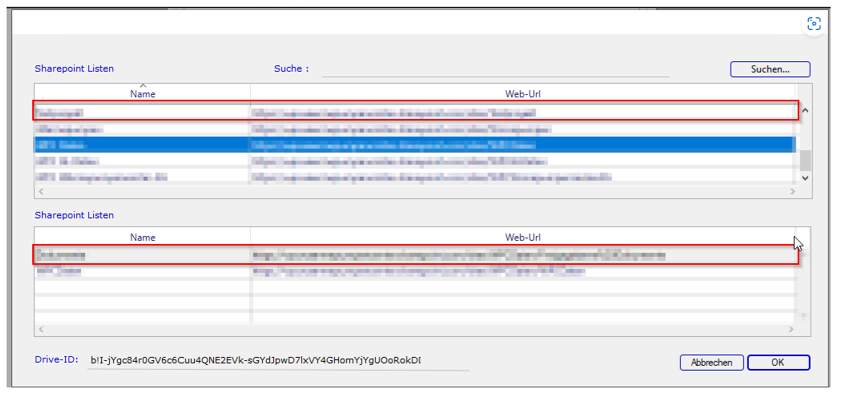
Nun werden alle Dokumente, wofür kein DMS-Stempel vorliegt im Sharepoint abgelegt.
Migration
Die Migration ist für Dokumente da, die im Sharepoint des Benutzers abgelegt sind und nicht für alle zugänglich sind. Der Pfad sieht demzufolge ca so aus:
C:\Users\ssommer\OneDrive - bossinfo.ch AG
Die Migrationsfunktion, migriert diese Dokumente in das allgemeine Sharepoint, so dass jeder User Zugriff auf diese Dokumente hat.
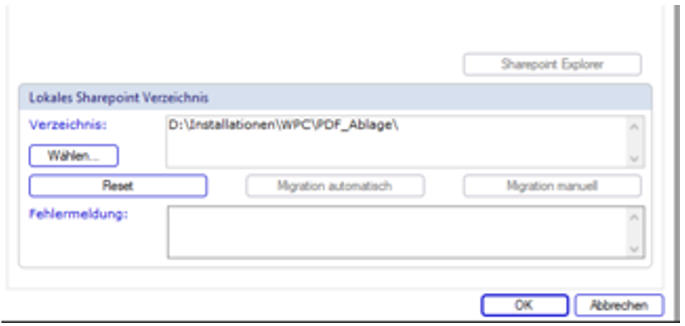
Dazu muss lediglich der Pfad eingetragen werden und dann auf Migration automatisch geklickt werden.