bossERP Dokumentenverwaltung
bossERP bietet die Möglichkeit, beliebige Dokument-Formate bzw. Dateien einzubinden (zu verknüpfen), sei es z.B. im Word-, Excel-, PowerPoint-, PDF- oder andern Formaten. Bei Bestellung dieses Features wird diese Erweiterung freigeschaltet. Unter bossERP gibt es auch ein integriertes DMS mit WebServices. Siehe dazu Integriertes DMS zu bossERP. Zusätzlich kann mit bossERP Office eine Vielzahl von Office-Lösung einbinden, wie z.B. Microsoft Office unter Win und Mac, Open- oder LibreOffice, Apple TextEditor usw. Ferner können auch andere Anwendungen ausserhalb von Office-Lösungen vorgesehen werden. Man ist hier völlig frei, muss sie aber allesamt in derAdministration - Programmverwaltungvorsehen und in den [Systemeinstellungen
- Workstation (/bossERP-CS/Grundlagen-bossERP/Einstellungen-in-bossERP/Systemeinstellungen/Workstation-Mein-PC/Workstation-Register-Programme.md)einstellen. Dokumente werden in bossERP auch "Datei-Dokumente" oder "Korrespondenzen" genannt, was sinngemäss das Gleiche bedeutet.
Dateien
Folgende Dateien bzw. Datensätze sind dafür vorgesehen:
| Datei | Beispiele |
|---|---|
| Firmen | Firmendoku, Broschüre, Medienmeldung |
| Personen | Personendoku, Foto |
| Adressen | Wegbeschreibung, Übersichtsplan |
| Auftragsdossier | Auftragsbeschrieb, Pläne, Zeichnungen |
| Artikel | Artikelbeschrieb, Zeichnung, Modellplan |
| Verlauf / Tasks | Beschrieb, Vertragsdokumente |
| Belege | Zeichnung, Frachtpapiere, Dokumentation |
| Telemarketing-Maske | Hinweise, Beschrieb |
| Bestellbelege | Plan, Zertifikat, Bestätigung, Zeichnung |
| Planungen | Zeichnungen, Produktionsbeschriebe |
| Informationssysteme | Lebenlauf, Beschrieb, Bestätigung |
Standardverzeichnis für die Dokumentenablage
In allen Dokumentenregistern kann ein Standardverzeichnis hinterlegt
werden, wo die Dokumente normalerweise abzulegen sind.
| Symbol | ||||
|---|---|---|---|---|
 |
Klick auf das gelbe Stern-Symbol: es wird das Standard-Verzeichnis im Finder angezeigt. 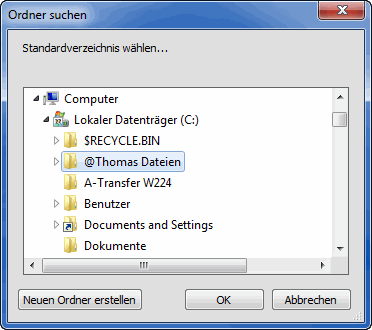 |
 |
||
| Hinweis für das automatische Anlegen von Folders bei neuen Auftragsdossiers | Es ist möglich, Standardvorgaben zu setzen, wo und wie im Filesystem Folders (Ordner) angelegt werden sollen, die automatisch das Hauptverzeichnis im Auftragsdossier, Register Doks entsprechende Einträge im Register Hauptverzeichnis gemacht werden. |
Doku-Verwaltung
| Gewählter Datensatz | Register Dokumente |
|||
|---|---|---|---|---|
| Klick auf Spaltentitel im Sub-Output | Sortierung nach Dokument oder Verzeichnis oder Datum oder Benutzer | |||
 Neues Dokument: Aus dem PopUp Applikation wählen *) |
Neuanlegen eines Dokumentes Wo soll es angelegt werden Wie soll das neue Dokument heissen Der Pfad wird als Datensatzanzeige im Dokumentenregister hinterlegt Wählen Sie allenfalls die Format-Vorlage (unter Word 2003) Beachten Sie, dass die Speicherung als .doc oder .xls (nicht als .txt) erfolgt |
 |
Ändern Markieren des gewünschten Dokumentes oder Doppelklick darauf. Falls keine Applikation geöffnet wird, entweder mit dem Info-Button oder mit Rechtsklick aus der Dateiorganisation und Enter-Taste (Mac: Apple-O) oder Doppelklick öffnen |
|
 |
Löschen Markieren des gewünschten Dokumentes. Sie können wählen, ob Sie lediglich das Dokument aus dem Register löschen wollen oder ob das Dokument auch auf der Festplatte gelöscht werden soll. |
 oder mit Drag&Drop die Datei ins Fenster "Dokumente" ziehen |
Einbinden/Verlinkung Sie können mit diesem Button nach einem Dokument suchen und im Standardverzeichnis (oder einem andern) einbinden bzw. verlinken. Beachten Sie, dass ein später verschobenes Dokument nicht mehr korrekt verlinkt ist. Durch das Klicken in die verschiedenen Spalten (Dokument, Verzeichnis, Aufgenommen, Benutzer/In) werden die Dokus entsprechend sortiert. |
|
| Rote Verzeichnisse |
Nicht korrekt verlinkte Dokumente werden rot dargestellt. |
|||
| CTRL -  |
Zeigt die Doku-Infos an (Doku-Typ, Pfad, Aenderungsdaten) |
Wenn die Meldung erscheint, dass das Dokument nicht geöffnet werden kann, weil das zugehörige Programm nicht festgelegt ist, dann können Sie entweder abbrechen und mit dem Info-Button das Dokument öffnen oder mit Rechtsklick (siehe unten) das Dokument aus dem eigenen Explorer öffnen. | ||
|
Anzeige des Folder-Inhaltes, wo das Dokument liegt, wobei das gewählte Dokument markiert ist. Mit Doppelklick wird die Datei geöffnet. Das ist insbesondere in Mac-Server-Umgebungen notwendig, d.h. das Öffnen via Doppelklick eines Dokumentes, welches auf einem Mac-Server liegt, funktioniert noch nicht, sondern geht über diesen Button. |
|||
| Doppelklick auf Dokument | Bei sehr vielen Dokumenten kann das Öffnen recht lange dauern. Darum empfehlen wir das Öffnen mit dem blauen Info-Button. | |||
| Rechts-Klick (Mac: CTRL+Klick) |
auf das Dokument: Es öffnet sich ein separates ERP-Fenster „Dateiorganisation“ mit der Hierarchie der Festplatte, in welcher das rechtsgeklickte Dokument angezeigt (und markiert) ist. Meist wird das rechtsgeklickte Dokument erst im zweiten Anlauf wieder markiert. |
|||
| DMS-spezifische Buttons: | siehe Integriertes DMS. | |||
 |
Im DMS speichern (uploaden) |  |
Vom DMS holen (downloaden) |
*) Systemeinstellung - Workstation: hier wird im Register "Programme" die echte Applikation festgelegt, mit welcher das Dokument geöffnet werden soll.
Dateiorganisation
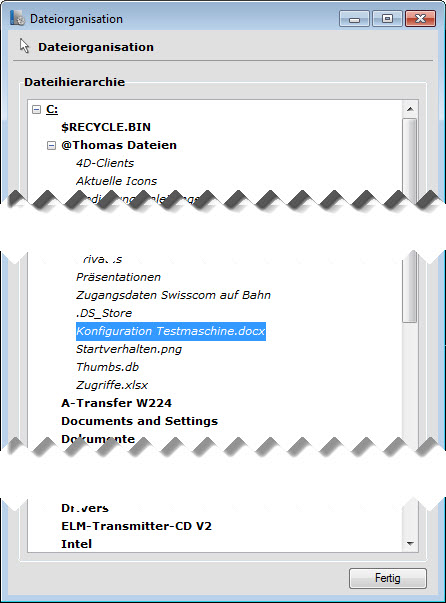 Man kann das angezeigte Dokument doppelklicken:
Mit der Enter-Taste (unter Mac mit Apple-O) oder einem weiteren Doppelklick
auf das "echte" Dokument im Folder/Explorer wird es geöffnet.
Man kann das angezeigte Dokument doppelklicken:
Mit der Enter-Taste (unter Mac mit Apple-O) oder einem weiteren Doppelklick
auf das "echte" Dokument im Folder/Explorer wird es geöffnet.
Dokus auffinden
- Entweder die Datensätze einzeln nach eingebundenen Dokus manuell absuchen.
- oder wesentlich rationeller keinen, mehrere oder alle Datensätze markieren und sich mit Auswahl
- Zugehörige Datei-Dokumente die Dokus anzeigen lassen.
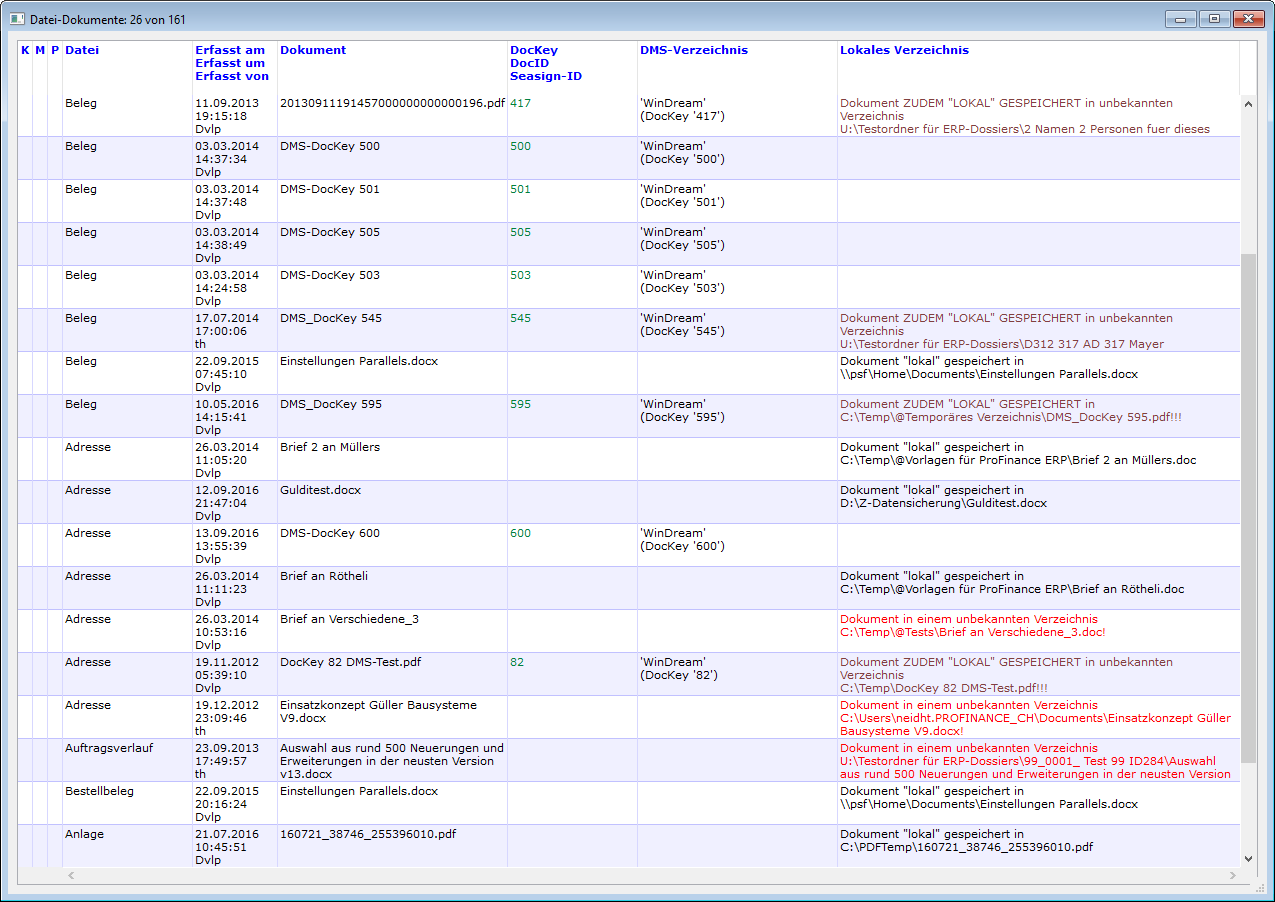
        Secasign-Box-, Kendox- oder Windream-Dokumente werden grün und immer in der ersten Zeile angezeigt.

        Lokale Pfade werden in **schwarz**, rot oder braun und immer in der zweiten und dritten Zeile angezeigt.
| Farbe | Windream-Dok | Lokaler Pfad |
|---|---|---|
| Grün | Ja | Kein lokaler Pfad (Dokument "nur" im DMS) |
| Braun | Ja | Kopie des Windream-Dokumentes (Pfad kann existieren oder nicht). |
| Schwarz | Nein | Pfad existiert auf der Workstation (Pfad ok). |
| Rot | Nein | Pfad existiert nicht auf der Workstation (Pfad nicht ok). |
Menüpunkt Datei-Dokumente
für das Auffinden von Dokumenten
- Dokus auffinden (siehe voranstehend),
- damit wird eine Liste von Dokus gezeigt.
- Alle aufgelisteten Dokus mit CTRL+A markieren . Anschliessend mit
- Datei-Dokumente
- Verwaiste Datei-Dokumente auffinden oder mit
- Datei-Dokumente
- Mit ungültigem Pfad auffinden.
- Doppelklick auf einen "Datei-Dokumenten-Datensatz": sofern ein gültiger Pfad besteht, kann es direkt bearbeitet werden.
- Aus der Outputform der Dokus/Korrespondenzen wählen Sie die Verknüpfung Datei-Dokumente
- Zugehöriger Datensatz
- Allenfalls mit Eingabe
- Löschen
- oder mit Eingabe - Formel anwenden
- Datei-Dokumente - Nicht zurückgespeicherte DMS-Dokumente: Es werden alle Einträge gefunden, deren Dokumente sowohl im DMS gespeichert sind und welche auch einen lokalen Pfad haben, d.h. alle DMS-Dokumente mit lokaler Kopie auf irgend einer Workstation bzw. im LAN:
- Hat man sie gefunden, kann man sie mit dem Menüpunkt "Dokument im DNS speichern" wieder zurückspeichern.
- Hier muss man sich entscheiden, ob man das DMS-Dokument tatsächlich in einer neuen Version ins DMS laden will oder ob nur die lokale Kopie gelöscht werden soll.
Auftragsdossiers und Dokumente
Die meisten Dokumente werden im Auftragsdossier verlinkt. In der Systemeinstellung Dossiers und CRM können die Grundlagen für das automatische Anlegen von physischen Verzeichnissen auf dem Dateisystem und die Verlinkung dazu hinterlegt werden. Ebenfalls kann dort mittels Checkboxen vorgesehen werden, dass die in PDF erzeugten Belege oder Bestellbelege ebenfalls automatisch zu den jeweiligen Belegen und Bestellbelegen verlinkt werden.
Auch im Nachhinein kann man mittels "Formel anwenden" mit der einzig dazu notwendigen Befehlszeile
Auftragsdossier_StdPath_Create (True) // Das „True“ bedeutet, dass das neu angelegte Dossierverzeichnis im Dossier als Favorit gespeichert wird. neue physische Folders anlegen und die Verlinkung dazu im Register Dossier erzeugen. Zu beachten ist, dass nach dem Button "Script testen" zuerst das erste angelegte Verzeichnis im Dateisystem wieder gelöscht wird, bevor die Formel zur Anwendung gelangt.