

Lagerauswertungen
Modul Artikel + Lager
Dateien - Artikel - Lager - Lagerauswertung
Sofern die Berechtigung vorhanden ist, kann dies auch in den Modulen Verkauf + Einkauf erstellt werden.
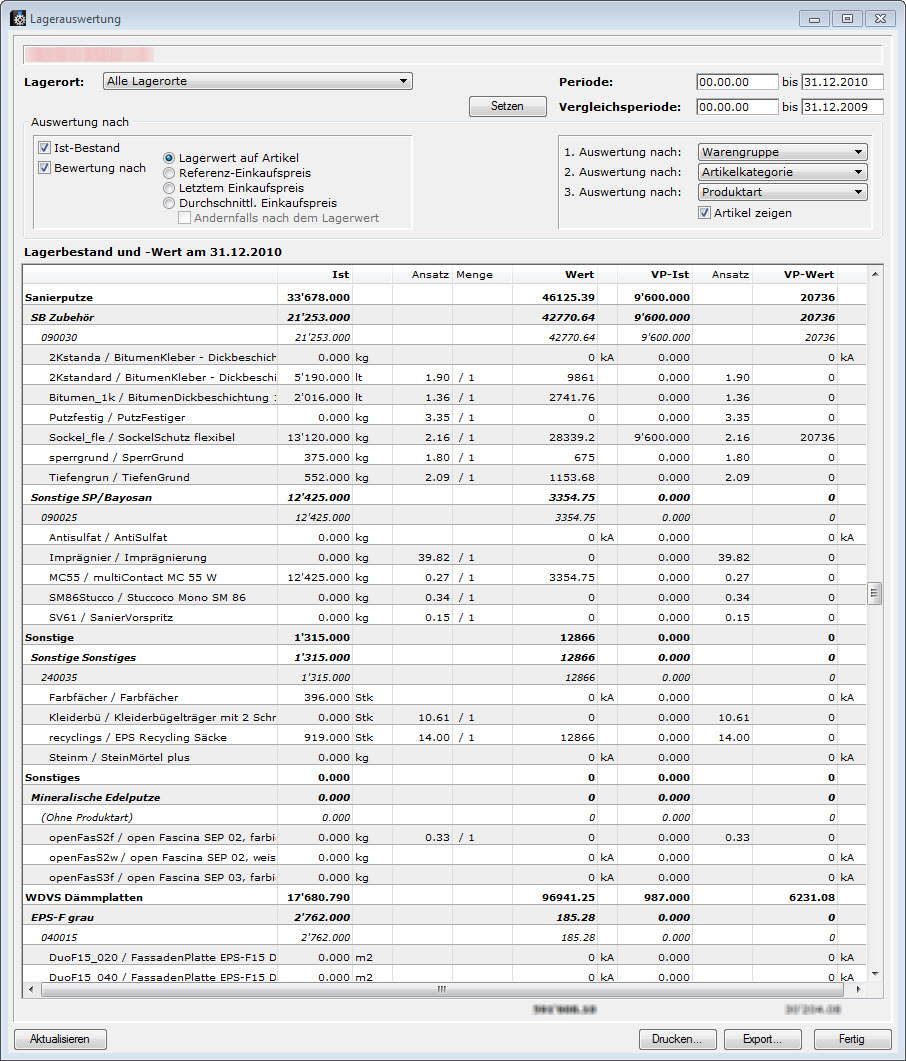
Markieren Sie alle oder bestimmte Artikel in der Output-Form und wählen Lager - Lagerauswertung.
Jene Artikel, die nicht bestandesgeführt sind, werden nicht übernommen.
| Lagerauswertung | ||||
|---|---|---|---|---|
| Lagerort | mit @-Zeichen den Lagerort bzw. Lagerplatz auswählen | |||
| Periode | von-bis | |||
| Button Setzen | Wird das Perioden-Datum eingegeben, kann damit das 12-monatige Vorperiodendatum gesetzt werden. | |||
| Vergleichsperiode | Bis-Datum wählen (Normalfall). Es werden alle Lagerbewegungen seit dem Datum 00.00.00 berücksichtigt. In Ausnahmefällen oder für bestimmte Analysen ist eine Von-Bis-Eingrenzung möglicherweise sinnvoll. | |||
| Auswertung nach | ||||
| Ist-Bestand | Falls die Checkbox nicht gesetzt ist, werden die Mengen ausgeschaltet. | |||
| Bewertung nach | ||||
| Lagerwert auf Artikel | gemäss demjenigen Wert, welcher im Artikel, Register Lager, steht. |
|||
| Referenz-Einkaufspreis | gemäss referenziertem Einkaufspreis | |||
| Letztem Einkaufspreis | gemäss letztem Einkaufspreis im Artikelstamm | |||
| Durchschnittlicher Einkaufspreis | Durchschnittlich nach den letzten Einkäufen gewichtet | |||
| Andernfalls nach dem Lagerwert | Wenn keine der Radiobuttons gestellt sind, wird - bei gestellter Checkbox nach dem Lagerwert bewertet ( Artikel, Register Lager). |
|||
| 1. Auswertung nach | Drei Auswertungsstufen. | |||
| 2. Auswertung nach | ||||
| 3. Auswertung nach | ||||
 |
Wenn die Eingaben und Einstellungen gemacht sind, muss refreshed werden. |  |
Es steht der 4D Report zur Verfügung. Derzeit gibt es noch keinen SuperReport. | |
 |
Damit kann der Inhalt der Auswertung in ein Textfile geschrieben werden, welches sich mit Excel öffnen und formatieren lässt. |
Legende:
| kA | keine Angaben |
|---|---|
| Lw | Lagerwert |
| – | Lagergeführte Artikel ohne Lagerbewertung |
Beispiel: Lagerauswertung zum durchschnittlich gewichteten Einkaufspreis
Abschnitt betitelt „Beispiel: Lagerauswertung zum durchschnittlich gewichteten Einkaufspreis“Wünscht man eine Lagerauswertung (Bewertung) zum durchschnittlich gewichteten Einkaufspreis, geht man wie folgt vor:
- Zuerst die Lagerwerte im Artikel mit Einzellagerwert bestimmen… gemäss der neuen Berechnungsmethode „durchschnittlich gewichteter Einkaufspreis“ neu eintragen lassen.
- In der Lagerauswertung im grünen Kringel den ersten (defaultmässig gestellten) Radiobutton wählen. Je nachdem, wie die die Einzellagerwerte der Artikel berechnet wurden, können die in der Lagerauswertung (bei der Auswertung nach „Lagerwert auf Artikel“) angezeigten Werte von Artikel zu Artikel anders berechnet worden sein, je nachdem, was man will.
Bewertung “Lagerwert auf Artikel”
Abschnitt betitelt „Bewertung “Lagerwert auf Artikel”“Mit dieser Funktion wird auf die individuell festgelegten Lagerwerte abgestellt. Das hat den Vorteile, dass die Werte präzis auf den konkreten Einzelfall festgelegt werden können, z.B. Eintrag von Einstandspreisen (Info innerhalb des letzten Einkaufspreises), auf Pro-Memoria-Wert gesetzte Lagerwerte usw.
Einzellagerwerte lassen sich mittels einer eigenen Funktion bestimmen. Siehe dazu “Einzellagerwert bestimmen”.
Bewertung “Letzter Einkaufspreis”
Abschnitt betitelt „Bewertung “Letzter Einkaufspreis”“Mit dieser Funktion werden die Bruttoeinkaufspreise der Rechnungen (wenn diese fehlen der Wareneingänge) berücksichtigt.
Bewertung “Durchschnittlicher Einkaufspreis”
Abschnitt betitelt „Bewertung “Durchschnittlicher Einkaufspreis”“Mit dieser Funktion werden auch die Einkaufsrabatte berücksichtigt. Hier wird auf die Wareneingänge abgestellt.