Artikel Lager
Lagerzuweisung
Mit Doppelklick oder CTRL + M für die Lagerplatz-Zeile zur Änderung der Bestandesfelder, was nur in absolut zwingenden, temporär notwendigen Fällen und nur für einen sehr begrenzten Kreis von Usern/Administratoren zugänglich sein darf. Beachten Sie (unten) die Auswirkungen.
- Ebenfalls bei Artikeln in den leeren Bereich des Fensters klicken (oder CTRL + N), denen bis anhin noch kein Lagerplatz zugewiesen wurde oder denen ein neuer zusätzlicher Lagerplatz zugewiesen werden soll.
- Die Zuweisung zu einem Lagerplatz erfolgt somit ohne dass ein Ist-Bestand vorhanden sein muss.
Beim Neuanlegen eines bestandesgeführten Artikels: Doppelklicken Sie (oder Tastenkombination CTRL + N) ins leere Fenster und teilen dem Artikel mindestens einen Lagerort und einen Lagerplatz zu !!!
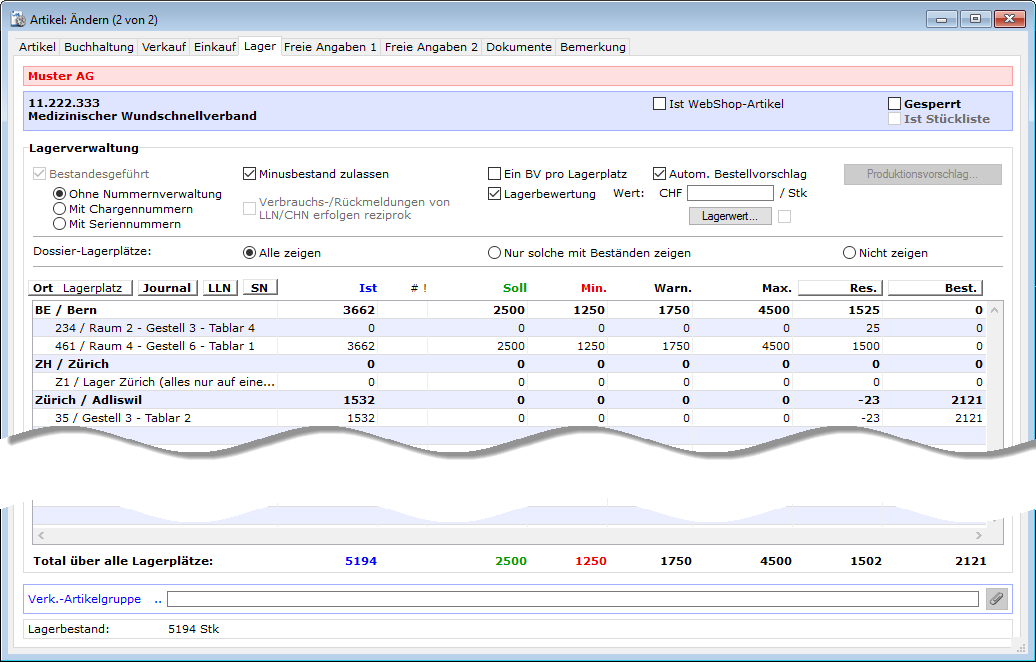 Aus werden - je nach Stellen des Radiobuttons - auch die Dossier-Lagerplätze angezeigt.
Falls Artikel in Produktion befinden, werden solche Bestände ebenfalls angezeigt und zwar in welchen Plänen.
Die Erklärungen zu den Begriffen sind im Kapitel Lagerbestand detailliert
Aus werden - je nach Stellen des Radiobuttons - auch die Dossier-Lagerplätze angezeigt.
Falls Artikel in Produktion befinden, werden solche Bestände ebenfalls angezeigt und zwar in welchen Plänen.
Die Erklärungen zu den Begriffen sind im Kapitel Lagerbestand detailliert
dargelegt.
| LO | Lagerort |
|---|---|
| LP | Lagerplatz |
| Lagerplatz zuweisen: | |
| CTRL + N oder Doppelklick in den leeren Fensterbereich für Lagerplätze |
Zuweisen eines Lagerortes und -platzes und Festlegen des Soll-, Maximal-, Minimal- und Warnbestandes (siehe unten). Hier wird die Recheneinheit des Verkaufs eingesetzt. |
| CTRL + M |
Einsehen 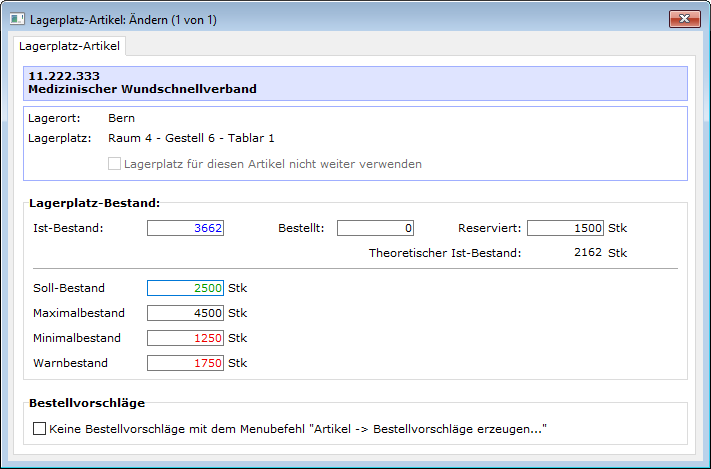 bzw. Ändern von Bestandeszahlen oder Doppelklick auf Lagerplatzzeile, sofern berechtigt, mit dem Hinweis, dass man wirklich wissen muss, was man tut. Korrekturen lassen sich mit entsprechend eingebauten Funktionalitäten nach betriebswirtschaftlichen Grundsätzen systemisch vornehmen. Lagerplätze-zusammenführen und nicht manuell, also automatisch beim "Lagerplatzwechsel". Lagerjournal neu aufbauen. Checkbox "Keine Bestellvorschläge mit dem Menübefehl "Artikel - Bestellvorschläge erzeugen" Damit kann man Bestellvorschläge auf diesem Artikel-Lagerplatz verhindern. |
| CTRL + Enter |
Refresh |
| Lagerplatz-Daten eintragen | |
| Lagerplatz löschen: | |
| CTRL + Delete auf markierte Lagerplatzzeile |
Voraussetzungen:
|
| CTRL + T (Theoretischer Bestand auf Termin) | Theoretischer Bestandesermittlung eines markierten Lagerortes oder einer markierten Lagerplatz-Zeile auf einen bestimmten Termin (zur Überprüfung und Information). Bei leerem Datum (00.00.00) wird der letztmögliche theoretische Bestand ermittelt. Dieser kann auch im Lagerjournal ermittelt werden. |
Bestandeskorrekturen sind durch Lagerzu- oder Lagerabbuchungen vorzunehmen. Sollen keine solche Buchungen vorgenommen werden, kann nur der berechtigte Administrator hier mit Doppelklick auf den Lagerplatz direkt eingreifen. Beachten Sie (unten) die Auswirkungen.
| Artikel | Seite 5 Lager: Lagerführung |
|---|---|
| Bestandesgeführt | Beim Neuanlegen eines bestandesgeführten Artikels: klicken Sie ins leere Fenster und teilen dem Artikel mindestens einen Lagerort und einen Lagerplatz zu !!! In den Mandanteneinstellungen kann festgelegt werden, ob bei einer Artikel-Neuerfassung diese Checkbox automatisch gestellt sein soll. Mittels Menüpunkt Artikel - Standardwerte ersetzen kann die Checkbox über mehrere Artikel an- oder abgestellt werden. Siehe dazu Artikel Standardwerte ersetzen. |
| Minus-Bestand zulassen |
Die Checkbox so stellen, wie das Verhalten gewünscht wird. Mittels Menüpunkt Artikel - Standardwerte ersetzen kann die Checkbox über mehrere Artikel an- oder abgestellt werden. Siehe dazu Artikel Standardwerte ersetzen. |
| Ein BV (Bestellvorschlag) pro Lagerplatz | |
| Automatischer Bestellvorschlag |
|
| Lagerbewertung | Lagerbewertung gemäss Menüpunkt Lager - Lagerauswertung Mittels Menüpunkt Artikel - Standardwerte ersetzen kann die Checkbox über mehrere Artikel an- oder abgestellt werden. Siehe dazu Artikel Standardwerte ersetzen. |
| Wert | Es kann ein Wert individuell festgelegt werden, welcher - falls dies gewünscht wird - auf die Bewertung einen Einfluss haben kann (siehe dazu Lagerbewertung). |
 |
Hier werden die Artikelstamm-Grundlagen für die Produktionsplanung festgelegt: soll ein Produktionsvorschlag unter welchen Bedingungen erstellt werden und welche Quantität - allenfalls auch Mindestproduktionsmenge - soll standardmässig eingesetzt werden. Die Optionseinstellungen sind für das Produzieren nach Bedarf auf Lager wichtig. Hinweis: Es kann nach Artikeln mit Produktionsvorschlag mit Menüpunkt Artikel - Lager - Artikel mit Produktionsvorlagen gesucht werden. |
| Ohne Nummern-Verwaltung |
Hier wird die Nummernverwaltung festgelegt. Wenn der Artikel beispielsweise Seriennummern-geführt ist, dann muss hier die Checkbox gestellt werden, sonst kann die automatische Serien-Nummerverwaltung nicht geführt werden. Das gilt auch für die Chargen-Nummer. |
| Mit Lagerlaufnummer (LLN) bzw. Mit Chargennummer (CHN) |
Es kann eine - falls gewünscht einmalige - Lagerlaufnummer/Chargennummer beim Wareneingang und nach der Produktion anlässlich der Einlagerung vergeben werden, die solange besteht, bis der Artikel vollständig aufgebraucht ist. Es können 1:n LLN/CHN pro Artikel vergeben werden. Sie ist quasi die Charge, aber ohne "Ablaufdatum". Die Checkbox lässt sich nur betätigen, wenn der Artikel bestandesgeführt ist. |
| Seriennummern | Pro Artikel können beliebig viele einzelne Seriennummern hinterlegt werden. |
| Verbrauchs-/Rückmeldungen von LLN/CHN erfolgen reziprok | Reziprok bedeutet, dass bei der Mengenrückmeldung nicht die effektiv verbrauchte Menge, sondern die verbleibende Restmenge gemeldet wird. |
| Artikel | Seite 5 Lager: Anzeige Bestände in Dossiers |
|---|---|
| Dossier-Lagerplätze: | Hier geht es darum, für einzelne Artikel eine separate Darstellung von Dossier-Lagerbeständen zu zeigen, die von der defaultmässigen Darstellung in den Mandanteneinstellungen abweichen sollen. |
| Alle zeigen |
Bestände in allen Dossier-Lagerorten und -plätzen zeigen |
| Nur solche mit Beständen zeigen |
Bestände in Dossier-Lagerorten und -plätzen zeigen, die einen Bestand haben |
| Nicht zeigen |
Bestände in keinen Dossier-Lagerorten und -plätzen zeigen |
| Artikel | Seite 5 Lager: Buttons Reserviert und Bestellt |
|---|---|
| Buttons: | Gespeichert in der Datei [r4_Lagerplatz_Artikel] |
| Lagerjournal zeigt sämtliche Lagerbewegungen (Zu- und Abgänge, Reservierungen, Bestellungen, Verbräuche usw.) zu diesem Artikel. | LLN. |
 Seriennummern Seriennummern |
Seriennummern anzeigen. Es werden auch die SN mit Status Kundenretouren und Reservationen berücksichtigt. |
 |
In dieser Spalte werden die auftragsbestätigten Mengen, die noch nicht ausgeliefert worden sind, zusammengezählt. Ein Klick auf den Button zeigt die Belegzeilen der Auftragsbestätigungen und die Planzeilen in ihren Outputforms. Sog. "+/- AB-Zeilen" (nicht aber Planungszeilen), die noch keine Ls haben, werden herausgefiltert Falls das Modul PPS genutzt wird, werden zusätzlich die für Produktionspläne reservierten aber noch nicht verbrauchten Mengen der Produktionsartikel hinzuaddiert. Planungen werden aber nur angezeigt, wenn die offenen Auftragsbestätigungen noch nicht die Anzahl der Reservierungen ausmacht. Siehe dazu Reservationen im Artikelstamm |
 |
Es werden, falls vorhanden, mit dem Button "Reserviert" auch die Planzeilen gezeigt, in welchen die Reservationen vorgenommen wurden. Die Restmengenverarbeitung korrigeirt die Reservationen (aus AB und Planungen). |
| Ermittlung-des-theoretischen-Lagerbestandes): |  |
| Bereinigungen | Wenn durch falsches Handling Fehler entstanden sind, kann bossinfo.com durch Anwendung von Funktionalitäten Bereinigungen an den reservierten und bestellten Beständen durchführen. |
| Bestände synchronisieren: Artikel-Ist-Bestände nachkalkulieren | Menüpunkt Artikel - Lager - Artikel-Ist-Bestände nachkalkulieren Mit dieser Funktion können Lagerbestände aufgrund ihrer Bewegungen neu gerechnet werden. |
| Lagerdaten zurücksetzen | *Menüpunkt Artikel - Lager - [Lagerdaten zurücksetzen].mdl">unwiderbringlich auf Null zurück. Es liegt in Ihrer Verantwortung, ob Sie diese Funktion ausführen wollen. |
| Spalte # ! Lagerdifferenzen-bei-LLN-CHN-bzw.-SN. |
Auswirkungen von manuellen Lagerbestandesmanipulationen
Wie eingangs erwähnt können mit Doppelklick oder CTRL + M für die Lagerplatz-Zeile manuelle Aenderungen der Bestandesfelder vorgenommen werden. Handelt es sich um Änderungen an Ist-, Soll-, Mindest-, Warn- und/oder Maximal-Beständen, dann sind die Auswirkungen zulässig. Will man solche Änderungen direkt aktualisiert haben, kann dies mit CTRL+S oder mit CTRL+Enter zwischengesichert werden. Das darf nur in absolut zwingenden, temporär notwendigen Fällen und nur für einen sehr begrenzten Kreis von Usern/Administratoren im Zugriffssystem (bei den Individualrechten, Register Lager und Arbeit, Checkboxen für "Kann reservierten und bestellten Bestand" sowie "Kann Ist-Lagerbestand ändern" zugänglich gemacht werden. Wird der Ist- oder der reservierte oder der bestellte Bestand von Hand geändert (wirklich nur in absoluten Ausnahmefällen vornehmen!), dann wird der Wert in den Feldern übernommen. In der Outputform und im Register Lager unten links wird der manuell eingetragene Wert als Lagerbestand vorerst nicht übernommen. Erst mit Menüpunkt Lager - Artikel-Ist-Bestände nachkalkulieren werden die Ist-Bestände der markierten Datensätze an den beiden genannten Stellen nachgeführt.
Damit solche Handmanipulationen wieder rückgängig gemacht werden können, muss man die Bestände mit Menüpunkt Lager - Lagerbestände nachkalkulieren. Dann werden, falls die Checkboxen gestellt sind, die Reservierungen, Bestellungen und Istbestände für die markierten Datensätze wieder zurückgesetzt.