Suchen von Datensätzen
Es handelt sich um eine ausführliche Suche mittels eines Sucheditors:
- Damit kann nach einem oder mehreren Kriterien gesucht werden.
- Die aufgebauten Suchstrings lassen sich abspeichern, um in einem späteren Zeitpunkt wieder verwendet werden zu können.
Sucheditor
Auswahl - Mit Editor suchen Siehe die ausführliche Beschreibung: http://doc.4d.com/4Dv15/4D/15.1/Sucheditor.300-2679453.de.html Nachstehend nur die wesentlichsten Punkte:
Die Maske enthält 3 Fenster mit Rollbalken: Sucheditor, Verfügbare Fenster und Vergleiche.

mit + können weitere Suchkriterien hinzugefügt werden:
 Im Sucheditor können beliebig viele Suchstrings hinterlegt
werden; sie laufen nur im Arbeitsspeicher ab. Sie lassen sich mit
dem Sichern - Button aber
ausserhalb des Programms (am besten in einem separaten Ordner, z.B.
Suchstrings) ablegen, um sie später mit dem Laden- Button wieder heranzuziehen.
Im Sucheditor können beliebig viele Suchstrings hinterlegt
werden; sie laufen nur im Arbeitsspeicher ab. Sie lassen sich mit
dem Sichern - Button aber
ausserhalb des Programms (am besten in einem separaten Ordner, z.B.
Suchstrings) ablegen, um sie später mit dem Laden- Button wieder heranzuziehen.
- Und: Dieser Operator findet alle Datensätze, die zwei Bedingungen gleichzeitig erfüllen.
- Oder: Dieser Operator findet alle Datensätze, auf die eine von zwei Suchbedingungen zutrifft.
- Außer: Der Operator entspricht „nicht“. So findet die Suchbedingung „Suche alle Ingenieure, jedoch NICHT diejenigen, die über 3.000 € verdienen“ nur die Ingenieure, die weniger als 3.000 € monatlich verdienen.
Menü Optionen
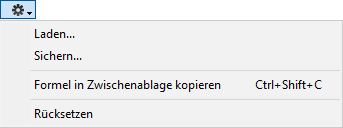
- Diese Menübefehle können für das Sichern und Laden (komplexer bzw. wiederkehrender) Suchen (auf bzw. ab der Festplatte) verwendet werden. Es werden dazu *.4DF-Dateien angelegt bzw. verwendet.
- Beim Laden werden nur die *.4DF-Dateien angezeigt,
- Das Rücksetzen löscht alle Suchzeilen im Editor.
Falls die *.RDF-Suchstrings in den Database-Ordner ins Folder "Resources -> Queries" gespeichert,
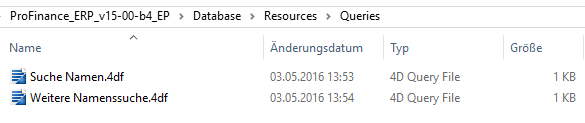
wird am Ende der Menü-Optionen der Menüpunkt "Laden ->" angefügt:
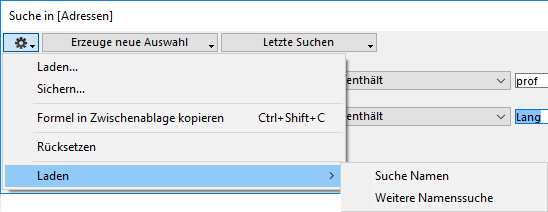 so dass die *.RDF direkt angewählt werden können.
Beachten Sie, dass im DropDown-Menü die Suchdateien zur aktuellen Tabelle erscheinen. Suchdateien anderer Tabellen erscheinen hier nicht, was das Suchen vereinfacht.
so dass die *.RDF direkt angewählt werden können.
Beachten Sie, dass im DropDown-Menü die Suchdateien zur aktuellen Tabelle erscheinen. Suchdateien anderer Tabellen erscheinen hier nicht, was das Suchen vereinfacht.
Menü Auswahlaktion
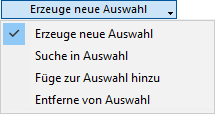 Neben der standardmässigen "Erzeuge neue Auswahl" können die Suchen auch nur in im voraus ausgewählten Datensätzen vorzunehmen oder einer solchen hinzuzufügen oder daraus zu entfernen. Dieses Auswahlaktionen werden nicht gesichert.
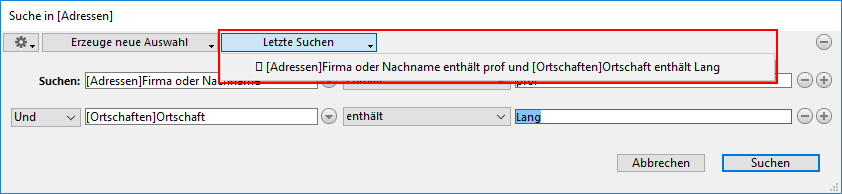
Menü Letzte Suchen
Zeigt die vorherige Suche an:
Suche erstellen
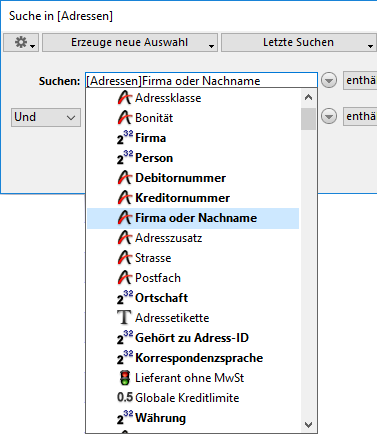 Sie wählen aus der Tabelle das Feld, in welchem gesucht werden soll. Die fettmarkierten Feldnamen sind indexierte Felder,
welche ein sehr rasches Suchergebnis liefern werden.
Sie wählen aus der Tabelle das Feld, in welchem gesucht werden soll. Die fettmarkierten Feldnamen sind indexierte Felder,
welche ein sehr rasches Suchergebnis liefern werden.
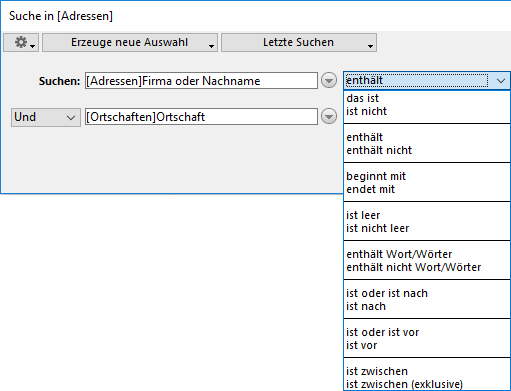
Danach wählen Sie aus der Liste den gewünschten Vergleichsoperator (siehe unten in diesem Kapitel):
Joker-Zeichen
Für das Suchen kann auch das at-Zeichen (@) verwendet werden. Beispiele:
Bel@ Alle Werte, die mit „Bel“ beginnen @do Alle Werte, die mit „do“ enden Bel@do Alle Werte, die mit „Bel“ beginnen und mit „do“ enden @elm@ Alle Werte, die „elm“ beinhalten
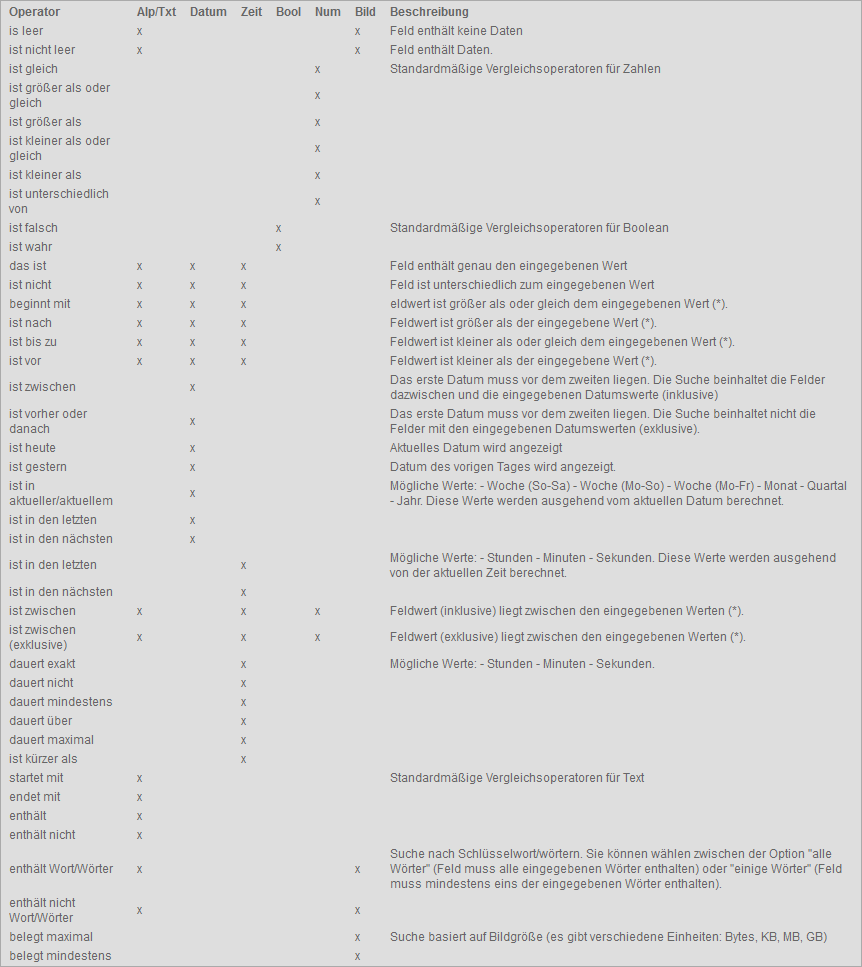
Vergleichsoperatoren