Kundenbeziehungen (CRM)
 CTRL+T
Schnelles Suchen und Anzeigen von Firmen, Personen, Kontakten, ihrer Adressen und Dossiers sowie Verbindungen.
CTRL+T
Schnelles Suchen und Anzeigen von Firmen, Personen, Kontakten, ihrer Adressen und Dossiers sowie Verbindungen.
Überall mit dem Telefon-Icon oder CTRL+T oder Optionen - Kundenbeziehungen

Suche von
Suche nach
Schnellsuche: Es wird laufend je eingegebenes Zeichen gesucht. Beispiel: "Sche" bringt Schweizerische Post, Deutsche Post (Schweiz) AG, Hans Schmid usw. Insgesamt werden 500 Adressen so angezeigt.
Firmen (F) und/oder Personen (P)
Strasse
Postleitzahl und/oder Ort
Land
Debitor- und/oder Kreditornummer
Telefon oder Fax oder Email Suche kann auch
in Kombination zu andern Feldeinträgen
und/oder in Fragmenten davon abgesetzt werden.
Anzeige von passenden
Anzeige von
- Adressen (mit Debitor- und Kreditornr, F oder P, Firma 1 und 2, Strasse, Plz und Ort)
- Kontakten (Name, Vorname, Position, Abteilung)
- Auftragsdossier (Kürzel, Bezeichnung)
- Verbindungen (Nummern und Bemerkungen)
Speziell
Hat man beispielsweise ein paar
Adressen
oder Dossiers
oder Belege markiert und ruft die Kundenbeziehungen mit CTRL+T auf, dann öffnen sich soviele Kundenbeziehungsfenster als Adressen markiert sind.
Beispiel: Kombinierte Suche mit Fragment-Einträgen in verschiedenen Feldern:
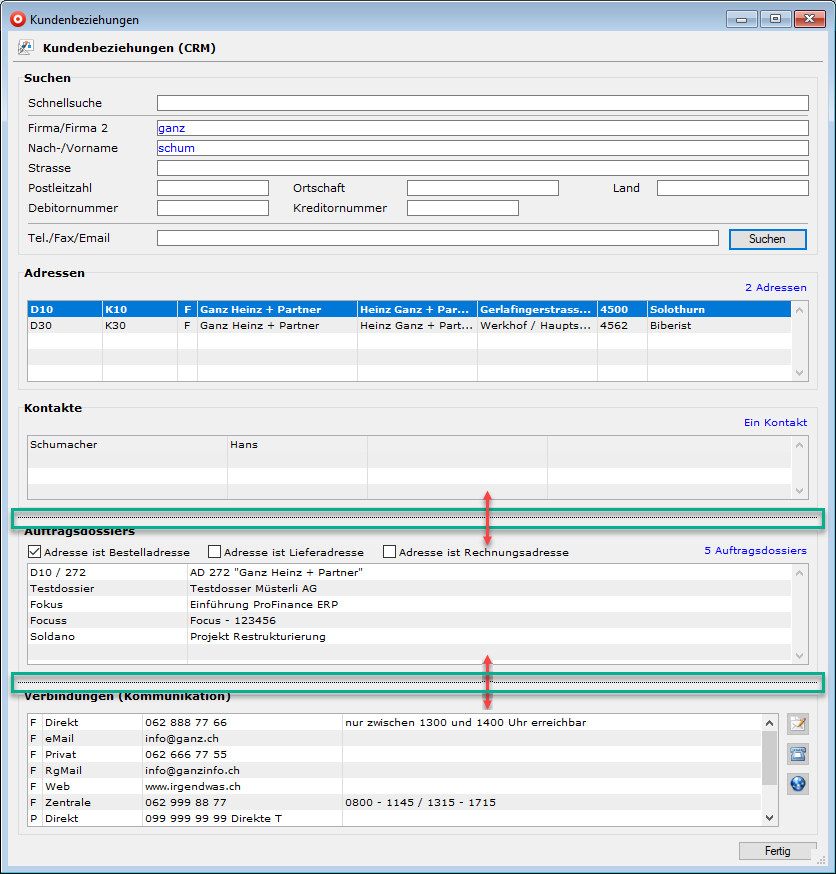
- Mit den Page-Tasten (Home, PageUp, PageDown, End) navigiert man in langen Listen.
- Mit den beiden Splittern kann man die Bereiche strecken oder kürzen.
- Das Fenster lässt sich in die Länge und Breite ziehen.
| Suchfelder | Kundenbeziehungen (CRM) |
|---|---|
| Generell: | In allen Feldern sind Fragmente zugelassen: z.B. "ga": es wird nach allen Einträgen gesucht, die "ga" enthalten. Es sind Kombinationen von Einträgen zugelassen. |
| Schnellsuche | Bereits bei der Eingabe wird nach entsprechenden Einträgen gesucht. |
| Firma/Firma 2 | Nach Firma (z.B. Muster Hans AG) und/oder - mit "/" dazwischen nach Firma 2 (z.B. Hans Muster AG) suchen. |
| Name/Vorname | Nach Name (z.B. Muster) und/oder - mit "/" dazwischen - nach Vorname (z.B. Hans) suchen. Beispiel: Muster/Hans: es wird genau nach Hans Muster gesucht. |
| Hinweis: | Sind die Suchfelder Firma und Person gefüllt, sucht bossERP nur nach Adressen, welche beide Kriterien erfüllen. Ist aber nur das Suchfeld Firma oder Nach-/Vorname" gefüllt, findet bossERP unter Umständen Firmen oder Personen ohne Adressen. Wenn keine Adresse vorhanden ist, wird die gefundene Firma/Person im Bereich "Adressen" blau angegeben. Durch Doppelklick auf den blauen Namen oder Doppelklick in den leeren Adressbereich gelangt man in den Input der Firma/Person. |
| Strasse | Nach Strasse suchen |
| Postleitzahl | Nach PLZ suchen |
| Ort | Nach Ort suchen |
| Land | Nach Land suchen |
| Debitornummer | Nach Debitornummer suchen |
| Kreditornummer | Nach Kreditornummer suchen |
| Tel./Fax/Email | Nach Telefon und/oder Fax und oder Email suchen |
 oder Tab oder Enter oder Tab oder Enter |
Mit Enter oder Klick auf Button "Suchen" kann die Suche gestartet werden. |
| Gefundene Inhalte | Kundenbeziehungen (CRM) |
| --- | --- |
| Adressen | Unter der Box „Adressen“ werden alle gefundenen Adressen aufgelistet. Man kann eine Adresszeile anklicken, um deren Kontakte, Auftragsdossiers und Verbindungen (Fon/Fax/Email) anzuzeigen. Doppelklick öffnet die Adresse. Das Markieren einer (nicht mehrere) Adresse zeigt alle ihre Beziehungen und Verknüpfungen. |
Falls die Suche keine Adresse, aber eine Firma oder eine Person findet, wird sie wie folgt angezeigt:  Ein Doppelklick auf das blaue Ergebnis öffnet den Datensatz der Firma bzw. Person. |
|
| Kontakte | Zeigt die Kontakte des Bereichs „Kontakte“ im Output. Doppelklick öffnet den Kontakt. Es kann ein Kontakt markiert und mit Verknüpfungen weitere Infos gefunden werden. |
| Auftragsdossiers | Doppelklick öffnet das Dossier. Es können mehrere Dossiers markiert und mit Verknüpfungen weitere Infos gefunden werden. |
| Checkboxen | Entweder Adresse als Bestelladresse und/oder Adresse als Lieferadresse und/oder Adresse als Rechnungsadresse |
| Verbindungen | Es kann eine Verbindung markiert und mit Verknüpfungen weitere Infos gefunden werden. |
| Mail-Adresse | Doppellkick oder Klick auf Email-Button: öffnet den Mail-Editor |
| Telefon-Nr. | Doppelklick oder Telefonbutton: stellt bei Einsatz von TAPI die Verbindung her. |
| Button "Weltkugel" | Doppelklick oder Button "Weltkugel": Web-Eintrag wird im Browser geöffnet. |
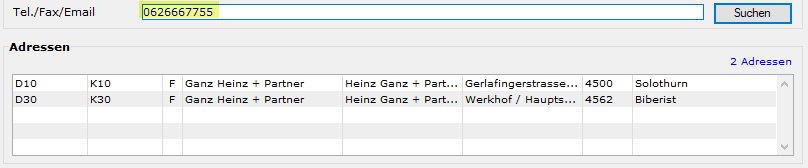
Beispiel: Suche eines Eintrages einer bestimmten Telefonnummer
Die Eingabe kann mit oder ohne Leerzeichen erfolgen. Es können auch angebrochene Telefon-Nummern (z.B. 062666) verwendet werden:
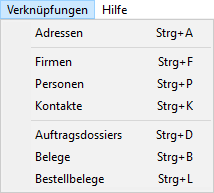
Verknüpfungen
| Verknüpfungen | |
|---|---|
| - Adressen | Zeigt die markierte Adresse im Output oder - falls keine Adresszeile markiert ist - alle Adressen im Bereich „Adressen“ im Output. |
| Firmen | Zeigt den Firmendatensatz im Output. |
| Personen | Zeigt den Personendatensatz im Output. |
| - Kontakte | Zeigt die Kontakte des Bereichs „Kontakte“ im Output. |
| Auftragsdossiers | Zeigt die markierten Auftragsdossiers im Output oder - falls keine Auftragsdossiers markiert sind - alle Auftragsdossiers im Bereich „Auftragsdossiers“ im Output. |
| - Belege | Zeigt die Belege der markierten Auftragsdossiers im Output oder - falls keine Auftragsdossiers markiert sind - alle zu den Auftragsdossiers im Bereich „Auftragsdossiers“ gehörende Belege im Output. |
| - Bestellbelege | Zeigt die Bestellbelege der markierten Adresse im Output. |