Doublettenkontrolle
Auswahl - Doublettenkontrolle
Inhalt
Doubletten finden
Die Doublettenkontrolle steht für alle (nicht im Hintergrund arbeitenden) Tabellen zur Verfügung und zwar unter dem Menüpunkt Auswahl - Doublettenkontrolle.
Die Doublettenkontrolle ist in bossERP generisch gelöst und wird nicht nur für die Adressen verwendet, sondern generell und überall.
Der berechtigte Benutzer kann im Dialog „Doublettenkontrolle“ bis zu zehn Vergleichsfelder festlegen, welche bei Doubletten übereinstimmen müssen.
Da die Festlegung dieser Vergleichsfelder bei Tabellen mit vielen Feldern (z.B. Artikeln) „mühsam“ sein kann, kann der Benutzer - genau wie bei der Schnellsuche und bei der Schnellsortierung - die vorgenommene Feldauswahl unten links mit dem Dropdown „Standard“ sichern bzw. wieder laden.
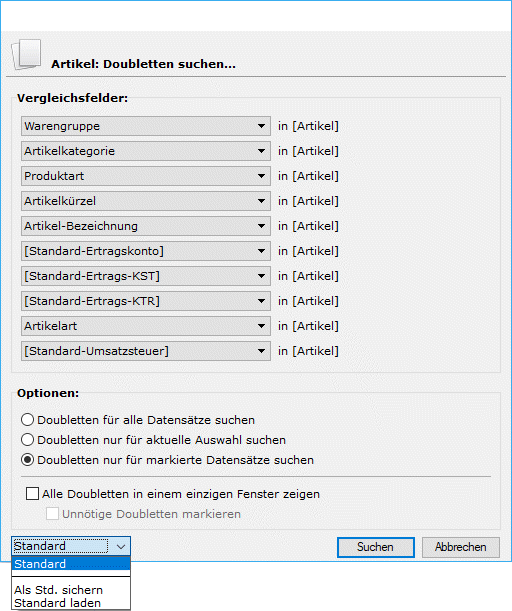
Mit der Doublettenkontrolle suchen
Die Doublettenkontrolle funktioniert so, dass man mit ihr auch suchen kann:
Markiert man z.B. einen Artikel mit der Warengruppe „xyz“ (hier z.B. Engineering) und sucht nach Doubletten des markierten Artikels (Menuitem Doublettenkontrolle…) und wählt im Doubletten-Dialog „Warengruppe“ und "Artikelkategorie" als Vergleichsfeld,
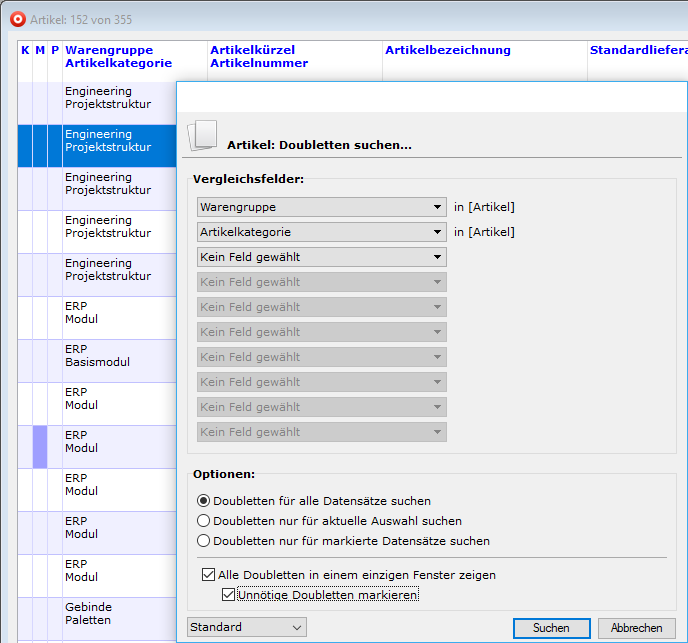 so findet bossERP alle Artikel-Doubletten, deren Warengruppe identisch ist. D.h. man hat eigentlich nach Artikeln mit der Warengruppe „xyz“ (z.B. "Engineering") und nach der Artikelkategorie "abc" (z.B. "Projektstruktur")
gesucht.
so findet bossERP alle Artikel-Doubletten, deren Warengruppe identisch ist. D.h. man hat eigentlich nach Artikeln mit der Warengruppe „xyz“ (z.B. "Engineering") und nach der Artikelkategorie "abc" (z.B. "Projektstruktur")
gesucht.
Alle Doubletten einer Tabelle finden
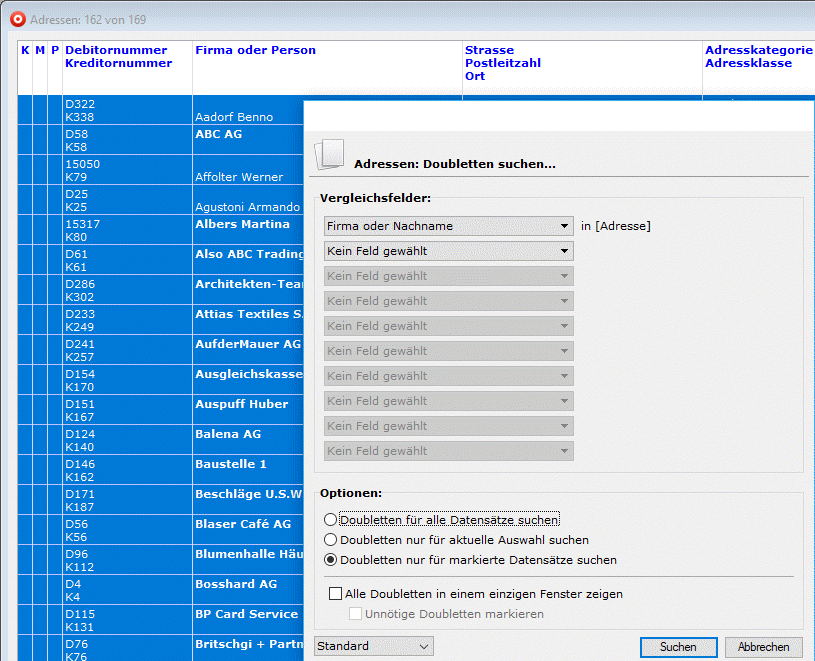
Markiert man Datensätze im Output, so werden nur Duplikate der markierten Datensätze gesucht. Will man nur feststellen, ob zu einer ganz bestimmten Adresse ein Duplikat existiert oder nicht, markiert man diese Adresse vor dem entsprechenden Menüaufruf.
Sind keine Datensätze markiert, wird die ganze Tabelle nach Doubletten durchsucht. Das kann allerdings in sehr grossen Tabellen einige Zeit dauern, weshalb man den Vorgang auch abbrechen kann.
Beispiel markierte Datensätze:
Doubletten in einem einzigen Fenster zeigen und unnötige Doubletten markieren
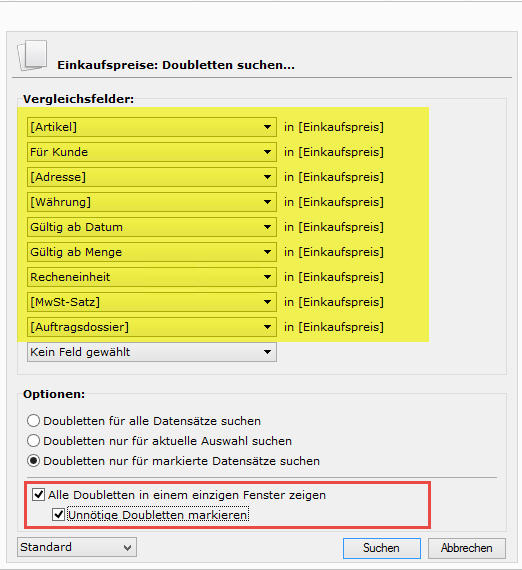
Die Auflistung der gefundenen Datensätze erfolgt in einem einzigen Fenster. Das ist auch die Voraussetzung dafür, die überflüssigen Datensätze gleichzeitig markieren zu lassen. So kann man die markierten Daten zu löschen versuchen.
Hinweise:
- Der erste gefundene/angezeigte (Doubletten-)Datensatz wird von ERP nicht markiert; alle anderen Doubletten werden markiert. Der erste wird als ‘nötig’, die anderen werden als ‘unnötig’ eingestuft. Wenn man z.B. bei den Belegen Doubletten nach Belegtypen suchen würde, wäre von jedem Typ (LS, Rg., AB, …) ein Datensatz nicht markiert, aber alle anderen schon.
- Bei den EK-Preisen kann es natürlich sein, dass genau die (zum Löschen) markierte Doublette irgendwo verwendet wird und deshalb nicht gelöscht werden kann, aber genau umgekehrt, die nicht markierte EP-Preis gelöscht werden könnte.
- Wenn man sich die unnötigen Doubletten markieren lässt, wird der Menüpunkt "Auswahl" oft nicht korrekt aktualisiert - d.h. das wichtige Menuitem "Markierte zeigen" ist gedimmt, obwohl ja markierte Datensätze angezeigt werden. In diesem Fall einfach auf eine markierte oder unmarkierte Zeile mit gedrückter CTRL-/Blumenkohl-Taste klicken und dann noch einmal mit gedrückter CTRL-/ Blumenkohl-Taste auf dieselbe Zeile/Datensatz klicken. Dann ist die Auswahl wieder dieselbe, aber die Menuitems sind aktualisiert und können verwendet werden.
- Gehen Sie schrittweise vor:
- Zuerst alle Doubletten mit obigen Einstellungen suchen, aber nicht löschen. Es sind dann mehr als x-tausend EK-Preise aufgelistet. Nach der Kontrolle, ob sie wirklich richtige Doubletten sind, ist empfehlenswert, in den Optionen -> Datenmengen» speichern (nicht in den Benutzer- Favoriten). Von den x-tausend Datensätzen zuerst ein 10er, dann ein 100er dann immer wieder 1000er Päckli nehmen, diese markieren und die Doublettenkontrolle nur auf die markierten anwenden…