

Systemeinstellung WebShop
- Einfacher WebShop Artikel-Export bzw. Beleg-Import
- B2B Standards 1
- B2B Standards 2
- B2B-Mail 1
- B2B Mail 2 (erster Teil)
- B2B Mail 2 (zweiter Teil)
- B2B Spende (erster Teil)
- B2B Spende (zweiter Teil)
Modul Verkauf+Debitoren - Systemeinstellungen - WebShop
Einfacher WebShop/Einfacher WebShop.htmEinfacher WebShop Artikel-Export bzw. Beleg-Import
Abschnitt betitelt „Einfacher WebShop/Einfacher WebShop.htmEinfacher WebShop Artikel-Export bzw. Beleg-Import“Um den Export von Artikeldaten aus bossERP für den WebShop bzw. den Import von Dossiers und Belegzeilen aus dem WebShop für bossERP einzurichten, braucht es in jedem der beiden Fälle das Stellen des entsprechenden Radio-Buttons für die Festlegung von Standard- oder FTP-Pfaden.
Der Standard-Pfad ist ein Verzeichnis auf dem Rechner oder im Netzwerk. Der WebShop selber muss auf den gleichen Pfad verweisen.
Der FTP-Pfad zeigt auf einen FTP-Server. Damit eine Verbindung zustande kommen kann, müssen ein FTP-Benutzer und ein FTP-Passwort hinterlegt und ein FTP-Ordner festgelegt werden.
Nachstehend der WebShop-Artikelexport und -import. Entweder als Standard-Pfad im File-System oder als FTP-Pfad:
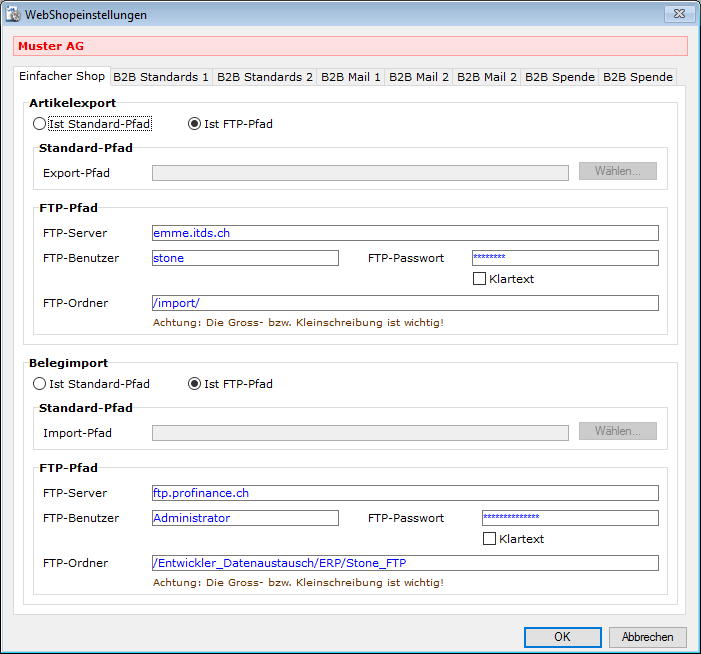
Achten Sie auf den Slash (/) vor der Bezeichnung des FTP-Ordners sowie die Gross- und Kleinschreibung.
Wir machen darauf aufmerksam, keine Protokolldefinitionen (z.B. “ftp://” oder “http://”) einzutragen. Hingegen funktioniert ftp.xyz.com, nicht aber ftp://ftp.xyz.com).
B2B Standards 1
Abschnitt betitelt „B2B Standards 1“Im eigenen dafür vorgesehenen Register werden die Standard-Zahlungsbedingungen sowie der Pfad zum B2B-Webshop hinterlegt. Die Pfade, der Benutzername und das Passwort werden vom Administrator des B2B-WebShops festgelegt.
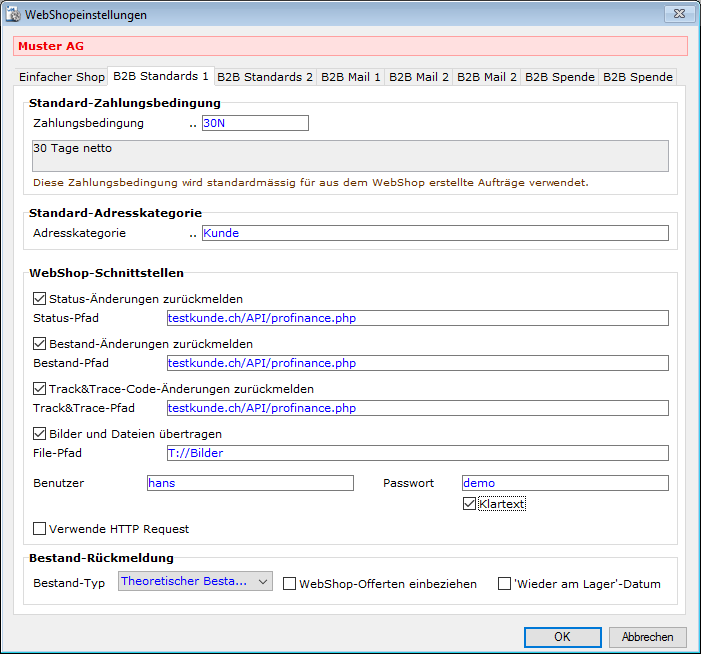
Wenn kein Pfad (bzw. Link) definiert wird, passiert nichts, d.h. es wird kein Status im Webservice Order-Get übermittelt.
| Felder | |||
|---|---|---|---|
| Standard-Zahlungsbedingung | Diese Zahlungsbedingung wird für Bestellungen aus dem WebShop verwendet. Ist diese nicht konfiguriert, wird die Standard-Zahlungsbedingung des ERPs genommen. | ||
| WebShop-Schnittstellen | Jeder dieser drei Pfade kann auf eine Schnittstelle des WebShops zeigen. Diese Schnittstellen werden so angesprochen wie unter Punkt 2 dieses Dokumentes definiert. Benutzer und Passwort sind nicht zwingend und können auch weggelassen werden. |
||
| Status-Änderungen zurückmelden | Falls ein neu erstellter Beleg | ||
| Bestand-Änderungen zurückmelden | Wenn Lagerbestandesänderungen von WebShop-Artikeln | ||
| Track&Trace-Code-Änderungen zurückmelden | Wenn im Lieferschein der T&T-Code neu eingetragen oder geändert wird | ||
| Bilder und Dateien übertragen | Noch nicht umgesetzt. Läuft momentan via Scripts. | ||
| Benutzer / Passwort / Klartext | Für alle WebShop-Schnittstellen | ||
| Verwende HTTP Request | Ist eine “neue”, performantere Art, den WebShop aufzurufen. Funktioniert momentan bei Bestandesmeldungen. | ||
| Bestand-Rückmeldung | |||
| Bestand-Typ | Welche Art Bestand… > 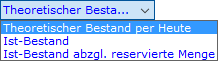 |
WebShop-Offerten einbeziehen | |
| Meistens werden Offerten als Bestellungen verwendet. Damit die Offerten bei der Berechnung des Bestandes mitberücksichtigt werden, muss diese Checkbox gestellt werden. Denn Offerten führen in bossERP keine Bestände nach. Für den WebShop ist es aber wichtig, dass noch offene WebShop-Offerten (die im ERP noch nicht in AB oder Ls verarbeitet sind) |
|||
| mitberücksichtigt werden. | |||
| “Wieder am Lager”-Datum | Berechnung des theoretischen Bestandes, an welchem Datum der Artikel-Bestand wieder vorhanden ist. Hängt u.a. auch von den Lieferantenbestellungen, Auftragsbestätigungen usw. ab. |
B2B Standards 2
Abschnitt betitelt „B2B Standards 2“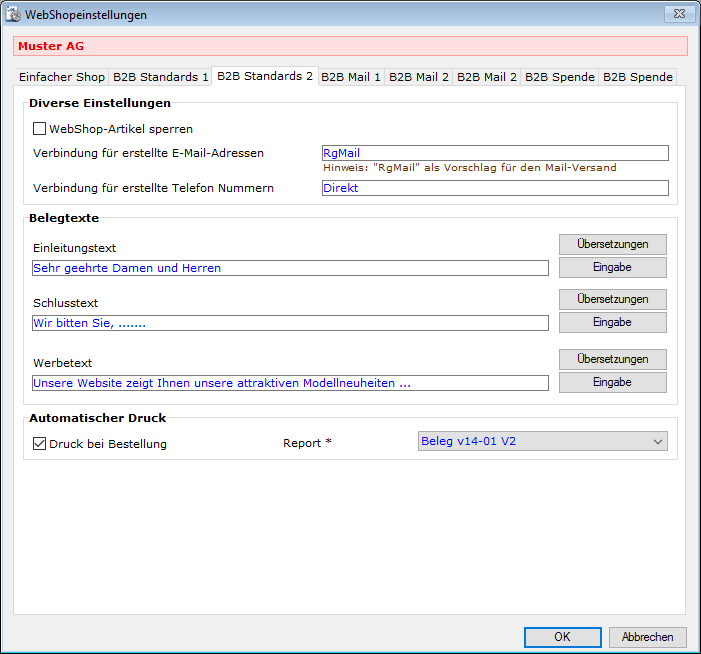
| Felder | |
|---|---|
| Diverse Einstellungen | |
| WebShop-Artikel sperren | Diese Einstellung ermöglicht es, datenbankübergreifend alle Artikel, die für den WebShop verwendet werden, zu sperren und deren Veränderung via ERP zu unterbinden. |
| Verbindung für erstellte E-Mail Adressen | Aus der Auswahlliste [Telefone/Fax/eMails]Verbindung Hinweis: “RgMail”-Adresse als Vorschlag für den Mail-Versand, wobei ab Version bossERP v15-04-b30 eine andere Mailadresse gewählt bzw. eingesetzt werden kann. |
| Verbindung für erstellte Telefon Nummern | |
| Belegtexte | Übersetzungen hinterlegbar Eingabefenster für das erleichterte Eingeben von grösseren Texten |
| Einleitungstext | Anstelle des Einleitungstextes gemäss Belegeinstellungen kann hier für den WebShop ein solcher festgelegt und übersetzt werden. |
| Schlusstext | Anstelle des Schlusstextes gemäss Belegeinstellungen kann hier für den WebShop ein solcher festgelegt und übersetzt werden. |
| Werbetext | Anstelle des Werbetextes gemäss Belegeinstellungen kann hier für den WebShop ein solcher festgelegt und übersetzt werden. |
| Automatischer Druck | |
| Druck bei Bestellung | Es kann automatisch ein Printausdruck bei einer eingegangenen WebShop-Bestellung angestossen werden. |
| Report * | Wahl des dazu zu verwendenden Beleg-Reports (mit und ohne Folgereports). |
B2B-Mail 1
Abschnitt betitelt „B2B-Mail 1“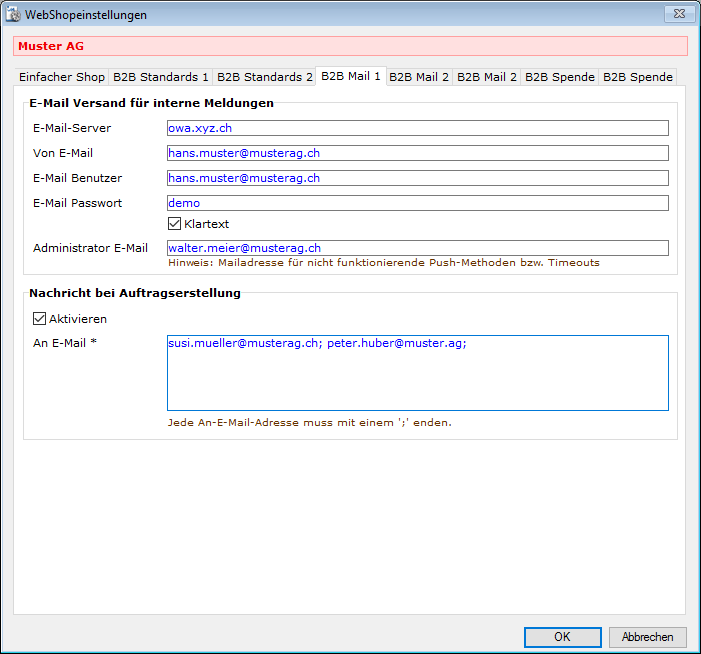
| Felder | |
|---|---|
| E-Mail Versand für interne Meldungen | |
| E-Mail-Server | Hostname oder IP-Adresse des SMTP-Servers |
| Von E-Mail | E-Mail Adresse, die als Absender ersichtlich sein soll |
| E-Mail Benutzer / Passwort / Klartext | Login-Informationen des Absenders |
| Administrator-E-Mail | Mailadresse, falls Push-Methoden nicht funktionieren oder ein Timeout zwischen WebShop-Server und bossERP auftaucht. |
| Nachricht bei Auftragserstellung | |
| Aktivieren | Zum Aktivieren dieses Features. |
| An E-Mail | Eine Liste von Empfängern. Jede E-Mail-Adresse muss mit einem „;“ (Semikolon) getrennt sein. |
B2B Mail 2 (erster Teil)
Abschnitt betitelt „B2B Mail 2 (erster Teil)“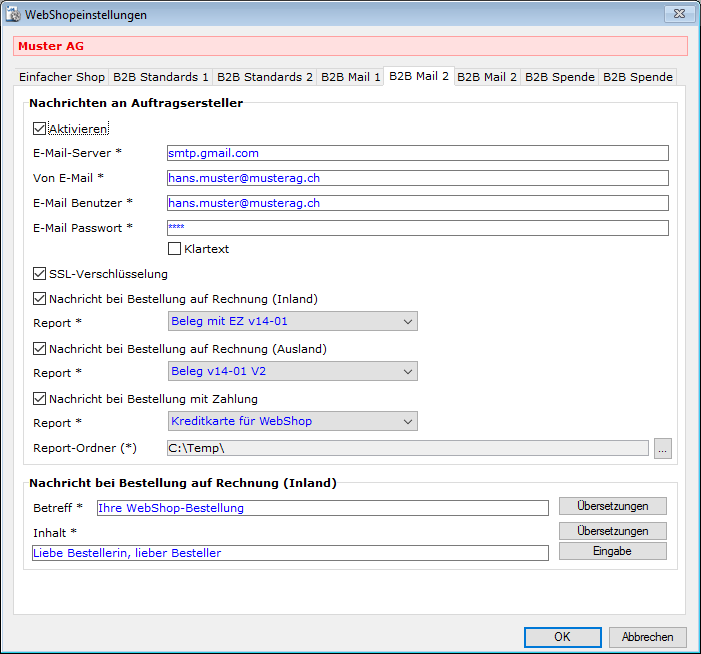
Auf dieser und der nächsten Seite kann ein Bestätigungs E-Mail an den Kunden definiert werden. Diese E-Mail bekommt als Anhang einen Report-Ausdruck im .jpg-Format. Diese generierten Bilder werden zusätzlich im konfigurierten Ordner abgelegt und den jeweiligen Belegen bei den Dokumenten angehängt.
| Felder | |
|---|---|
| Nachrichten an Auftragsersteller | |
| E-Mail-Server | Hostname oder IP-Adresse des SMTP-Servers |
| Von E-Mail | E-Mail Adresse, die als Absender ersichtlich sein soll |
| E-Mail Benutzer / Passwort / Klartext | Login-Informationen des Absenders |
| SSL-Verschlüsselung | Definiert, ob der SMTP-Server SSL Verschlüsselung verwendet oder nicht (STARTTLS wird noch nicht unterstützt) |
| Nachricht bei Bestellung auf Rechnung (Inland) | Wie der Name schon sagt, kann hier zum Beispiel ein Report ausgewählt werden, welcher einen Einzahlungsschein für die Schweiz andruckt. |
| Nachricht bei Bestellung auf Rechnung (Ausland) | Hier soll ein Report ausgewählt werden, welcher Texte für Auslandzahlungen beinhaltet |
| Nachricht bei Bestellung mit Zahlung | Dieser Report soll als Zahlungsbestätigung dienen und nicht als Rechnung, da dieses E-Mail verschickt wird, wenn zum Beispiel mit Kreditkarte bezahlt wurde. |
| Report-Ordner | In diesem Ordner werden alle erstellten PDFs abgelegt und anschliessend auf die Mailings unter Dokumenten verknüpft. Daher soll dieser Ordner von allen ERP-Usern wie vom Server gleich zu erreichen sein. Der Netzwerkpfad muss überall gleich lauten. |
| Nachricht bei Bestellung auf Rechnung (Inland) | |
| Betreff | Betreffzeile mit Übersetzungen festlegen. |
| Inhalt | Text mit Übersetzungen (in einem Eingabefenster) festlegen. |
B2B Mail 2 (zweiter Teil)
Abschnitt betitelt „B2B Mail 2 (zweiter Teil)“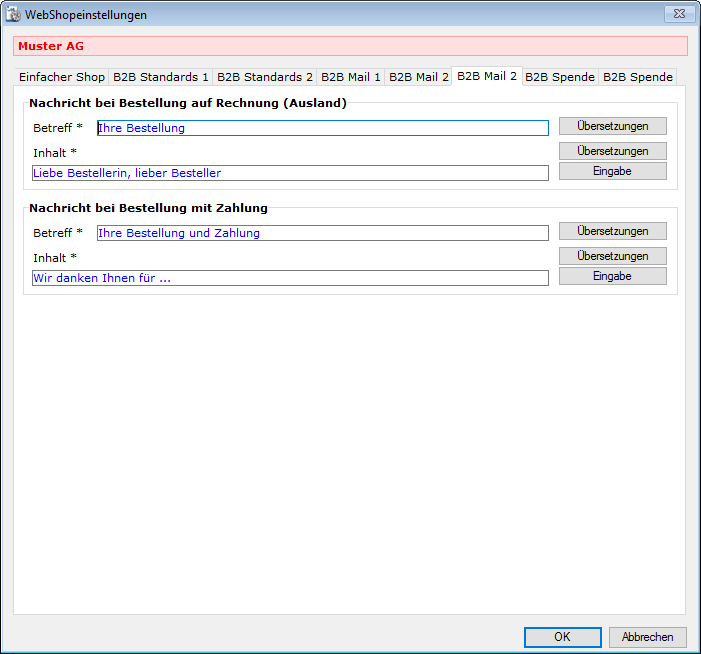
| Felder | |
|---|---|
| Nachrichten bei Bestellung auf Rechnung (Ausland) | |
| Betreff | Betreffzeile mit Übersetzungen festlegen. |
| Inhalt | Text mit Übersetzungen (in einem Eingabefenster) festlegen. |
| Nachricht bei Bestellung Mit Zahlung | |
| Betreff | Betreffzeile mit Übersetzungen festlegen. |
| Inhalt | Text mit Übersetzungen (in einem Eingabefenster) festlegen. |
B2B Spende (erster Teil)
Abschnitt betitelt „B2B Spende (erster Teil)“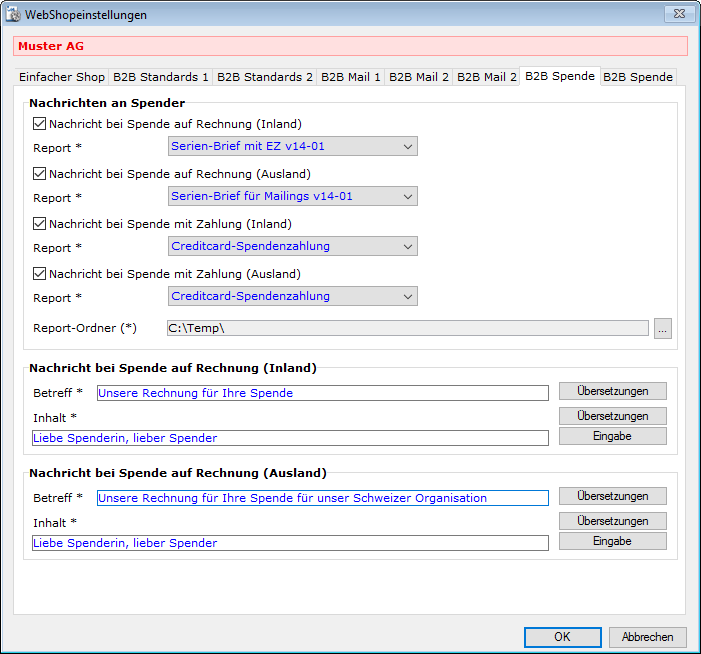
| Felder | |
|---|---|
| Nachrichten an Spender | |
| Nachricht bei Spende auf Rechnung (Inland) | Report wählen |
| Nachricht bei Spende auf Rechnung (Ausland) | Report wählen |
| Nachricht bei Spende mit Zahlung (Inland) | Report wählen |
| Nachricht bei Spende mit Zahlung (Ausland) | Report wählen |
| Report-Ordner | In diesem Ordner werden alle erstellten PDFs abgelegt und anschliessend auf die Mailings unter Dokumenten verknüpft. Daher soll dieser Ordner von allen ERP-Usern wie vom Server gleich zu erreichen sein. Der Netzwerkpfad muss überall gleich lauten. |
| Nachrichten bei Spende auf Rechnung (Inland) | |
| Betreff | Betreffzeile mit Übersetzungen festlegen. |
| Inhalt | Text mit Übersetzungen (in einem Eingabefenster) festlegen. |
| Nachrichten bei Spende auf Rechnung (Ausland) | |
| Betreff | Betreffzeile mit Übersetzungen festlegen. |
| Inhalt | Text mit Übersetzungen (in einem Eingabefenster) festlegen. |
B2B Spende (zweiter Teil)
Abschnitt betitelt „B2B Spende (zweiter Teil)“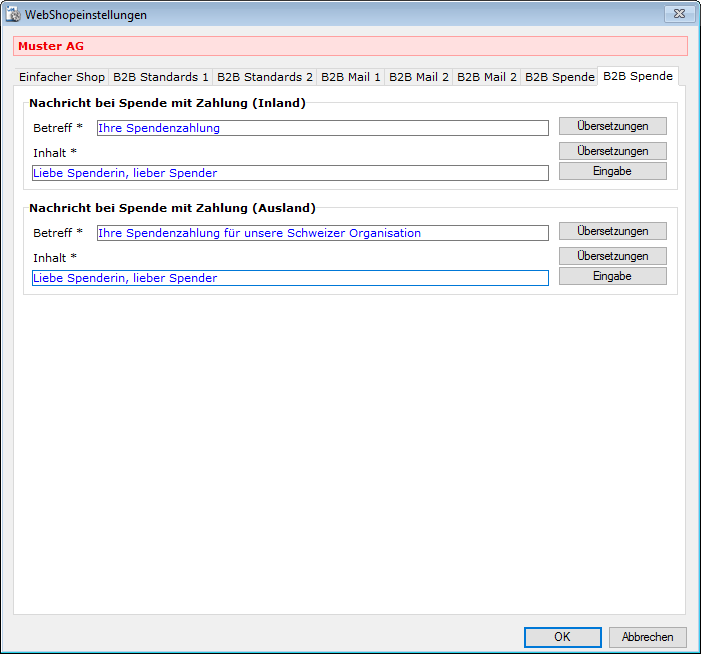
| Felder | |
|---|---|
| Nachrichten bei Bestellung auf Rechnung (Ausland) | |
| Betreff | Betreffzeile mit Übersetzungen festlegen. |
| Inhalt | Text mit Übersetzungen (in einem Eingabefenster) festlegen. |
| Nachricht bei Bestellung Mit Zahlung | |
| Betreff | Betreffzeile mit Übersetzungen festlegen. |
| Inhalt | Text mit Übersetzungen (in einem Eingabefenster) festlegen. |