Rabattänderungen
Es gibt 3 Möglichkeiten, Rabatte zu ändern:
- Bestehende Rabatte überschreiben
- Rabattänderungen durch Neuanlegen von Rabattdatensätzen, gültig ab
- Änderungen der Rabatte mittel Verkaufsrabatte ändern oder erzeugen
Bestehende Rabatte überschreiben
Das ist die einfachste Lösung. Man verliert dabei aber die historische Entwicklung von Rabatten. Ferner müsste man auf neuen Belegen, die noch alte Rabatte haben, den Rabattsatz manuell ändern. Deshalb empfehlen wir eher die beiden andern Möglichkeiten.
Neuanlegen von Rabatt-Datensätzen, gültig ab
Mit dieser Methode werden neue Rabatte mit neuem Gültig-ab-Datum angelegt. Der Vorteil dieser Methode ist die Übersicht über die bisher gewährten Rabatte und das Nutzen von rückwirkend gültigen Rabatten mittels des Preisfindungsdatums. Im Prioritätenbeschrieb für die Rabattfindungsregeln alle Rabattarten aufgeführt. Es ist demnach zu wählen, welche Rabattart ergänzt werden soll. Die Kreuzrabattierung von KGr und deren AGr ist speziell beschrieben.
Nachstehend das Beispiel für die Änderung der Kreuzrabattierung: Der AGr-Rabatt "Geräte" der KGr "Grosshandel" wird ab 01.02.2016 neu festgelegt:
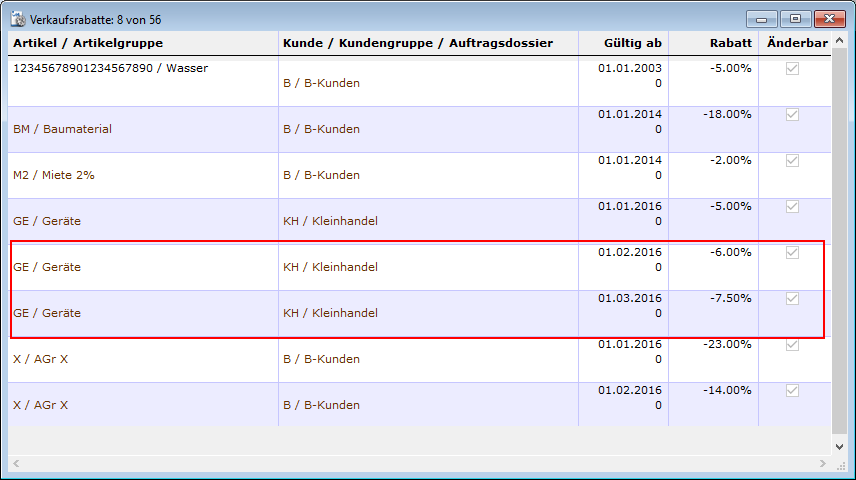
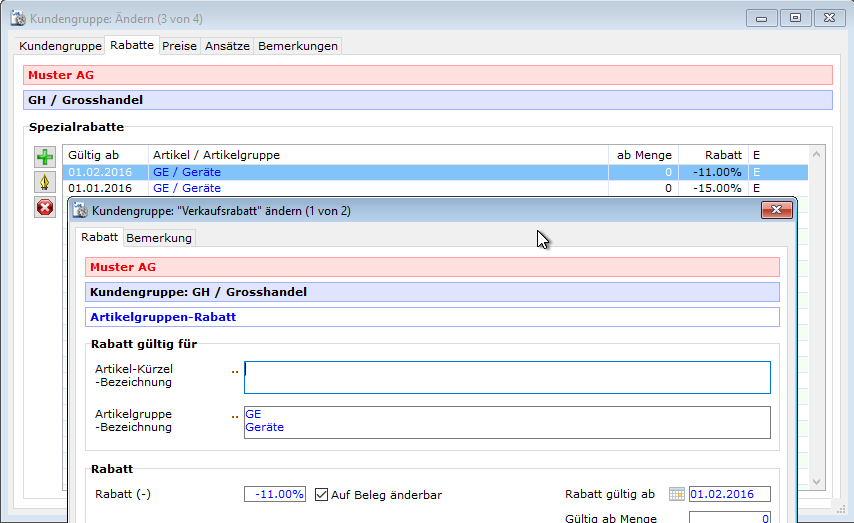 Aus dem Sub-Output der Spezialrabatte kann man die Rabatt-Entwicklung herauslesen.
Menüpunkt "Verkaufsrabatte - Verkaufsrabatte ändern oder erzeugen"
Auffinden von Rabatt-Datensätzen
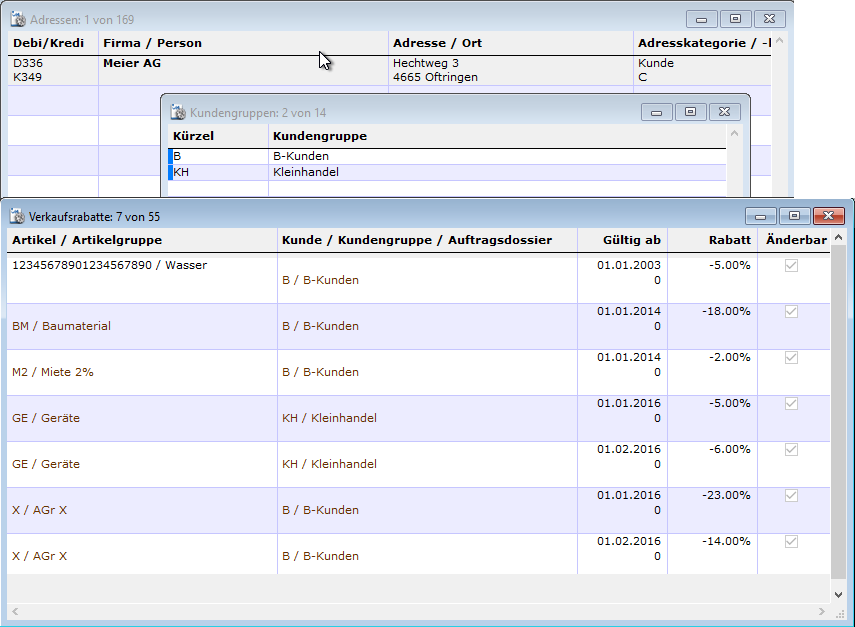
Mittels Verknüpfungen gelangt man zu den Verkaufsrabatten. Nun muss man aber wissen, welche Rabatte gemeint sind. Sind es Rabatte aus der Adress-, KGr-, Dossier-. Artikel- oder AGr-Sicht? Das hängt vom Rabattsystem ab, das Sie bei sich implementiert haben:
- Falls Sie Adress- und Dossier-Rabatte haben, gehen Sie von den Adressen bzw. den Auftragsdossiers aus, verknüpfen diese mit den Verkaufsrabatten.
- Falls Sie KGr-Rabatte haben, verknüpfen Sie die Adressen mit den KGr oder die KGR direkt mit den Verkaufsrabatten.
- Falls Sie Artikel- und/oder AGr-Rabatte haben, verknüpfen Sie die Artikel direkt mit den Verkaufsrabatten oder über die AGr zu den Verkaufsrabatten.
- Falls Sie KGr mit AGr-Rabatten haben, verknüpfen Sie die Adressen mit den KGr. Hier das Beispiel dazu:
Ändern bestehender bzw. erzeugen von neuen Rabatt-Datensätzen
- Die Rabatt-Datensätze, die einen geänderten oder einen neuen Rabatt erhalten, werden markiert und
- mittels Menüpunkt Verkaufsrabatt ändern oder erzeugen geändert oder neu angelegt:
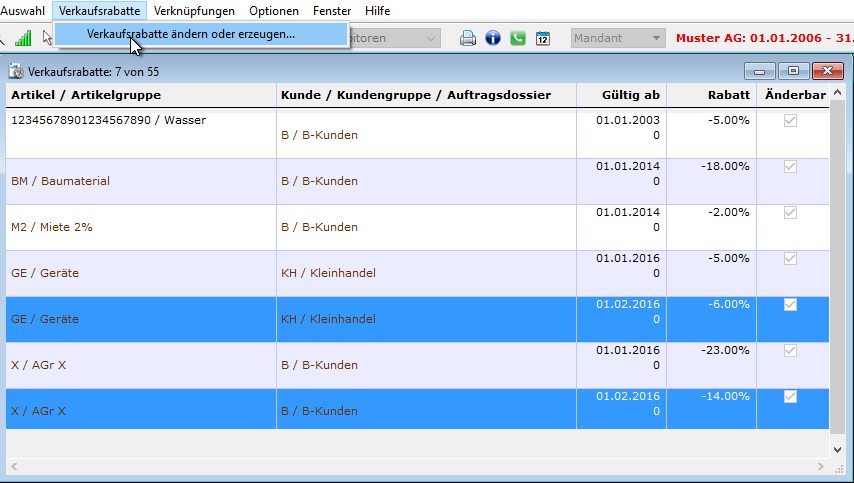
- Im Beispiel gehören die markierten AGr zu unterschiedlichen KGr. Darauf wird hingewiesen:
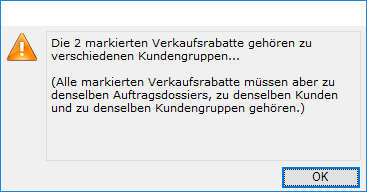
- Demnach die Hinweismeldung befolgen und nur solche Datensätze suchen, die zu keinen Konflikten führen können:
Daraus sieht man alle Möglichkeiten:
- Rabatte neu anlegen
- Bestehende Rabatte ändern
- Rabattsätze ändern um ...
- Fixe Rabattsätze festlegen
- und gültig ab.
Im Beispiel wird (gültig ab 01.03.2016) ein neuer Rabattsatz der KGr "Kleinhandel" für die AGr "Geräte" von 7.5% (-6% - 1.5%) angelegt. Beachten Sie bitte die Handhabung der Vorzeichen.
- Rabatt sind stets negativ.
- Will man einen Rabattsatz erhöhen, dann ändert man mit einer negativen Zahl.
- Will man einen Rabattsatz vermindern, dann ändert man mit einer positiven Zahl.
Rabattsatz 0%
Das Anlegen eines Rabattsatzes von 0.00% kann nur manuell erfolgen, nicht mittels Menüpunkt Verkaufsrabatt ändern oder erzeugen.