Email schreiben
Voraussetzungen
- Freigabe der Funktion "Email-Versand" durch bossinfo.com (im Standard so vorgesehen).
- Die Systemeinstellung "Programm-Einstellungen" - Register Email muss korrekt eingetragen sein.
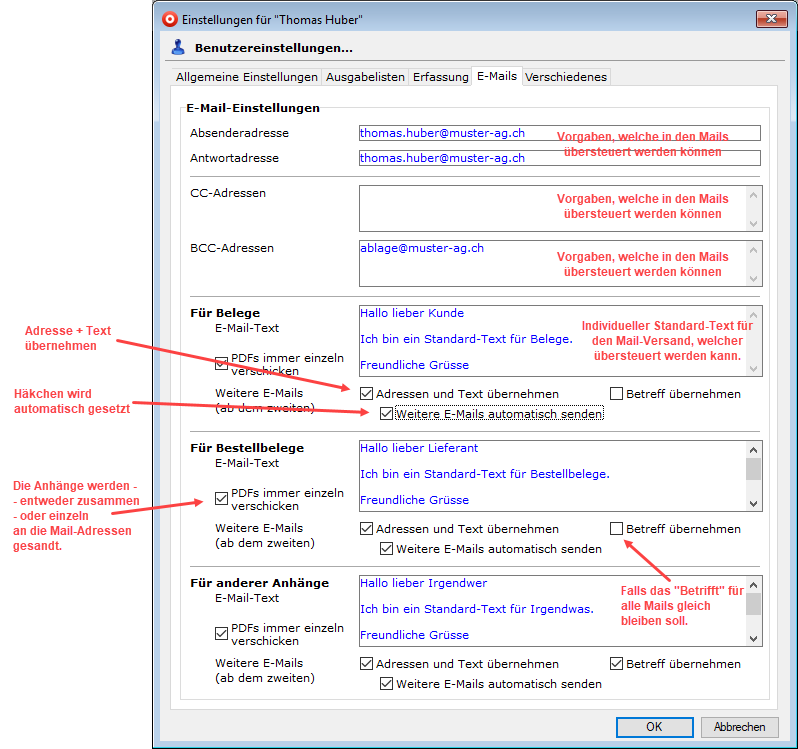
- Benutzereinstellung - Register Email: Festlegen individuellen von
- Email-Einstellungen
- Vorgabetexten (ohne Übersetzungen).
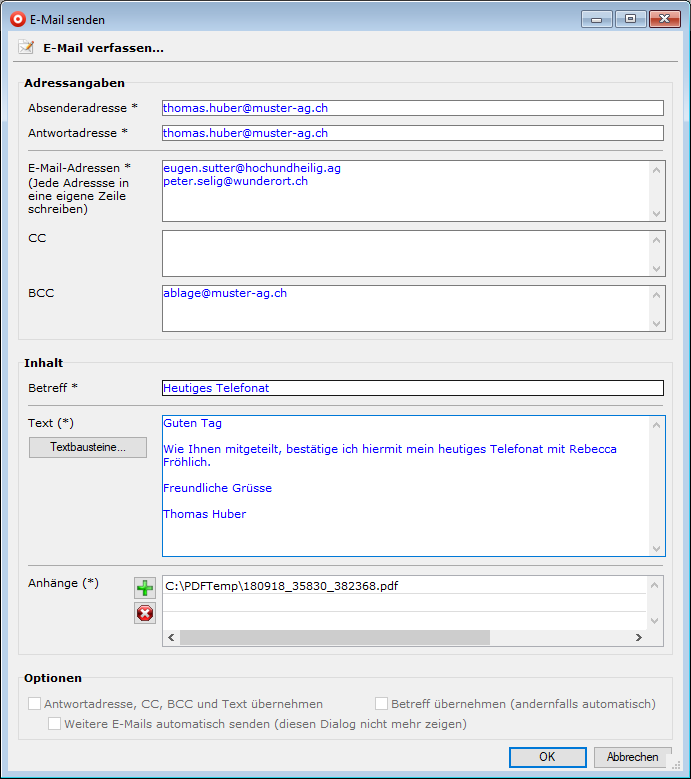
Eingabemaske E-Mail senden
| Eingabemaske | Email schreiben |
|---|---|
| Mailadressen: | |
| Antwortadresse | Wird automatisch aus der Benutzereinstellung - Register Emails übernommen. |
| E-Mail-Adresse | Wird entweder aus den Verbindungsdaten des Kontaktes (Person / Firma) gemäss den dort hinterlegen Checkboxen gezogen oder manuell eingetragen. |
| CC | Wird entweder aus den Verbindungsdaten des Kontaktes (Person / Firma) gemäss den dort hinterlegen Checkboxen gezogen oder manuell eingetragen. |
| BCC | Wird entweder aus den Verbindungsdaten des Kontaktes (Person / Firma) gemäss den dort hinterlegen Checkboxen gezogen oder manuell eingetragen. |
| Betreff | Wird automatisch aus bossERP für Belege und Bestellbelege vorgeschlagen. Ist in der Benutzereinstellung - Register Emails die Checkbox "Betreff übernehmen" gestellt, könnte man nun den Betreff selber schreiben, z.B. "Anbei Ihre Dokumente". Sie können für den Betreff "Textbausteine" verwenden. Bitte gehen Sie wie unten unter 'Button "Textbausteine" ' beschrieben, vor. |
| Text | Wird entweder automatisch aus der Benutzereinstellung - Register Emails übernommen (Feld Belege, Bestellbelege, Andere) oder man schreibt hier einen individuellen Text rein. Falls keine Einträge in den Benutzereinstellungen stehen, werden entsprechende sinnvolle Texte von bossERP automatisch vorgeschlagen und eingesetzt. |
| Button "Textbausteine" | Für Emails können vorerfasste Textbausteine genutzt werden. Siehe dazu: Verwalten von Textbausteinen Textbausteine nutzen Neue Textbausteine können hier erfasst werden, dann markieren und mit Klick auf den Button speichern. Allenfalls nochmals Klick auf den Button, falls Speichervorgang nicht erfolgt. |
| Anhänge | Je nach Menge der markierten Datensätze bzw. ob einzeln oder zusammen gesandt werden. |
| Optionen | |
| Antwortadresse, CC, BCC und Text übernehmen | Wird entweder aus den Verbindungsdaten des Kontaktes (Person / Firma) gemäss den dort hinterlegen Checkboxen gezogen oder manuell eingetragen. Es geht hauptsächlich dabei um den (allenfalls neu geschriebenen oder umformulierten) Email-Text. Abhängig davon, ob bei den folgenden Emails erneut dieser Dialog kommen soll oder nicht, werden die aktuell gesetzten Adressen und der aktuelle Text wieder vorgeschlagen oder wieder verwendet. Ist in der Benutzereinstellung - Register Emails die Checkbox "PDFs immer einzeln versenden" gestellt, wird nicht mehr gefragt, sofern die "berechtigten" Mailadressen gezogen. |
| Betreff übernehmen (andernfalls automatisch) | Wird entweder aus den Verbindungsdaten des Kontaktes (Person / Firma) gemäss den dort hinterlegen Checkboxen gezogen oder manuell eingetragen. Diese Option ist analog voranstehender Beschreibung. Die Einstellung kann aber separat vorgenommen werden, weil beim Versand von (Bestell)Belegen der Betreff normalerweise automatisch mit der Belegbezeichnung gefüllt wird. |
| Weitere E-Mails automatisch senden (diesen Dialog nicht mehr zeigen) | Wird entweder aus den Verbindungsdaten des Kontaktes (Person / Firma) gemäss den dort hinterlegen Checkboxen gezogen oder manuell eingetragen. Tut genau das, was die Checkbox aussagt. Der Dialog wird aber unter folgenden Umständen auch in der Wiederholung angezeigt: Falls keine Mailadresse für den aktuellen Beleg gefunden wird; Falls der Betreff nicht automatisch gesetzt werden konnte (Betreff ist leer); Falls der Email-Text leer ist. |
Menüpunkt Datei - Email senden (CTRL - Shift -E)
Es präsentiert sich die folgende Eingabemaske (analog wie oben):
Emails aus den Verbindungen / Kontakten heraus
 Im Subfenster Verbindungen erscheinen bei einer gewählten Person oder
Firma unter anderem die Mailadresse. Markiert man sie kann entweder mit
CTRL+E oder mit dem eigens dafür vorgesehenen Button rechts aussen ein
Email erstellen.
Man kann dies auch tun, indem man auf der im Register Nummern der Firma
oder Person die Mail-Zeile markiert und mit CTRL+E ein Email erstellt.
Im Subfenster Verbindungen erscheinen bei einer gewählten Person oder
Firma unter anderem die Mailadresse. Markiert man sie kann entweder mit
CTRL+E oder mit dem eigens dafür vorgesehenen Button rechts aussen ein
Email erstellen.
Man kann dies auch tun, indem man auf der im Register Nummern der Firma
oder Person die Mail-Zeile markiert und mit CTRL+E ein Email erstellt.
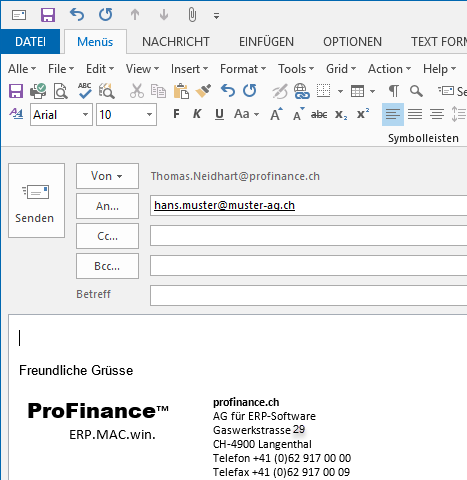
Es erscheint das persönliche Email-Fenster:
Emails aus der Ausgabeliste heraus
Auch daraus können Emails mit Menüpunkt Datei - E-Mail senden generiert werden.
Emails aus dem Druckdialog heraus
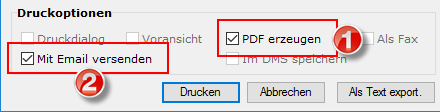
Ein Report kann per Email versandt werden, falls die Auswertung zuerst in ein PDF überführt wird. Sofern das zu speichernde PDF eine individuelle Dateibezeichnung erhalten soll, muss im Druckreport (unter den Druckoptionen) die Checkbox "PDF individuell bezeichnen" gestellt sein. Im Druckdialog gibt es somit die Möglichkeit, ein PDF zu erzeugen und dieses per Email zu versenden.
Bitte beachten: Die Checkbox "Mit Email versenden" ist standardmässig gedimmt. Falls die Workstation-Einstellungen gemacht sind und die Checkbox "PDF erzeugen" gestellt wird (1), wird die Checkbox "Mit Email versenden" aktiv (2):
 Siehe auch:
Abbrechen des Email-Versandes
Wird währende dem Email-Versenden der Versand abgebrochen, wird folgendes gefragt:
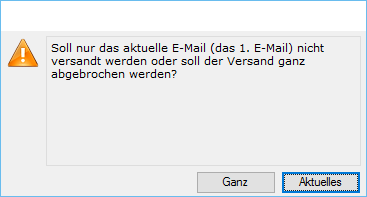 Weitere Erläuterungen sind unter "Dokumente als Mail versenden" zu finden.