

Firmen
Dateien -Adress-Stammdaten
- Firmen
| Reports Firmen |
|---|
Hinweis für den Umgang mit Adressen, Firmen und
Abschnitt betitelt „Hinweis für den Umgang mit Adressen, Firmen und“Personen
Wir empfehlen, Firmen und Personen
via die Datei Adressen zu erfassen bzw. zu pflegen. Damit ist gemeint,
dass Sie zuerst die Datei Adresse öffnen und von dort aus die Firmen-
und Personendaten ergänzen.
Es kann durchaus gewünscht sein, dass Sie
gewissen Firmen, aus welchen Gründen auch immer, keine Adressen zuteilen
möchten. Dann öffnen Sie direkt die Datei Firmen und
eröffnen Sie sie dort.
Firmen ohne Adressen werden logischerweise
in der Output-Form Adressen nicht erscheinen.
| Firmen | Seite Firma |
|---|---|
 |
|
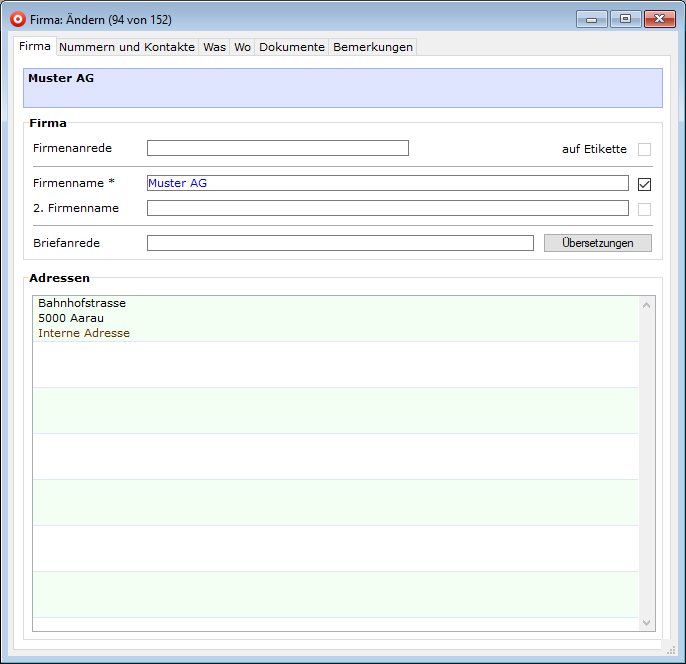
| Firmenanrede | nicht zwingend. Man kann eine Auswahlliste hinterlegen |
| Firmenname | zwingend. Die Sortierung hängt von der Eingabe ab (Beispiel: Duss Heinz AG -> Sortierung nach Duss |
| Firmenname 2 |
zusätzliche Bezeichnung oder der richtige Firmenname (Beispiel: Heinz Duss AG |
| Checkboxen | ob die entsprechende Zeile auf die Etikette gedruckt werden soll. Bei Name 1 bzw. 2 muss mindestens 1 Checkbox gestellt sein. |
| Briefanrede | Der Eintrag kann übersetzt werden. Wird in die Belege übernommen. |
 |
|
| Fenster Adressen |
Sie erscheinen hier, sobald die Zuweisung unter den Adressen erfolgt ist. |
| Firmen | Seite Nummern und Kontakte |
|||
|---|---|---|---|---|
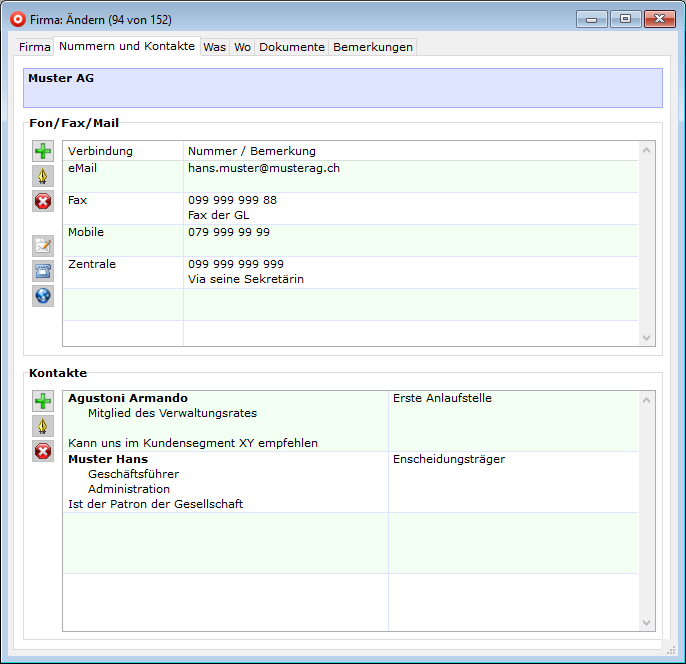 |
Fon/Fax/Mail | frei gestaltbar. Wird die TAPI-Schnittstelle genutzt, sollten (in den meisten Fällen) die Nummern innerhalb der Schweiz beispielsweise mit “052 123 45 67”, nicht mit “0041 52 123 45 67” hinterlegt werden (oder “0900 123 456”). |
||
| Verbindung | zwingend. Mit dem @-Zeichen kann, wenn vorhanden, die hinterlegte Auswahlliste abgefragt werden. 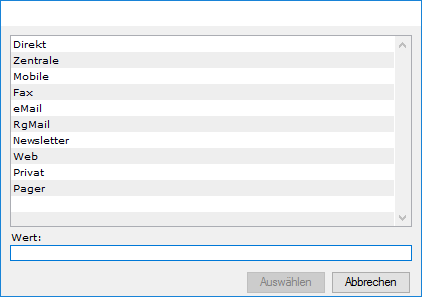 Hinweis zur “Zentrale” und “Mailadresse”: siehe unten |
Typ | Festlegen des Verbindungstyps: k.A. Keine Angabe Telefon Fax Diese Typisierung kann für die automatische Verbindungsaufnahme (z.B. Faxmodul) verwendet werden. |
|
Hinweis für das Erstellen von Mails  |
Damit ein Mail erstellt werden kann, muss bei einem Mail-Datensatz zwingend der Typ “Email” vergeben werden. Markiert man im Subinput eine Mailzeile, kann man
|
Hinweis für das direkte Einstellen von Telefonverbindungen  |
Sofern das TAPI eingeschaltet und konfiguriert ist, kann die gewünschte Telefonnummer markiert und mit dem Telefon-Button gewählt werden. | |
| Nummer | zwingend. Wir schlagen vor, die Telefon-Nummern wie folgt einzugeben: ### ### ## ## (keine Punkte, keine Quer- oder Schrägstriche). |
|||
Web-Site  |
Suche nach dem Web-Eintrag im Browser | |||
| Kurzbemerkung | frei wählbar. 80 Zeichen | |||
| Hinweis zur “Zentrale” |
Ins Feld Verbindung kann jeder Eintrag aus der Auswahlliste verwendet werden. Falls in den Optionen - Systemeinstellungen - Datei- und Feldorganisation vorgesehen, können andere Einträge zugelassen sein. Für den Ausdruck von Belegen (z.B. Offerten, Rechnungen usw.) ist im Standard vorgesehen, die Telefonnummern-Einträge unter “Zentrale” anzudrucken. Wo diese fehlen, bleibt das entsprechende Belegfeld im Ausdruck leer. |
|||
| Hinweis zu “Mailadressen” | Wenn eine Mailadresse korrekt vergeben wurde, kann beim Versenden von Mails aus der Druckumgebung automatisch diese Mailadresse angezogen werden. | |||
| Änderungen im Eintrag “Verbindung” |
Sie möchten den bereits gemachten Eintrag im Feld “Verbindung” ändern. Beispiel: Das Wort “Zentrale” soll durch “Hauptnummer” ersetzt werden. Kopieren Sie aus dem Feld “Nummer” den dortigen Eintrag (damit Sie ihn nicht nochmals manuell eintragen müssen) Erstellen Sie eine neue Verbindung (Beispiel: “Hauptnummer”) Fügen Sie ins Feld “Nummer” den kopierten Wert ein. Falls Sie einen Eintrag aus den Kurzbemerkungen der ursprünglichen “*Kurzbemerkung” übernehmen möchten, speichern Sie ab, kopieren aus der ursprünglichen Verbindung den dortigen Bemerkungseintrag und fügen Sie ihn in der neuen Verbindung ein. Sie können den Kurzbemerkungseintrag auch ohne Kopieren direkt eingeben. Wenn die neue Verbindung korrekt ist, löschen Sie die bisherige (Beispiel “Zentrale”). |
|||
| Kontakte | Eine Zuweisung kann mit dem Neu-Button von hier aus erfolgen. Sie erscheinen hier ebenfalls, sobald die Zuweisung unter den Personen erfolgt ist. Ein Doppelklick auf den Kontakt öffnet die zusätzlichen Informationen der Person. |
|||
| Zuweisung der Person von der Datei Firmen aus |
Name oder Vorname zwingend; kann mit dem @-Zeichen aus der Datei Personen ausgewählt werden. Ortschaft Firmenadresse Kontakt-Adress-Etikette automatische Füllung, wenn Ortschaft eingetragen. Position fakultativ; falls eine Auswahlliste besteht, kann aus ihr ein Merkmal gewählt werden. > 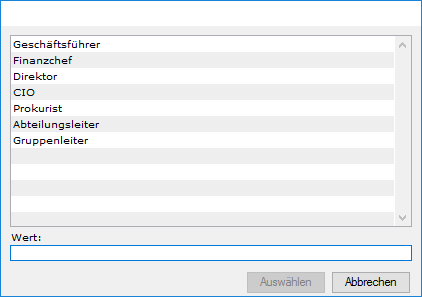 Abteilung fakultativ; falls eine Auswahlliste besteht, kann aus ihr ein Merkmal gewählt werden > 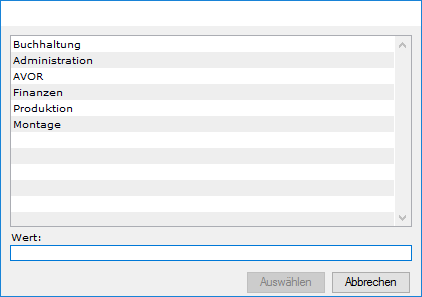 And. Merkmal fakultativ. Kurzbemerkung fakultativ 80 Zeichen. Fon / Fax / Mail automatische Anzeige. |
|||
| Rechte Spalte im Bereich Kontakte | Anzeige der Keywords im Datensatz der Person |
| Firmen | Seite Was / Freie Angaben 1 |
|---|---|
| 20 Textfelder |
je 80 Zeichen |
| Freie Felder | Beschreibbare Labels, mit oder ohne Auswahllisten |
| Firmen | Seite Wo / Freie Angaben 2 |
|---|---|
| 10 Zahlenfelder |
Zahlen |
| 5 Datumsfelder |
Datum |
| 5 Boolsche Felder |
wahr / falsch bzw. ja / nein |
| Freie Felder | Beschreibbare Labels |
| Firmen | Seite Dokumente |
|---|---|
| Standardverzeichnis festlegen, falls gewünscht. Dokumentenhinweis |
| Firmen | Seite Bemerkungen und Keywords |
|---|---|
| Bemerkungen | |
| Keywords |
Das Input-Fenster kann in die Länge gezogen werden.
Verknüpfte Informationen
Abschnitt betitelt „Verknüpfte Informationen“Firmendaten markieren und Menüpunkt wählen:
- Adressen
- Kontaktpersonen: Verknüpfung zu Personen-Datensätzen
- Kontakte: Verknüpfung zu Kontakt-Datensätzen
- Telefon, Fax, Email: Auflisten der verknüpften Verbindungen