FiPlan-Daten eingeben + berechnen im Finanzplan
Der Finanzplan im Sinne einer Eingabe- und Darstellungstabelle verfügt über 1 Textspalte (für die Bezeichnung der Strukturen und Konten) und 9 Zahlenspalten, deren von-bis-Bereich festgelegt werden kann. Die Spaltentitel sind änderbar, und das Festgelegte lässt sich als Ansicht speichern, um später wieder aufgerufen werden zu können. Da Finanzpläne bzw. Budgets mehrere Jahre betreffen können (also Finanzjahr-übergreifend sind), ist es möglich, dass ein Konto in einem Finanzjahr existiert und in einem andern nicht (gilt auch für Kst und Ktr). Es werden immer diejenigen Konten, Kst und Ktr gezeigt, die im aktuell gewählten Finanzjahr vorhanden sind.
Vorgehensweise
- Entweder zuerst eine Ansicht aufbauen und speichern (Gestaltung der Spalten)
- oder, falls eine Ansicht bereits vorhanden ist, diese laden.
- Dann die Daten "laden" (oder CTRL+L). Es werden die gespeicherten Werte in die Ansicht geladen.
- Allenfalls andere Perioden eingeben und, falls gewünscht, diese neue Ansicht speichern.
- Wenn die Perioden geändert wurden, müssen die Daten erneut geladen werden.
- Dann entweder die Daten bearbeiten und speichern
- oder die Daten exportieren oder drucken.
Handhabung
| Finanzplan + Budget | ||||
|---|---|---|---|---|
| KST | Wahl einer Kostenstelle (beachten Sie bitte unsere Hinweise betreffend die Gestaltung der Kostenrechnung) Die FiPlan-Zahlen eines gesamten Unternehmens setzt sich aus den Teil-FiPlan-Zahlen zusammen. Nur einzelne Kostenstellen oder Kostenträger zu planen, ist demnach nicht möglich, ausser man wählt für solche Fälle den "FiPlan" und für das Gesamtunternehmen das "Budget" oder umgekehrt. |
|||
| KTR | Wahl eines Kostenträgers | |||
| [!Note] Es muss entschieden werden, ob entweder auf eine Kostenstelle oder auf einen Kostenträger erfasst wird (entweder - oder). Will man sowohl auf Kostenstellen als auch auf Kostenträger Daten erfassen, dann hat dies unter den echten Konten zu erfolgen (Register "KR-Budget") und ist separat hier beschrieben. |
||||
| Bei KoRe-FiPlänen: | ||||
| Button Addiert | Ist dieser Button aktiviert, werden beim Laden die zum gewählten Titel gehörenden Kst geladen und addiert (FiPlan-Daten auf den Konten). | |||
| Button Direkt | Ist dieser Button aktiviert, werden beim Laden die zum gewählten Titel direkt darauf erfassten FiPlan-Daten gezeigt bzw. geladen | |||
| Quintessenz: | Man kann demnach auf Struktur-Titel der Kst bzw. Ktr planen. Hat man einen Kst-Titel und "Addiert" gewählt, so kann man diesen nicht editieren ! | |||
| Checkbox PA/ER positiv | Passiven werden positiv, sonst negativ gedruckt. Erfolgssalden werden positiv, Aufwände negativ gedruckt. | |||
| Zeigen | ||||
| Checkbox Bilanz | Standardmässig nicht gestellt (darum sind die Aktiven und Passiven "zugeklappt". Sonst stellen, um eine Planbilanz zu erstellen). | |||
| Checkbox Erfolg | Standardmässig gestellt, um Plan-Erfolgsrechnungen zu erstellen. | |||
| Format | Darstellungsformat/Rundungen: 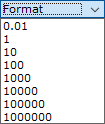 |
Währungen: CHF oder EUR Wechselkurs: frei wählbar |
 Beispiel: Das Budget wird in CHF erstellt. Man möchte aber die Darstellung in EUR: Es wird für alles oder spaltenweise der Währungscode und der Umrechnungskurs gestellt. Anschliessend betätigt man den Button "Laden", worauf die Zahlen in EUR umgerechnet abgebildet werden. Durch die spaltenweise Darstellungsmöglichkeit können EUR- und CHF-Werte parallel nebeneinander, auch die Abweichungen, gestellt werden. Selbstverständlich machen nur Abweichungen innerhalb des gleichen Währungscodes Sinn. |
|
| Datum von |  Man kann auch überjährige Pläne hinterlegen (z.B. vom 01.01.2012 bis 31.12.2014) ! Am einfachsten kann dies aber in den echten Konten vorgenommen werden (Jahresübergreifende Kst/Ktr-Planung). |
Datum bis |  Man kann auch überjährige Pläne hinterlegen (z.B. vom 01.01.2012 bis 31.12.2014) ! Am einfachsten kann dies aber in den echten Konten vorgenommen werden (Jahresübergreifende Kst/Ktr-Planung). |
|
 Es können nur Perioden gewählt werden, die bereits im Finanzjahr geführt werden. Will man Zahlen für ein neues Finanzjahr erfassen, muss das Finanzjahr bereits existieren. |
||||
| Checkbox % | Zeigen von relativen Werten in Prozent:  |
Auswahl PopUp | 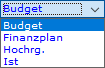 |
|
| Spaltentitel | 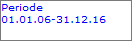 Überschreibbar:  |
Beispiel: 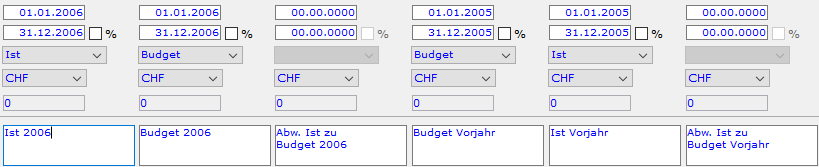 |
||
| Kontext-Menüs (Rechts-Klick auf:) | Bedienung via rechte Maustaste Hinweis: Rechts-Klick unter Windows bedeutet CTRL+Klick unter Mac. |
|||
| Regeln: | Wird das Kontextmenu in einem Strukturtitel aufgerufen, so finden die Manipulationen in allen Konten und Untertiteln des gewählten Titels statt. Wird das Kontextmenu in einem (gewöhnlichen) Konto aufgerufen, so finden die Manipulationen nur auf dem gewählten Konto statt. Wird beim Wählen des Kontextmenu-Items die ALT-Taste gedrückt, so wirken sich die Manipulationen auf den gesamten Kontenplan aus. |
|||
| Strukturtitel | Strukturtitel addieren: 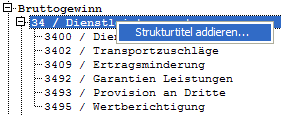 Wichtiger Hinweis: Rechts-Klick auf den obersten Strukturtitel "Erfolg" bedeutet die Neuberechnung sämttlicher Strukturtitel |
|||
Rechts-Klick auf Strukturtiteltext erzwingt die Frage, ob alle Strukturtitel des gesamten Kontenplanes neu addiert werden sollen. |
||||
| Editierbare Beträge (Struktur- oder Kontobetrag) | in editierbaren Spalten für Budget / Finanzplan / Hochrechnung Kontextmenü, falls die Ansicht mehrere Perioden umfasst: 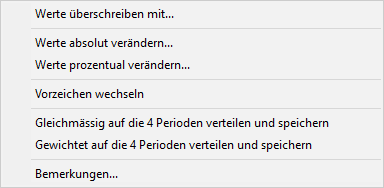 Zusätzliches Kontextmenü "Bemerkungen" für planbare Felder: siehe unten Kontextmenü, falls die Ansicht einer bestimmten Periode entspricht: 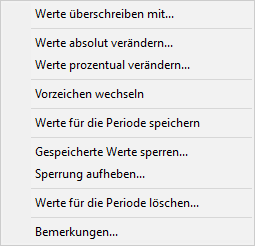 Werte überschreiben mit: 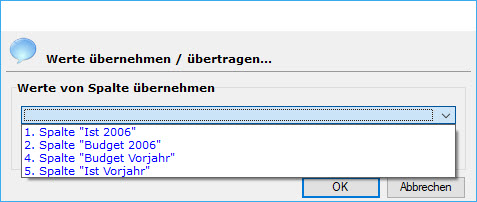 Damit können Werte anderer Spalten übernommen werden (z.B. Ist-Werte des Vorjahres) Werte absolut verändern: 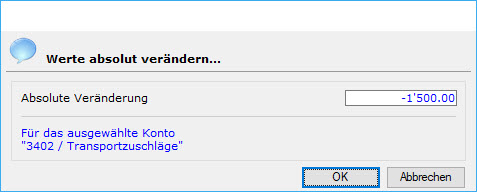 Der bestehende Wert wird mit dem neuen Wert addiert oder subtrahiert. Wird eine Struktur geändert, werden alle ihre Unterkonten mit diesem Wert verändert !!! Beachten Sie bitte, dass Sie edierbare Spalten mit dem entsprechenden PopUp festlegen können. Werte prozentual verändern: 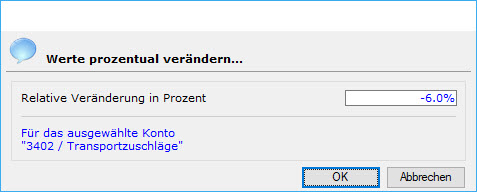 Der bestehende Wert wird mit dem neuen Wert verändert. Wird eine prozentuale Veränderung auf eine Struktur gelegt, werden alle ihre Unterkonten mit diesem Wert verändert !!! So können Sie auf die oberste Struktur "Erfolg" eine prozentuale Veränderung legen und alle Werte werden verändert. Vorzeichen wechseln Es wird das Vorzeichen gekehrt. Werte gleichmässig auf die ... Perioden verteilen und speichern Rechts-Klick auf den obersten Strukturbetrag vom "Erfolg"oder ALT-Rechts-Klick auf einen Spaltenwert verteilt die Beträge gleichmässig oder gewichtet auf die Perioden und speichert die Spaltenwerte. Somit sind alle editierbaren Spalten zu verteilen und zu speichern !!! Falls ein einzelner Wert einer Zeile geändert wird, betrifft es nur diesen Wert bzw. diese Struktur. Gespeicherte Werte sperren Die Werte können einzeln (Rechts-Klick auf den Wert oder die Struktur) oder gesamthaft (Rechts-Klick auf die Struktur "Erfolg") gesperrt werden. Die Daten müssen durch das erneute Laden refreshed werden. Den gespeicherten Werten wird ein * (Stern) vorangestellt. Beachten: die Sperrung muss auf eine bestehende Periode erfolgen ! (*) bzw. ein Stern in Klammern bedeutet, dass Sie sich Daten anzeigen lassen, die sich aus mehreren Perioden zusammensetzen. Es ist pro einzelne dieser Perioden zu klären, ob sie gesperrt sind oder nicht. Sperrung aufheben Die gesperrten Werte können einzeln (Rechts-Klick auf den Wert oder die Struktur) oder gesamthaft (Rechts-Klick auf die Struktur "Erfolg") entsperrt werden. Die Daten müssen durch das erneute Laden refreshed werden. Der vorangestellte * (Stern) wird eliminiert. Werte für die Periode löschen Die gesperrten Werte können einzeln (Rechts-Klick auf den Wert oder die Struktur) oder gesamthaft (Rechts-Klick auf die Struktur "Erfolg") gelöscht werden. Die Daten müssen durch das erneute Laden refreshed werden. |
Bemerkungen | In planbaren Feldern (FiPlan, Budget, Hochrechnung) gibt es das zusätzliche Kontextmenü "Bemerkungen", um ebensolche hinterlegen zu können (damit man z.B. nach langer Zeit wieder weiss, wie die Zahl zustande kam).  |
|
| Berechnung (Struktur- oder Kontobetrag) | in berechneten Spalten 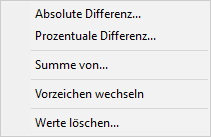 Absolute Differenz 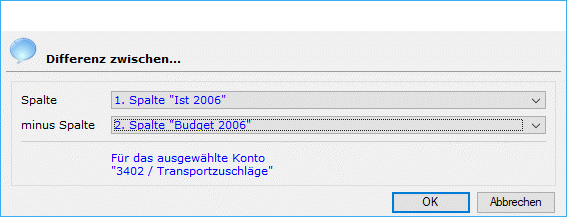 Prozentuale Differenz analog wie absolute Differenz. Es werden die prozentualen Abweichungen gerechnet. 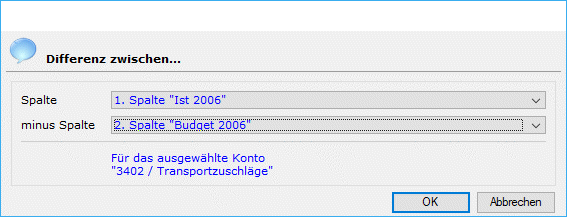 Summe von 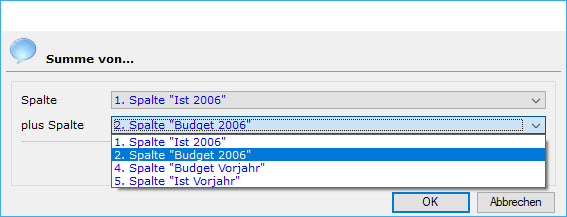 Es können 2 Spalten zusammengezählt werden. Vorzeichen wechseln Es wird das Vorzeichen gekehrt. Werte löschen Löscht die Werte der gewählten Struktur bzw. des gewählten Kontos. Wichtiger Hinweis: Rechts-Klick auf den obersten Strukturbetrag vom "Erfolg" verändert alle Werte der gewählten Spalte. Somit sind alle berechenbaren Spalten so zu bearbeiten !!! Falls ein einzelner Wert einer Zeile geändert wird, betrifft es nur diesen Wert bzw. diese Struktur. |
auf eine leere Spalte | 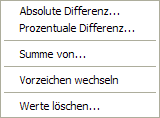 |
|
| Speichern | Geänderte Werte müssen entweder mit den Kontextmenus oder vor dem erneuten Laden von Daten oder vor dem Verlassen der FiPlan-Ansicht gesichert werden, sonst gehen sie wieder verloren. Die Werte sind pro Periode zu speichern, d.h. wenn es z.B. 4 Perioden gibt, müssen die Daten pro jede dieser Perioden gemäss (gleichmässigem oder gewichtetem Anteil) gespeichert werden. |
|||
| Ansicht | 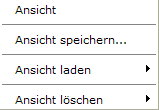 |
speichern | Damit lassen sich die in den 6 Spalten festgelegten Daten abspeichern. Eine bestehende Ansicht kann mit "speichern" überschrieben werden. Beachten: Die Ansichten (auch in unterschiedlichen Mandanten) dürfen nie gleichlautend abgespeichert werden. |
|
| laden | Eine bestehende Ansicht kann geladen werden. | |||
| löschen | Löschen einer bestehenden Ansicht. | |||
| Alle Ansichten des Mandanten löschen | mit der Tastenkombination ALT+Klick auf den Lösch-Button | |||
| Drucken (einzeln oder als Seriendruck) |
Im Controlling-Modul sind Reports für 3-, 4-, 5- oder 6-spaltige Darstellungen enthalten: 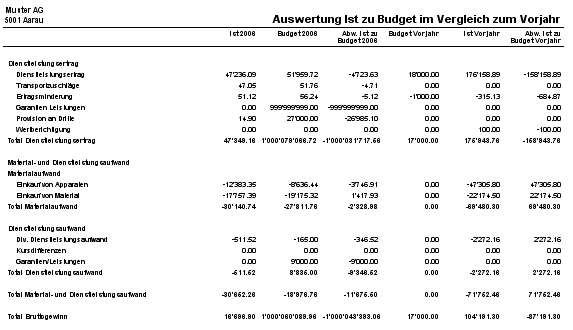 Mit der Tastenkombination ALT-Klick auf den Drucker-Button kann gewählt werden, welche Kostenstellen bzw. Kostenträger nacheinander ausgedruckt werden sollen. Für das Stellen der Checkboxen muss das Häkchen mit CTRL+Klick gesetzt werden: 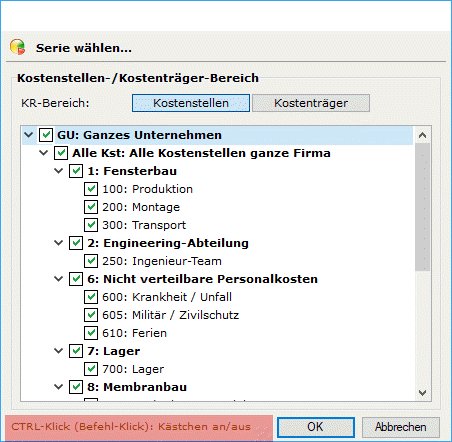 Die Reports haben sog. Druckparameter zur Steuerung diverser Möglichkeiten (Titel des Berichts, Periodendatum andrucken ja/nein, Anzahl Zeichen für das Einrücken, ab welcher Ebene die Strukturtitel angedruckt werden sollen, Kontonummern drucken ja/nein, Nullzeilen-Unterdrückung usw.). |
Export | Datenexport im Textformat, mit Excel weiter verarbeitbar. Mit der Tastenkombination ALT-Klick auf den Export-Button kann gewählt werden, welche Kostenstellen bzw. Kostenträger nacheinander in separate Dateien exportiert werden sollen. | |
| Laden | Es werden die gespeicherten Werte in die Ansicht geladen, deren hierarchische Liste offen ist. Bei ganz geschlossenen Titeln (z.B. ganz zugeklappte Aktiven und Passiven werden nur die Erfolgskonten-Daten geholt bzw. berechnet. Will man zu einer andern Kostenstelle oder einem andern Kostenträger wechseln, müssen die neuen Daten geladen werden. Beachte: die vorher geänderten Daten abspeichern ! |