FiPlan-Ansichten exportieren
Mit dieser Methode kann definiert werden, welche FiPla-Daten in welcher Spalten-Reihenfolge in einem Dokument exportiert werden. Für das externe Verarbeiten von FiPlan-Daten (z.B. in Excel Aenderungen vornehmen, Simulationen durchführen usw.) ist es dienlich, wenn in bossERP gespeicherte Daten und Darstellungen exportiert werden können. Damit wird es möglich, extern veränderte Daten wieder zu re-importieren. Mit "Ansichten exportieren" können beliebig viele Spalten in ein einzelnes Textdokument exportiert werden; der Benutzer muss sich somit nicht an die in den Auswertungen vorgegebenen maximal 6 Spalten halten (falls KR-Strukturen in einzelne Export-Dokumente exportiert werden sollen, soll dies mit der Tastenkombination ALT-Klick auf den Exportbutton erfolgen).
Exportdefinition festlegen
Dateien - Finanzplan - Finanzplan-Daten
- Mit Menüpunkt Dateien - Finanzplan - Finanzplan-Daten werden diese im Output geöffnet (nicht via Konten - Finanzplan und Budget !)
- Mit Menuitem Datei - Export (unter Mac: Ablage - Export) wird der Eintrag "Gemäss Export-Definition..." gewählt.
- Falls vorhanden wird eine Auswahl von bereits vorhandenen Export-Definitionen angezeigt.
| FiPlan-Exportdefinition | ||
|---|---|---|
| Export-Dialog | 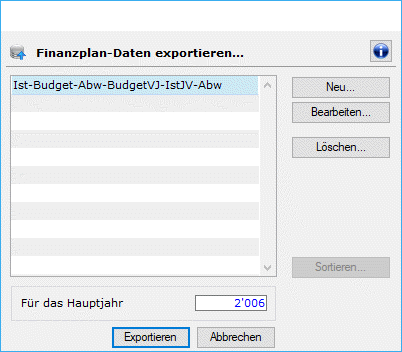 |
|
| Neu | Neue Exportdefinition anlegen | |
| Bearbeiten | Eine bestehende Exportdefinition ändern | |
| Löschen | Eine bestehende Exportdefinition löschen | |
| Hauptjahr | Der Eintrag legt fest, welche Daten von welchem Hauptjahr beim Export exportiert werden sollen. Damit wird sichergestellt, dass man für dieselbe "Ansicht" bzw. dasselbe Resultat nicht für jedes Jahr wieder eine neue Definition erstellen muss, sondern die bereits bestehende nutzen kann und im Export-Dialog "Für das Hauptjahr" einfach ein anderes Jahr eingeben kann. Dadurch werden die Perioden "relativ" verschoben.  Wenn Sie hier z.B. 2012 wählen, werden (falls dies in der Exportdefinition so vorgesehen) die Ist-Daten des Jahres 2012, des Vorjahres 2011, des Budgets 2012 und des Vorjahres 2011 exportiert. Wenn Sie hier jedoch z.B. 2013 wählen, dann werden die Ist-Daten des Jahres 2013, des Vorjahres 2012, des Budgets 2013 und des Vorjahres 2012 exportiert. |
|
| Export-Definition | ||
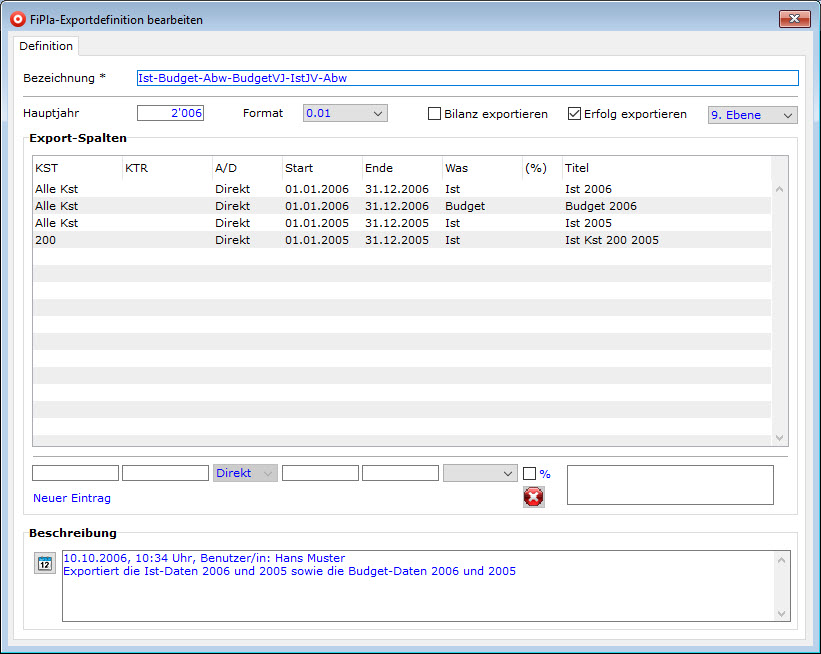 |
Hinweis / Erklärung, um Missverständnisse zu vermeiden: "Alle Kst" wie im obigen Beispiel vorhanden, bedeutet die Struktur, welche "Alle Kst" heisst (also ein Strukturtitel, welchem weitere Unterstrukturen mit ihren Kostenstellen angehängt sind). Es bedeutet nicht, dass diese Definition alle Kostenstellen einzeln exportieren wird, sondern das rechnerische Total der gesamten Struktur !!! |
|
| Bezeichnung | Bezeichnung ohne Leerschläge | |
| Hauptjahr | Hier legen Sie das erste Jahr fest, nach welchem Sie die Daten exportieren wollen. Im Export-Dialog können Sie - wie oben beschrieben - das für den effektiven Export richtige Hauptjahr neu festlegen, ohne dass Sie jeweils eine neue Export-Definition aufbauen müssen. | |
| Format | 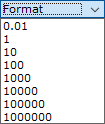 |
|
| Checkbox Bilanz exportieren | Falls gewünscht | |
| Checkbox Erfolg exportieren | Standardmässig gestellt | |
| Ebene | Verschiedene Strukturebene wählbar | |
| Export-Spalten | Zeilenmässige Auflistung der bereits definierten Export-Spalten (= Export-Perioden), editierbar in der Editierzeile des Fensterbereichs "Neuer Eintrag". | |
| Editierzeile | Sind alle Felder von links nach rechts gefüllt (Kst und Ktr falls gewünscht, Start- und Enddatum der Periode, Was (Budget, Ist usw.) und der Titel der Spalte), so werden die Definitionen nach Verlassen des Titelfelds oben abgelegt. Man kann mittels TAB-Taste von Feld zu Feld springen. | |
 |
||
| Es braucht kein Sicherungsbutton oder Sicherungs-Symbol: einfach das ausgefüllte Editierfeld "Titel" mit dem Tabulator verlassen und alle Definitionen und Aenderungen werden ins Fenster "Export-Spalten" geschrieben und gespeichert. Wird mit der ESC-Taste die Eingabe verlassen, werden die Daten nicht übernommen. |
||
| Falls keine Zeile markiert ist: | so wird nach dem Verlassen des Titelfelds eine neue Perioden bzw. eine neue Zeile angelegt | |
| Falls eine Zeile markiert ist: | so wird sie mit den geänderten Einträgen überschrieben | |
| Reihenfolge der Zeilen ändern: | mit Drag an Drop verschieben | |
| Sichern der Definition | mit der Enter-Taste oder dem Sicherungssymbol |
Vorgehensweise für den Export
Für den effektiven Export
- wählt man im Export-Auswahldialog die entsprechende Definition aus
- ändert allenfalls das sog. "Hauptjahr" und
- klickt auf Exportieren. Die einzelnen Exportzeilen in der Definition werden zu Spalten im Export-Text-Dokument, ähnlich wie im FiPla-Auswertungs-Fenster. Man kann auf diese Weise beliebig "breite" Exportdokumente (d.h. mit beliebig vielen Spalten nebeneinander) erzeugen. Das Text-Export-Dokument lässt sich mit Excel (als Textdatei) öffnen und weiter bearbeiten.
Vorgehensweise für den Import
Das Importdatenfile muss genau dem Kontenplan entsprechen.
Es empfiehlt sich, vor der Erfassung in Excel einen Export der Finanzplandaten aus ProFinance™ vorzunehmen, indem in den Finanzplanauswertungen eine Ansicht erstellt wird, die alle Konten der Reihe nach enthält.
Die Daten im Excel-File müssen mindestens in CHF 1 erfasst sein; liegen Werte in CHF 1'000 vor, müssen diese zuerst in CHF 1 umgerechnet werden. Beispiel: CHF 25.8 = CHF 25'800.