Standard-Import von Topal
Voraussetzungen
- Zuerst müssen die Kontenpläne und die Mwst-Codes erfasst/importiert sein.
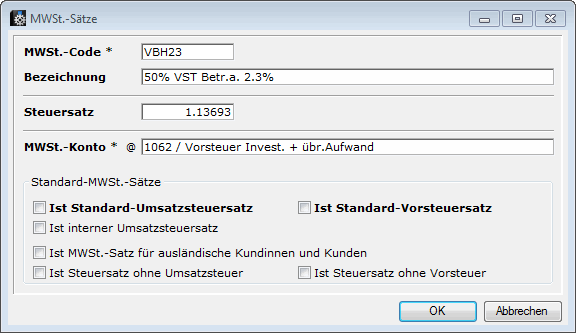
- Bei den Mwst-Codes sollen für die 50%-er die richtigen %-Zahlen drin stehen. Hier die speziellen 50%-er Mwst-Codes:
- 50% auf 7.6% = 3.66089% *)
- 50% auf 2.4% = 1.18577%
- 50% auf 7.5% = 3.61446%
- 50% auf 2.3% = 1.13693%
- *) berechnet nach dem Dreisatz: 103.8% = 3.8% -> Wieviel sind 100%
Beispiel:
Bereitstellung der Importdaten in Excel
- Die .csv-Buchungsdateien sind in .txt-Dateien zu kopieren.
- Danach starten Sie Excel und öffnen via "Alle Dateien" die .txt-Datei.
- Mittels des Textkonvertierungsassistenten mit Dateiursprung "Windows (Ansi)", getrennt und "weitere"
- wählen Sie "Tabstopp" und, falls nötig, "Semikolon", um die Feldinhalte in Spalten (nicht in kommagetrennten Sätzen) darzustellen. Der erste Versuch, das Excel im Sinne der Standard-Minimalvariantezu erweitern, war auf Anhieb noch nicht die richtige Lösung. Dieser Weg muss aber in einem nächsten sich bietenden Projekt gegangen werden, weil eigentlich genau das die angedachte Lösung wäre: Aber, und das ist das eigentliche Problem: Topal bringt den Buchungssatz auf zwei Zeilen. Man kann aber nicht davon ausgehen, dass die erste Zeile immer die richtige ist, denn bei Debitorenbuchungen ist es jeweils die zweite Zeile. Darum haben wir in einem ersten Projekt, bei welchem wir Topal-Zahlen übernahmen, den Weg gemäss Sesam gemacht und künstlich eine 3. Zeile im Excel aufgebaut. Siehe dazu die Erläuterungen im nächsten Abschnitt. Hier der Denkansatz, wie mit der Standard-Minimalvariante vorzugehen wäre:
- Dann ist ein Excel gemäss unserer Standard-Minimalvariante aufzubauen, indem die 7 Spaltentitel genau so eingebaut werden.
- Dann fügen Sie rechts neben diese 7 Spalten eine Kopie der Textdatei, die Sie vorher geladen haben (Copy - Paste)
- Anschliessend können Sie mittels Formeln in den Feldern die richtigen Zeileninformationen in die 7 Spalten holen, wobei Sie beachten müssen, dass in der Topal-Exportdatei genau bestimmt werden muss, welche der beiden Zeilen zu importieren ist.
- Bitte beachten Sie auch, dass jene Zeilen, die nicht übernommen werden, ein Leerzeichen in den Feldern haben.
- Wenn Sie alles beisammen haben, kopieren Sie die 7 Spalten und fügen die Werte ein, damit die Formeln überschrieben werden.
- Dann löschen Sie ab der 8. Spalte bis etwa zur 20. Spalte alle Spalten.
- Dann sortieren Sie das Sheet und löschen alle Zeilen weg, die "leer" sind.
- Löschen Sie noch ein paar Zeilen darunter, so dass wirklich darunter keine Zellinhalte mehr vorhanden sind.
- Dann speichern Sie das Importfile als Text (Tabstopp getrennt).txt. Nun müssen Sie das Excel-Sheet im Sinne von Sesamerweitern:
- Rechts der Spalte "Datum" fügen Sie eine weitere leere Spalte ein.
- Kopieren Sie die ganze Spalte "Datum" und füllen die leere Spalte damit.
- Bennen Sie die linke Titelzeile "Datum" in "Valutadatum" und die rechte in "Belegdatum" um.
- Legen Sie rechts neben der Spalte "Tx2" eine neue leere Spalte an.
- In der zweiten Zelle dieser leeren Spalte fügen Sie die Formel "=Q2&R2" ein, indem Sie den Inhalt des Feldes "Tx1" und "Tx2" zusammenfügen.
- Kopieren Sie die Formel in alle darunter liegenden Zellen.
- Kopieren Sie nun die ganze Spalte und fügen den Inhalt der Zelle (also nicht die Formel) ein (Inhalt einfügen - Werte).
- Geben Sie dieser Spalte den Titel "HBText".
- Legen Sie rechts daneben nochmals eine leere Spalte an.
- Kopieren Sie den Inhalt der Spalte "HBText" und fügen Sie ihn in diese neue leere Spalte.
- Benennen Sie diese neue Spalte um in "Buchungstext"
- Speichern Sie das Excel im txt-Format (Tab-getrennt) ab und schliessen Excel.
- Nun zum Speziellen für den Import für Topal-Daten: es liegen zwei Zeilen vor:
-
- Zeile mit der Geldeingangsbuchung
-
- Zeile mit der Erfolgsbuchung inkl. Mwst-Code und reiner Mwst.
- Via Mwst-Code alle betreffenden Zeilen filtern, dananch kopieren und in einem separten Blatt eintragen.
- In einer Zusatzspalte den ER-Betrag um die reine Mwst reduzieren, um die Nettobuchung zu erhalten.
- In den kopierten Zeilen den Betrag mit der reinen Mwst ersetzen und das ER-Konto mit dem passivischen Mwst-Umsatzkonto (z.B. 2016) bzw. den aktivischen Vorsteuerkonten (z.B. 1061 bzw. 1062) ersetzen.
- Die neuen Zeilen hineinkopieren.
Bereitstellung des Importfiles in bossERP
Variante im Fall des Standard-Minimalimportes
Für den Import gehen Sie wie folgt vor:
- Dateien Buchungen - Datei - Import - Standard
- Wählen Sie des gespeicherte Textfile.
- Laden Sie mit dem Button "Laden" die .txt-Datei.
- Mit dem Button "OK" erfolgt der Buchungsimport.
- Der Import läuft nun ab. Es kann sein, dass ein Fehlerprotokoll geschrieben wird, entweder in das Verzeichnis, welches Sie gemäss Systemeinstellung "Workstation - Mein PC" vorgesehen haben oder, wenn nicht, liegt das Fehlerprotokoll auf dem Desktop. Kontrollieren Sie nach erfolgreichem Import das Ergebnis anhand der Bilanz und der gleichlautenden Erfolgsrechnung.
Variante im Fall des Sesam-Importes
siehe die Beschreibung dazu im Individual-Import von Sesam.