Individual-Import von Sesam
Voraussetzungen
- Mindestens die Buchungsdaten müssen aus Sesam exportiert und in einem .csv oder .txt-Format vorliegen. Siehe unten.
- Zuerst müssen die Kontenpläne und die Mwst-Codes erfasst/importiert sein.
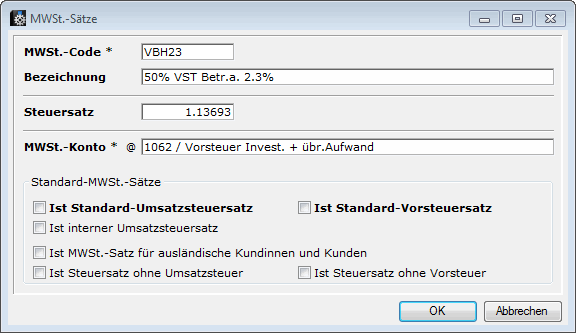
- Bei den Mwst-Codes sollen für die 50%-er die richtigen %-Zahlen drin stehen. Hier die speziellen 50%-er Mwst-Codes:
- 50% auf 7.6% = 3.66089% *)
- 50% auf 2.4% = 1.18577%
- 50% auf 7.5% = 3.61446%
- 50% auf 2.3% = 1.13693%
- *) berechnet nach dem Dreisatz: 103.8% = 3.8% -> Wieviel sind 100%
Beispiel:
Bereitstellung der Importdaten in Excel
- Die .csv-Buchungsdateien sind in .txt-Dateien zu kopieren.
- Danach starten Sie Excel und öffnen via "Alle Dateien" die .txt-Datei.
- Mittels des Textkonvertierungsassistenten mit Dateiursprung "MS-DOS (PC-8)" oder "Windows (Ansi), getrennt und "weitere"
- wählen Sie "Tabstopp" und, falls nötig, "Komma", um die Feldinhalte in Spalten (nicht in kommagetrennten Sätzen) darzustellen. Nun müssen Sie das Excel-Sheet erweitern:
- Rechts der Spalte "Datum" fügen Sie eine weitere leere Spalte ein.
- Kopieren Sie die ganze Spalte "Datum" und füllen die leere Spalte damit.
- Bennen Sie die linke Titelzeile "Datum" in "Valutadatum" und die rechte in "Belegdatum" um.
- Legen Sie rechts neben der Spalte "Tx2" eine neue leere Spalte an.
- In der zweiten Zelle dieser leeren Spalte fügen Sie die Formel "=Q2&R2" ein, indem Sie den Inhalt des Feldes "Tx1" und "Tx2" zusammenfügen.
- Kopieren Sie die Formel in alle darunter liegenden Zellen.
- Kopieren Sie nun die ganze Spalte und fügen den Inhalt der Zelle (also nicht die Formel) ein (Inhalt einfügen - Werte).
- Geben Sie dieser Spalte den Titel "HBText".
- Legen Sie rechts daneben nochmals eine leere Spalte an.
- Kopieren Sie den Inhalt der Spalte "HBText" und fügen Sie ihn in diese neue leere Spalte.
- Benennen Sie diese neue Spalte um in "Buchungstext"
- Speichern Sie das Excel im txt-Format (Tab-getrennt) ab und schliessen Excel.
Bereitstellung des Importstrings in bossERP
Für den Import steht ein Importstring bereit. Wenn nicht, soll dieser wie folgt aussehen:
- Dateien Buchungen - Datei - Import - Individual-Import
- Wählen Sie mit dem Button "Wählen" den Sesam-Import-String oder legen diesen neu an (siehe unten).
- Laden Sie mit dem Button "Laden" die .txt-Datei.
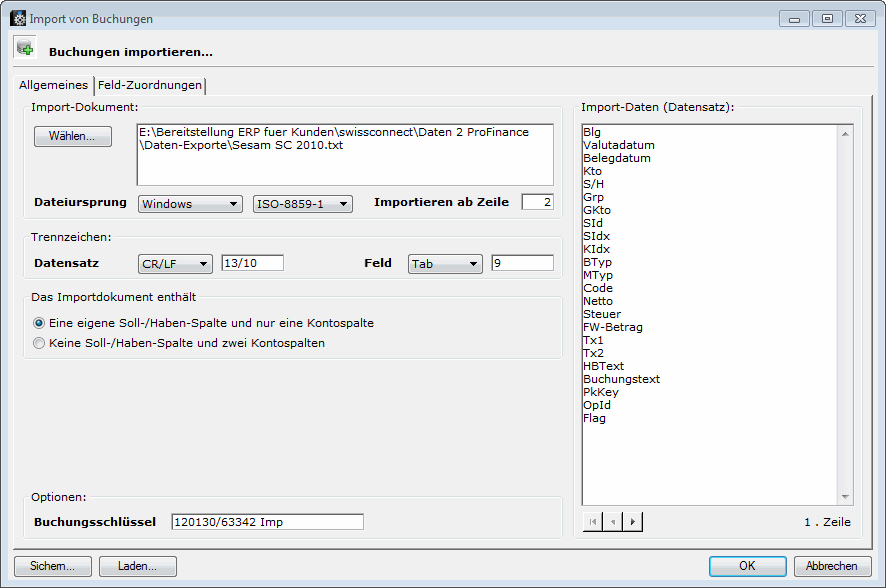
Mappen Sie die Felder zwischen der Importdatei und bossERP:
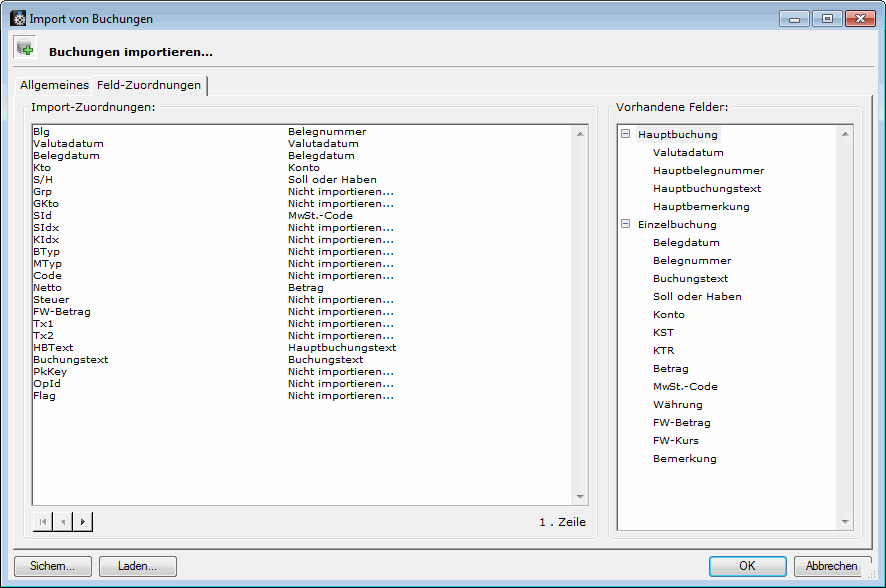 Die Zuordnung können Sie vornehmen, indem Sie die Felder ganz links des linken Fensters auf die vorhandenen Felder des rechten Fensters droppen (Beispiel: Kto auf Konto). Folgendes Mapping ist vorzunehmen:
- Blg -> Belegnummer
- Valutadatum -> Valutdatum
- Belegdatum -> Belegdatum
- Kto -> Konto
- S/H -> Soll oder Haben
- SID -> Mwst-Code
- Netto -> Betrag
- HBText -> Hauptbuchungstext
- Buchungstext -> Buchungstext Sichern Sie diese Einstellung auf Ihrer Platte als Sesam-Import-String, wobei automatisch die Endung .pff angehängt wird. Diesen String können Sie ein weiteres Mal verwenden, wobei er natürlich nur fehlerfrei abläuft, wenn die Importdatei - wie eingangs erwähnt - entsprechend angelegt wird. Mit dem Button "OK" erfolgt der Buchungsimport. Kontrollieren Sie nach erfolgreichem Import das Ergebnis anhand der Bilanz und der gleichlautenden Erfolgsrechnung.
Export von Buchungsdaten aus Sesam
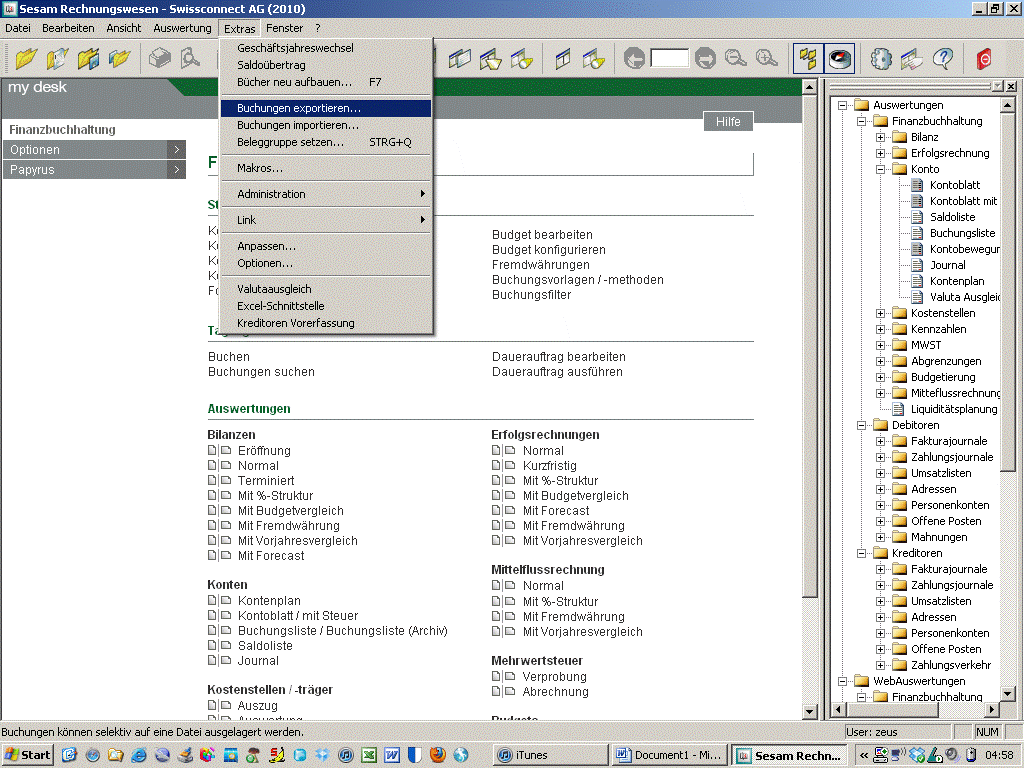
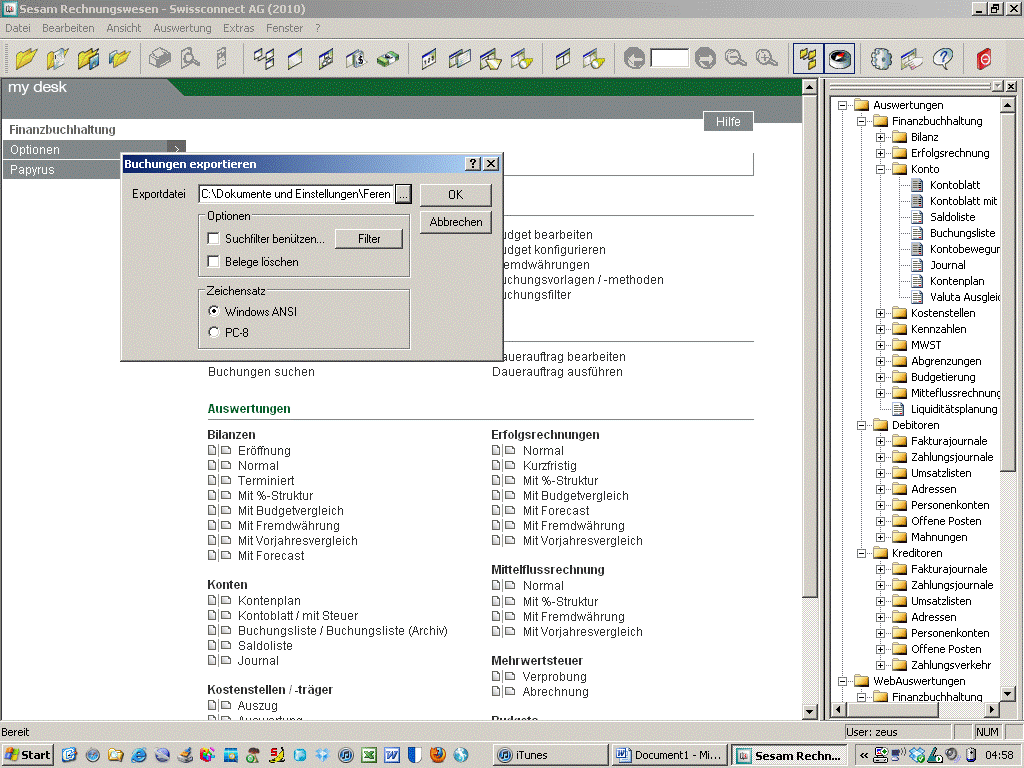
In Sesam folgenden Menüpunkt wählen: Extra - Buchungen exportieren: