Installation + Konfiguration auf dem Zeiterfassungsserver (unter Windows)
Die Installation des Zeiterfassungsclients basiert auf Java und dem Tomcat-Server.
Inhalt
- Komponenten des Zeiterfassungsclient.zip
- Deinstallation allfällig vorhandener Java-Versionen
- Installation Apache Tomcat
- Apache Tomcat Service-Manager
- Installation Zertifikat
- Installation Zeiterfassungclient
Komponenten des Zeiterfassungsclient.zip
Legen Sie das File Zeiterfassungsclient.zip in einen Ordner Ihres Servers

und entzippen Sie es. Folgende Komponenten werden ausgeliefert:
- JDK6u30_32-Bit_Installer.exe
- JDK6u30_64-Bit_Installer.exe
- Apache_Tomcat_7.0.26_Installer.exe
- Zeiterfassungclient.war
- .keystore (beachten Sie bitte den Punkt vor dem Wort keystore)
Deinstallation allfällig vorhandener Java-Versionen
- Kontrollieren Sie auf Ihrem Server, ob Java bereits installiert ist.
- Falls die nachstehenden Versionen installiert sind, dann fahren Sie weitere im nächsten Abschnitt dieses Kapitels:

- Wenn nicht, dann deinstallieren Sie die bisherigen Java-Versionen.
Installation Apache Tomcat
Installation JDK
Um den Apache Tomcat installieren zu können, muss ein Java Developer Kit installiert sein. Das mitgelieferte Paket beinhaltet einen 32-Bit und eine 64-Bit Installer.
Abhängig, ob das Betriebssystem 32-Bit oder 64-Bit ist, wird auch der dementsprechende Installer verwendet.
Die nachstehende Anleitung geht von einem 64-Bit Betriebssystem aus.
Mit einem Doppelklick auf die Datei „JDK6u30_64-Bit_Installer“ beginnt die Installation:
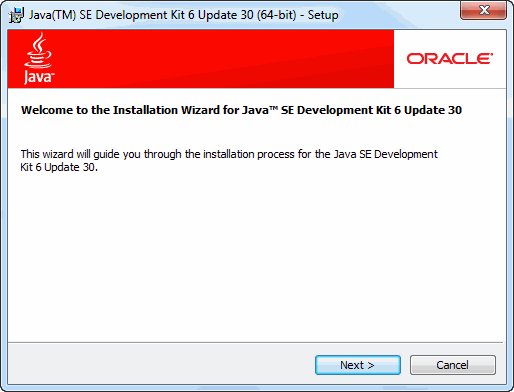
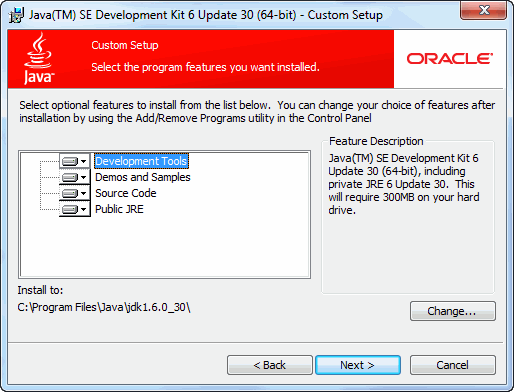
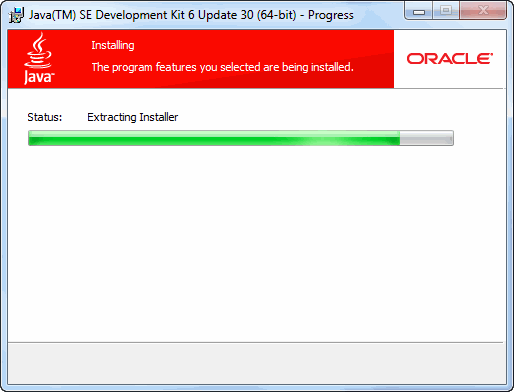
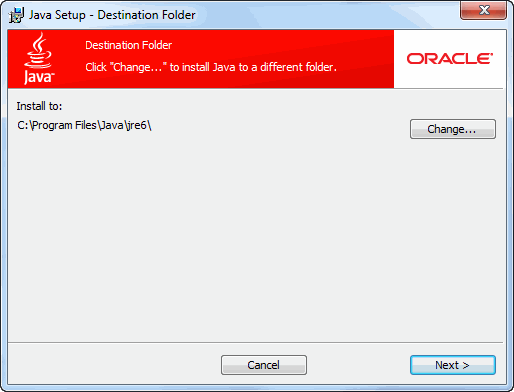
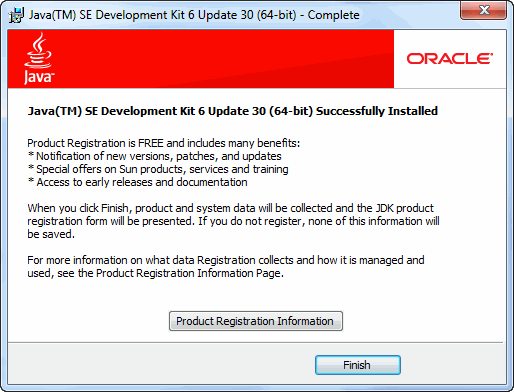
Damit ist die Installation des JDK beendet. Die nachstehend erwartete Registration kann durch Beenden des Internet Explorers weggeklickt werden.
Installation Apache Tomcat
Nach einem Doppelklick auf „Apache_Tomcat_7.0.26_Installer“ beginnt die Installation.
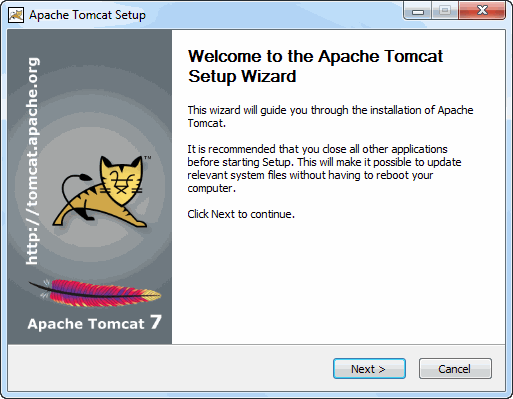
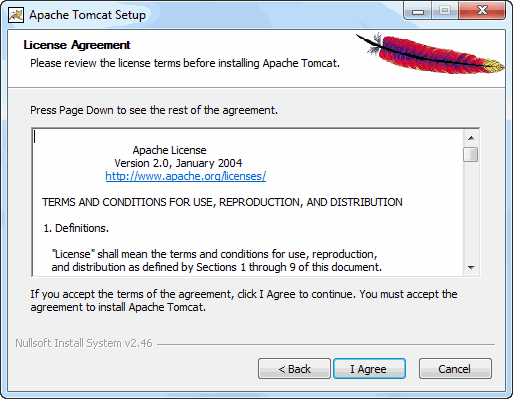
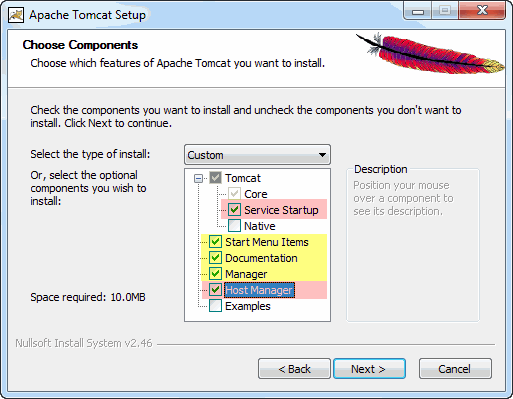
Wichtig: Beachten Sie bitte nachstehend auch die rot unterlegten Einstellungen:
Wenn Sie den Port für den Tomcat-Server festlegen, darf dieser nicht mit dem Port von andern Applikationen, insbesondere mit dem Port des 4D Servers von bossERP kollidieren (in unserem Beispiel hier ist der Port des 4D-Servers "8080") . Demnach darf der Port von Tomcat nicht "8080" sein. Nachstehend ist er auf "80" eingestellt:
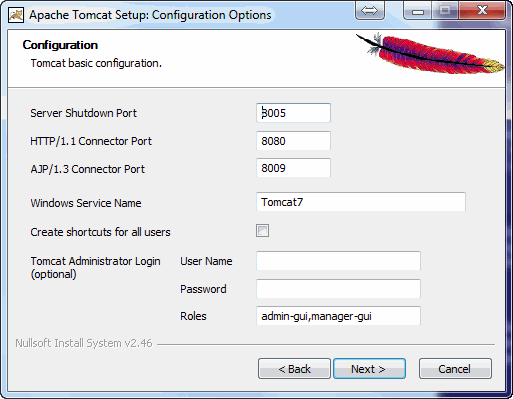
HTTP Connection-Port, ist der Port, auf welchem der Apache-Server anschliessend laufen wird. Wenn der Port 80 noch frei ist, kann dieser angegeben werden. Somit muss beim Zugriff kein "8080“ angegeben werden.
Windows Service Name, ist der Name, unter welchem der Tomcat installiert wird.
User und Passwort ist für die Webverwaltung bestimmt, welcher optional ist.
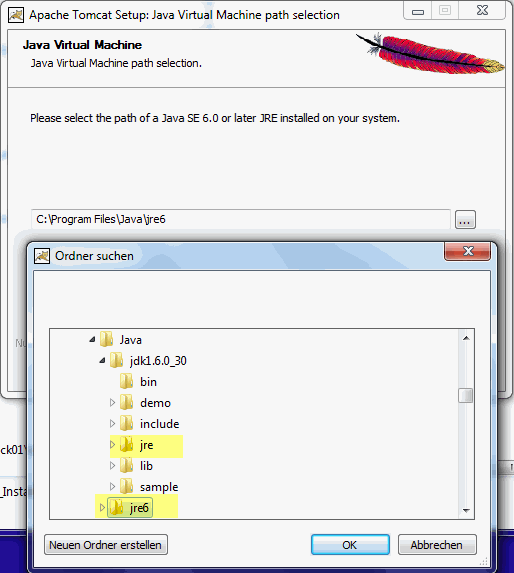
Anschliessend ist der Pfad zum JRE zu definieren. Bei der Installation von Java hat es 2 identische Ordner angelegt. Es spielt somit keine Rolle, auf welchen Ordner zugegriffen wird. Nehmen Sie den Vorschlag des Installers - so wie er ist - an:
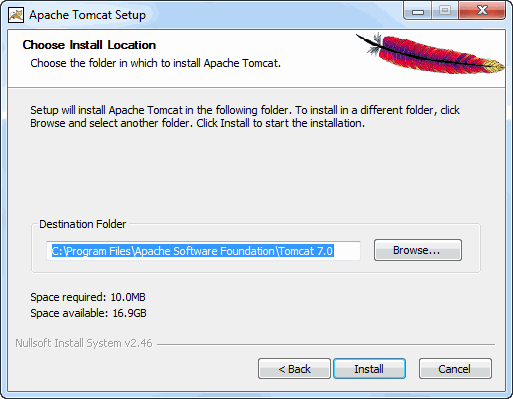
Beenden Sie die Installation. Sie können die angezeigten Release-Notes beenden.
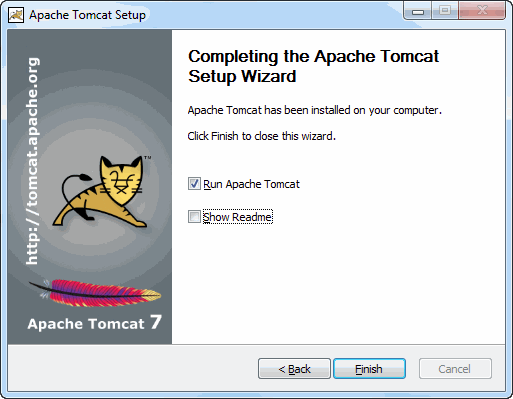
Anpassung im Apache Tomcat
Durch die Installation ist der Tomcat bereits aktiviert. Stoppen Sie ihn hier, indem Sie ihn rechtsklicken:
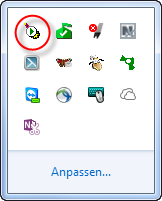
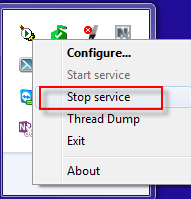
Durch Konfiguration im Apache-Einstellungsfenster (Rechtsklick auf den Tomcat-Service)
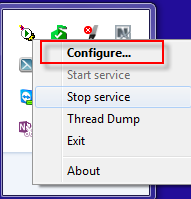 muss im Register Java der folgende Text (mit vorangestelltem Minuszeichen)
-Dorg.apache.el.paser.COERCE_TO_ZERO=false
noch angehängt werden:
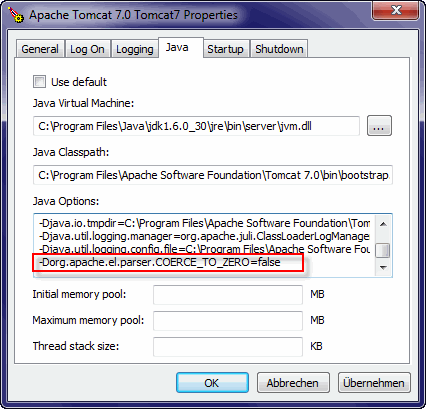
Damit ist die Installation von Tomcat fertiggestellt.
Anschliessend wird der Dienst (Service) automatisch oder - wenn nicht - manuell gestartet:
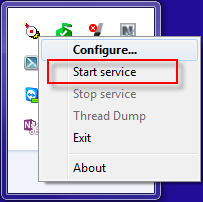
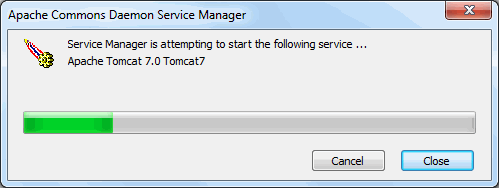
Apache Tomcat auf dem Server
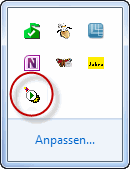
In der Taskleiste erscheint der Service-Manager mit folgendem Symbol, welcher sich mit Doppelklick öffnen lässt:
| Windows 8/8.1 / XP | Windows 7 | ||
|---|---|---|---|
 |
 |
Apache Tomcat Service-Manager
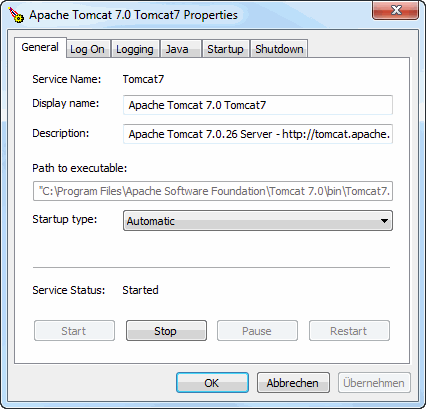
Doppelklick auf das Apache-Symbol. Damit kann der Apache-Server gestartet und gestoppt werden:
Installation Zertifikat
.keystore-Datei kopieren
Damit das Generieren eines Zertifikates wegfällt, ist bereits ein Zertifikat für bossERP generiert. Es befindet sich in der Datei ".keystore".
Damit diese Datei verwendet werden kann, wird es aus dem gelieferten Folder ins conf-Verzeichnis des Tomcats kopiert:
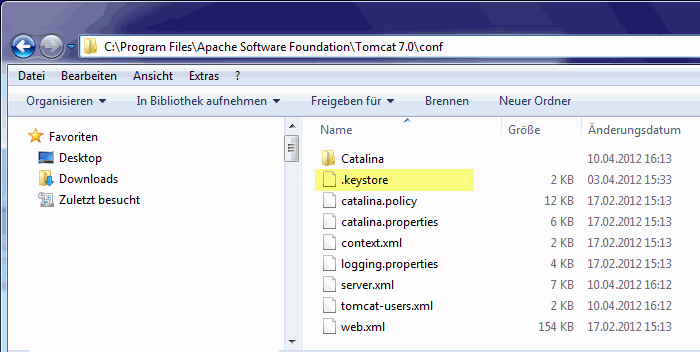
.keystore-Datei einbinden
Dies geschieht in der Datei "Server.xml", die sich ebenfalls im conf-Ordner befindet.
Das Nachstehende muss in die „Server.xml“ Datei kopiert werden:
<Connector protocol="org.apache.coyote.http11.Http11Protocol" port="8443" maxThreads="200" scheme="https" secure="true" SSLEnabled="true" keystoreFile="conf/.keystore" keystorePass="bossERP$2012" clientAuth="false" sslProtocol="TLS"/>
Öffnen Sie die Datei "server.xml" mit dem Editor und fügen Sie das vorstehend Kopierte (gelb) vor dem auskommentierten "<!-- Define an AJP 1.3 ... " (zwischen den rot markierten Zeilen) ein:
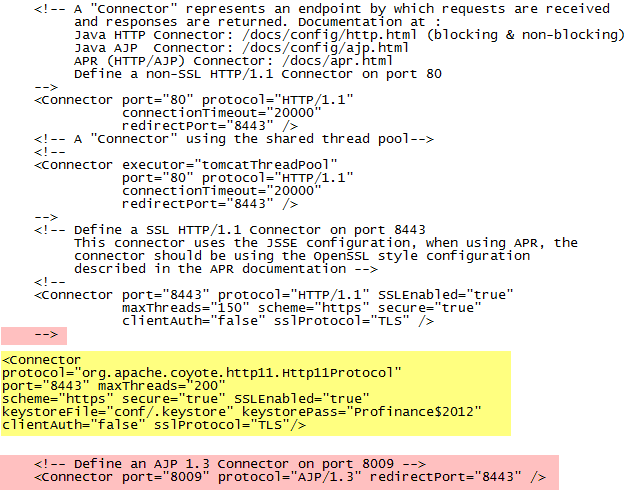
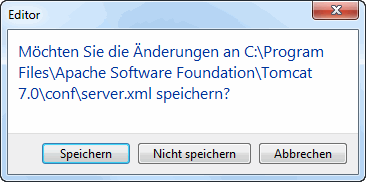
Das geänderte xml ist unter gleichem Namen server.xml abzuspeichern.
Mit einem Doppelklick auf das Tomcat-Icon in der Taskliste, öffnet sich die Service Konsole.
Da der Tomcat-Client automatisch gestartet worden ist, empfehlen wir:
- Stoppen Sie ihn und
- starten Sie ihn erneut.
Siehe "Mit oder ohne HTTPS".
Fehlermeldung: Unable to open the service Tomcat7
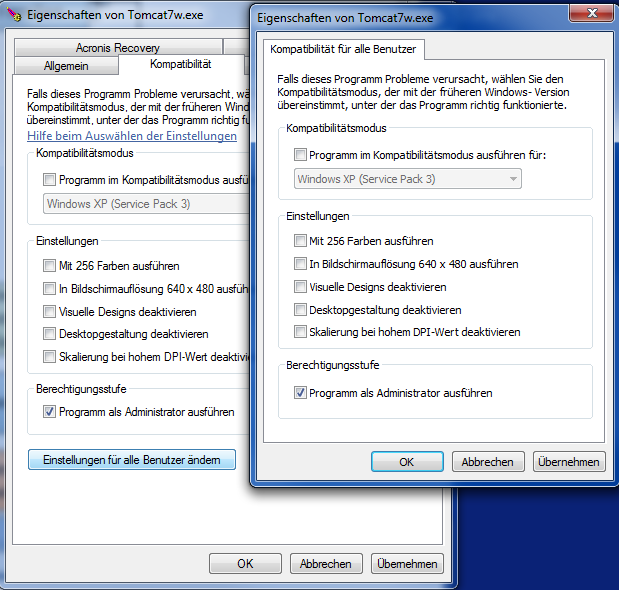
Das liegt an den Zugriffsrechten des Benutzers. Am besten stellt man die tomcat7w.exe, die sich im Ordner "bin" befindet, wie folgt ein:
- Rechtsklick auf "tomcat7w.exe", Eigenschaften öffnen
- Register Kompatibilität: Einerseits für sich selber und andererseits auch für andere Benutzer:
Installation Zeiterfassungclient
Zeiterfassungclient.war kopieren
Es muss die mitgelieferte Datei "Zeiterfassungclient.war" in den Ordner „Webapps“ kopiert werden.
Unmittelbar danach wird die Datei automatisch entpackt und der Ordner "Zeiterfassungclient" erscheint.
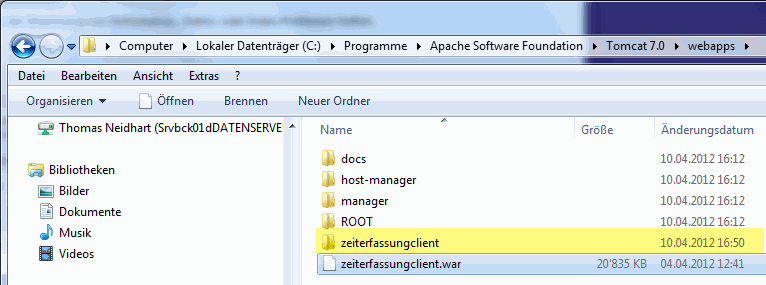
Wenn der Zeiterfassungsclient zum Beispiel wie folgt heisst "zeiterfassungsclient_R-0.9.96.war" oder ähnlich, dann bitte umbenennen in "zeiterfassungclient.war". Der Ordner muss "zeiterfassungclient" lauten.
bossERP-ERP-Server-IP eintragen
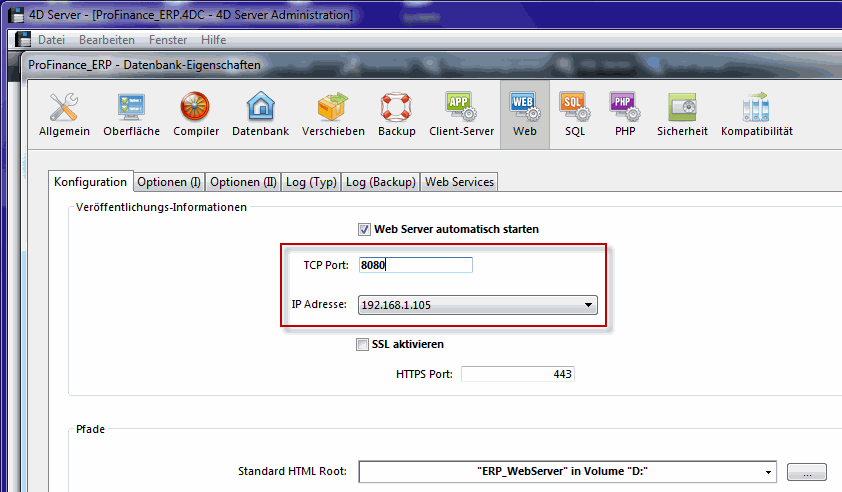
Der Zeiterfassung-Applikation muss die IP des bossERP_ERP_Servers angegeben werden.
Die IP-Adresse und der TCP-Port ist am Server unter Bearbeiten - Datenbank-Eigenschaften - Web wie folgt ersichtlich:
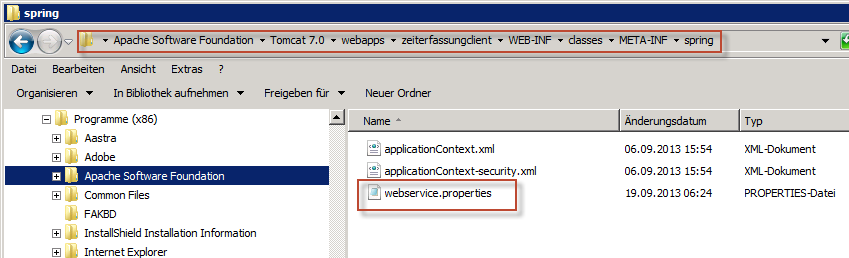
Um die Zuweisung der IP-Adresse und des Ports vorzunehmen, muss die Datei „webservice.properties.xml“ mit dem Editor geöffnet werden, welche sich im Ordner ...Tomcat 7.0\webapps\zeiterfassungclient\WEB-INF\classes\META-INF\spring" befindet:
Die Datei sieht wie folgt aus:
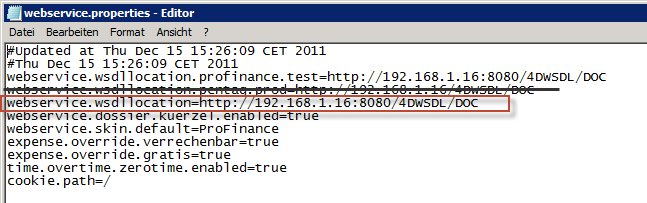
oder hier das Script:
Updated at Thu Dec 15 15:26:09 CET 2011
Thu Dec 15 15:26:09 CET 2011
webservice.wsdllocation.bossERP.test=http://192.168.112.19:8080/4DWSDL/DOC
webservice.wsdllocation=http://192.168.112.19:8080/4DWSDL/DOC
webservice.dossier.kuerzel.enabled=true
webservice.skin.default=bossERP
expense.override.verrechenbar=true
expense.override.gratis=true
time.overtime.zerotime.enabled=true
cookie.path=/
Anstelle des gelb-unterlegten Eintrages muss die IP-Adresse Ihres Servers sowie der TCP-Port, welcher nicht "80" ist, eingetragen werden (Doppelpunkt zwischen IP-Adresse und TCP-Port).
Die Änderung muss nun mit Datei - Speichern in der Datei webservice.properties abgespeichert werden.