Installation + Konfiguration auf dem Zeiterfassungsserver (unter Mac)
Inhalt
- Komponenten des Zeiterfassungsclient
- Schnellinstallationsanleitung
- Installation Apache Tomcat
- Installation Zertifikat
- Installation Zeiterfassungclient
- Fehlerhinweis
Die Installation des Zeiterfassungsclients basiert auf
- OS X 10.7 Lion
- Java und
- Tomcat-Server
und ist auf dem Mac-Server zu installieren, wo sich bossERP befindet. Der Mac-Server muss OS X 10.7 Lion haben. Es empfiehlt sich, sich auf dem Mac-Server als Administrator anzumelden, um bossERP, Java und den Tomcat zu installieren.
Komponenten des Zeiterfassungsclient
Wir liefern unter Mac folgenden Komponentenordner (BossERP Web-Zeiterfassungsclient Mac) aus:
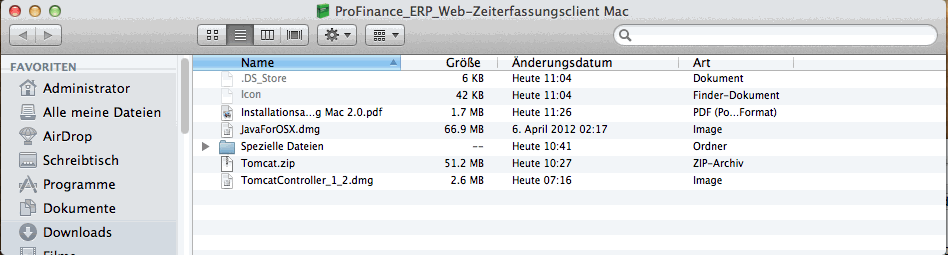
- Es liegt eine Installationsanleitung bei.
- Die JavaForOSX.dmg dient für die .
- Die gezippte Datei Tomcat.zip ist der komplette Ordner, welcher - entzippt - auf der Harddisk in den Ordner Library gehört.
- Der TomcatController.dmg ist die Installationsdatei für den gleichnamigen Controller.
- Im Ordner „Spezielle Dateien“ sind folgende Komponenten enthalten, die Sie allenfalls brauchen, wenn Sie nicht nach der Schnellinstallationsanleitung vorgehen möchten, sondern alle Schritte im Detail selber nachvollziehen wollen:
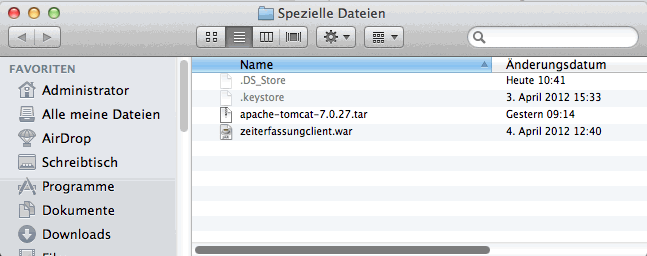
Beachten Sie die versteckte Datei .keystore Das müssen Sie aber nicht unbedingt so durchführen, denn mit dem ausgelieferten Tomcat.zip ist das Meiste bereits vorkonfiguriert.
Schnellinstallationsanleitung
- Ihr Betriebssystem ist Mac OS X 10.7 Lion (!).
- Legen Sie „JavaForOSX.dmg“ auf den Schreibtisch.
- Doppelklicken Sie ihn.
- Fahren Sie bei weiter.
- Wenn Sie die Installation vollzogen haben, kehren Sie hierher zurück.
- Doppelklicken Sie zum Entpacken den Ordner Tomcat.zip
- und legen Sie den entzippten Ordner „Tomcat“ ins Verzeichnis Library des HDD (z.B. Mac OS X Lion), nicht ins Verzeichnis Library des Users.
- Doppelklicken Sie „TomcatControll_1.2.dmg“.
- Fahren Sie bei weiter und kehren danach hierher zurück.
- Starten Sie den bossERP-Server und schreiben sich die IP-Adresse heraus.
- Beachten Sie die Einstellungen des ERP-Servers.
- Starten Sie den Tomcat aus dem Programmordner.
- Öffnen Sie mit TextEdit die Datei „properties.xml“ im Ordner „Zeiterfassungclient“.
- Ändern Sie dort die IP-Adresse auf jene Ihres ERP-Servers und geben die Portnummer 8080 ein (beschrieben unter).
- Starten Sie den Web-Zeitclient gemäss Starten und Beenden des Web-Clients unter Mac.htm).
- Legen Sie alle dmg-Dateien und virtuellen Laufwerke der Installation in den Papierkorb.
Installation Apache Tomcat
Falls Sie nicht nach der Schnellinstallationsanleitung vorgehen möchten: Unter der Website http://wolfpaulus.com/journal/mac/tomcat7 ist die Installation ausführlich beschrieben. Starten Sie sie, damit Sie sich unter „Terminal“ (weitere Befehle kopieren können.
Installation Java
Entweder die Version „JavaForOSX.dmg“ aus den gelieferten Komponenten nehmen oder sie ab folgender Download-Seite downloaden: http://support.apple.com/kb/DL1515.
Mit einem Doppelklick auf die Datei „JavaForOSX.dmg“ beginnt die Installation. Doppelklicken Sie nun

und installieren Sie die Java-Version, indem Sie die vorgeschlagenen Installationsschritte bejahen.
Das virtuelle Laufwerk auf Ihrem Schreibtisch können Sie in den Papierkorb legen

Damit ist die Java-Installation auf Ihrem Mac beendet.
Apache Tomcat
Falls Sie nicht nach der Schnellinstallationsanleitung vorgehen möchten:
- Entweder doppelklicken Sie die gelieferte apache-tomcat-7.0.27.tar zur Installation des Tomcat und befolgen Sie die Anleitungen, die Sie unter finden,
- oder Sie downloaden die Version gemäss nachstehender Anleitung:
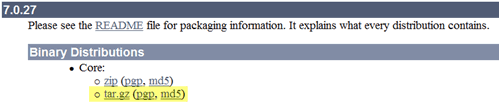
Download a binary distribution of the core module: apache-tomcat-7.0.26.tar.gz from here. I picked the tar.gz in Binary Distributions / Core section. Folgende URL ist unter “here” zu finden: http://tomcat.apache.org/download-70.cgi. Downloaden Sie gegebnenefalls die tar.gz.
Installation des Tomcat
Falls Sie nicht nach der Schnellinstallationsanleitung vorgehen möchten:
- Doppelklicken Sie „apache-tomcat-7.0.27.tar“
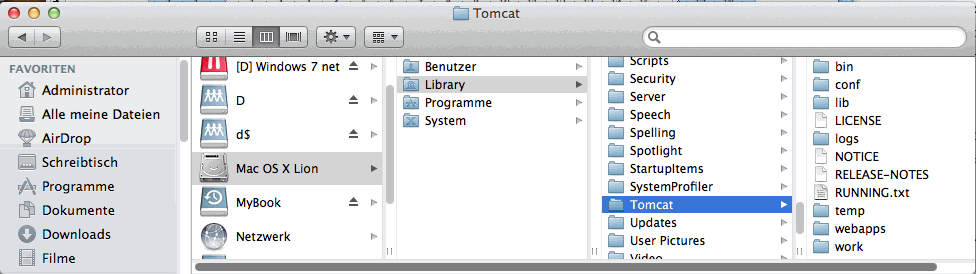
- Es wird ein Ordner „apache-tomcat-7.0.27“ mit folgendem Inhalt angelegt:
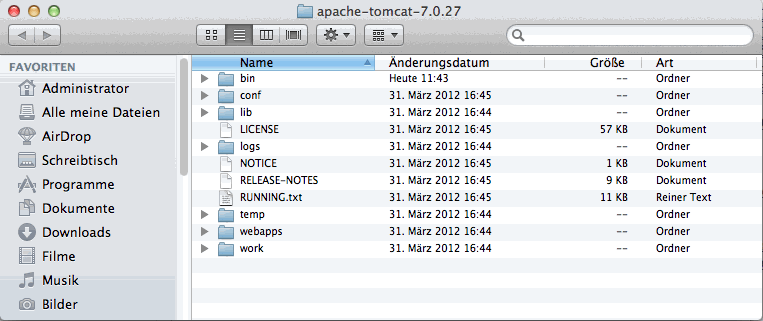
In den Library-Ordner des Systems ist ein neuer Ordner „Tomcat“ manuell anzulegen und der Inhalt des Ordners „apache-tomcat-7.0.27“ in diesen neuen Ordner legen:
Mit „Terminal“ müssen noch folgende Einstellungen vorgenommen werden: Die Software „Terminal“ befindet sich unter Dienstprogramme. Doppelklicken Sie

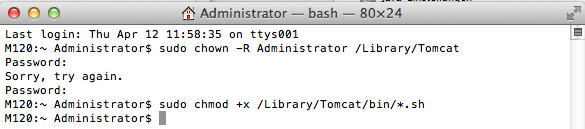
Es öffnet sich das Terminal-Fenster (hier auf der Maschine M120 und dem Benutzer „Administrator“) :

Kopieren Sie aus der Website http://wolfpaulus.com/journal/mac/tomcat7 , die Sie vorher geöffnet haben aus der Position 5 folgendes:

sudo chown -R <your_username> /Library/Tomcat
Setzen Sie diesen Text ins Terminal ein:

Gehen Sie mit der Pfeiltaste zurück zu <your_username> und überschreiben Sie diesen Eintrag mit dem Benutzernamen (wenn Sie sich als Administrator angemeldet haben, dann mit „Administrator“) . Es muss dann wie folgt aussehen:

Mit der Enter-Taste geben Sie den Befehl zur Ausführung und dann das Passwort. Wenn Sie sich vertippt haben, dann nochmals. Dann kopieren Sie aus der obengenannten Website die Position 6:

sudo chmod +x /Library/Tomcat/bin/*.sh
und setzen diesen Text im Terminal ein und speichern ab mit Enter und beenden „Terminal“.
Konfiguration Tomcat unter Mac
Achtung: Dieser Schritt muss in jedem Fall gemacht werden - unabhängig davon, ob die Installation von Apache Tomcat unter Mac gemäss 2.3.2 oder 2.3.3 erfolgt.
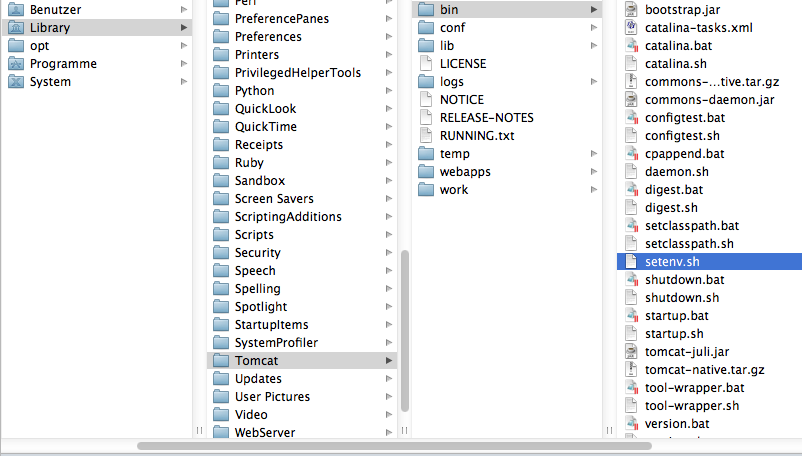
Zu Abschliessen der Installation von Apache Tomcat kopieren Sie bitte die mitgelieferte Datei setenv.sh in das "bin" Verzeichnis der Tomcat Installation, welches sich im Library-Ordner befindet:
Installation des Tomcat-Controllers
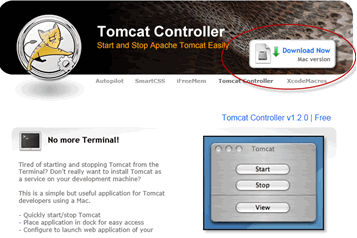
Falls Sie nicht den von uns gelieferten Tomcat-Controller direkt installieren möchten, können Sie ihn unter http://www.activata.co.uk/tomcatcontroller/ downloaden:
Doppelklick auf TomcatController:

Dann Doppelklick auf das virtuelle Laufwerk

Schieben Sie die „Katze“ in den Ordner „Applications“:
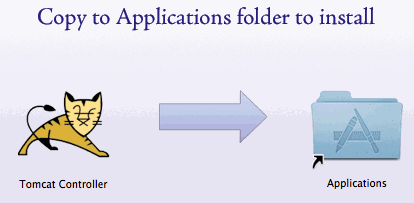
Aus dem Programmordner können Sie nun die Applikation ins Dock einbinden, um den Tomcat dann daraus zu starten und zu beenden.
Damit ist die Installation von Tomcat fertiggestellt.
Anschliessend können Sie ihn starten und mit „View“ kontrollieren, ob er auch tatsächlich läuft. Sie sehen dies auch in der Anzeige des Icons im Dock:
 und verschieben Sie die virtuellen Laufwerke
und

in den Papierkorb.
Installation Zertifikat
Falls Sie nicht nach der Schnellinstallationsanleitung vorgehen möchten:
.keystore-Datei kopieren
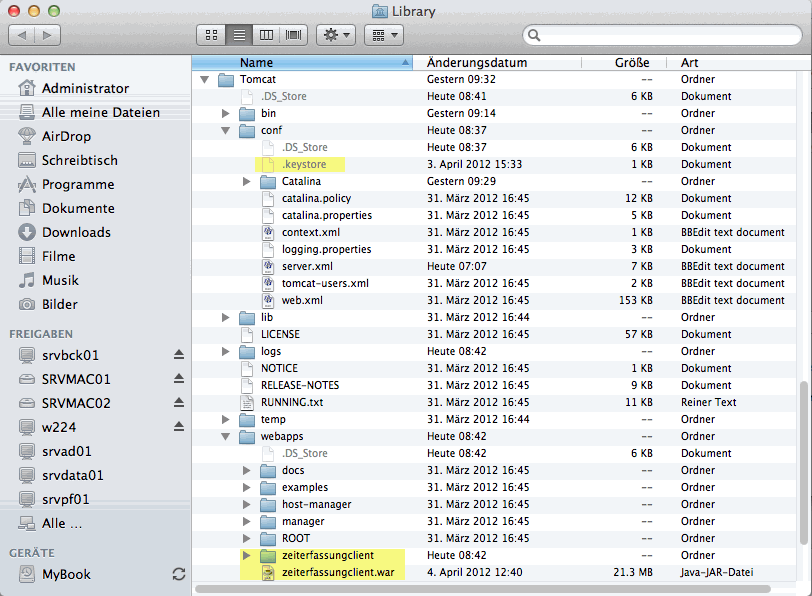
Damit das Generieren eines Zertifikates wegfällt, ist bereits ein Zertifikat für bossERP generiert. Es befindet sich in der Datei ".keystore". Im Gegensatz zu Windows ist diese Systemdatei versteckt. Sie ist im Komponenten-Ordner bereits enthalten.
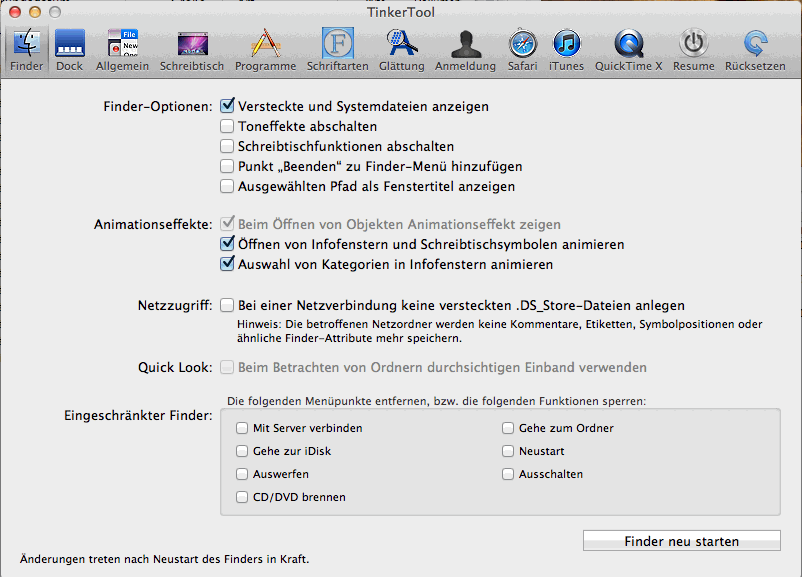
Hinweis: um versteckte Dateien unter Mac anzeigen zu können, gibt es die kostenlose Software Tinker Tools. Im Register „Finder“ kann man die entsprechenden Einstellungen vornehmen. Um damit richtig arbeiten zu können, müssen Sie den Mac neu booten.
Damit diese Datei verwendet werden kann, wird sie ins conf-Verzeichnis des Tomcats kopiert:
.keystore-Datei einbinden
Dies geschieht in der Datei "Server.xml", die sich ebenfalls im conf-Ordner befindet.
Das Nachstehende muss in die „Server.xml“ Datei kopiert werden:
<Connector protocol="org.apache.coyote.http11.Http11Protocol" port="8443" maxThreads="200" scheme="https" secure="true" SSLEnabled="true" keystoreFile="conf/.keystore" keystorePass="bossERP$2012" clientAuth="false" sslProtocol="TLS"/>
Öffnen Sie die Datei "server.xml" mit dem TextEdit und fügen Sie das vorstehend Kopierte vor dem auskommentierten "<!-- Define an AJP 1.3 ... " ein:
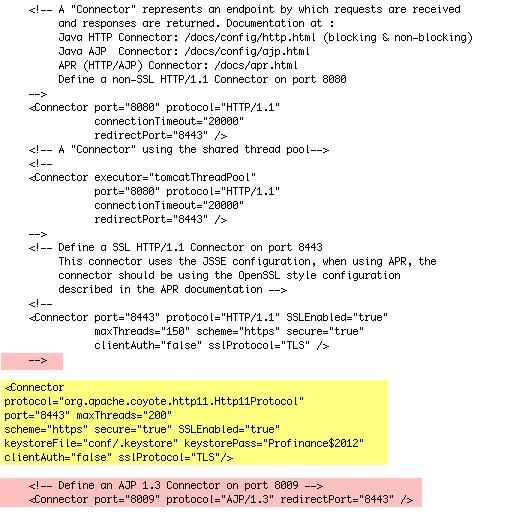 Das geänderte xml ist unter gleichem Namen server.xml abzuspeichern (Ablage - Schliessen)
.
Das geänderte xml ist unter gleichem Namen server.xml abzuspeichern (Ablage - Schliessen)
.
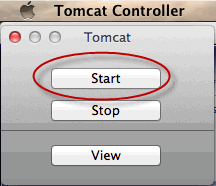
Mit Klick auf das Tomcat-Icon im Dock öffnet sich die Controller-Konsole.
Da der Tomcat-Client automatisch gestartet worden ist, empfehlen wir, den Tomcat mit Rechtsklick im Dock zu beenden und mit Klick zum Starten.
Installation Zeiterfassungclient
Falls Sie nicht nach der Schnellinstallationsanleitung vorgehen möchten:
Zeiterfassungclient.war kopieren
Es muss die mitgelieferte Datei "Zeiterfassungclient.war" in den Ordner „Webapps“ kopiert werden. Sofern der Tomcat gestartet ist, wird unmittelbar danach die Datei automatisch entpackt und der Ordner "Zeiterfassungclient" erscheint. Siehe oben: Ordner Library - Tomcat.
bossERP-ERP-Server-IP eintragen
Der Zeiterfassung-Applikation muss die IP des bossERP_ERP_Servers angegeben werden.
Die IP-Adresse und der TCP-Port ist am Server unter Bearbeiten - Datenbank-Eigenschaften ersichtlich.
Um die Zuweisung der IP-Adresse und des Ports vorzunehmen, muss die Datei „webservice.properties“ mit TextEdit geöffnet werden, welche sich im Ordner "zeiterfassungclient\WEB-INF\classes\META-INF\spring“ befindet:
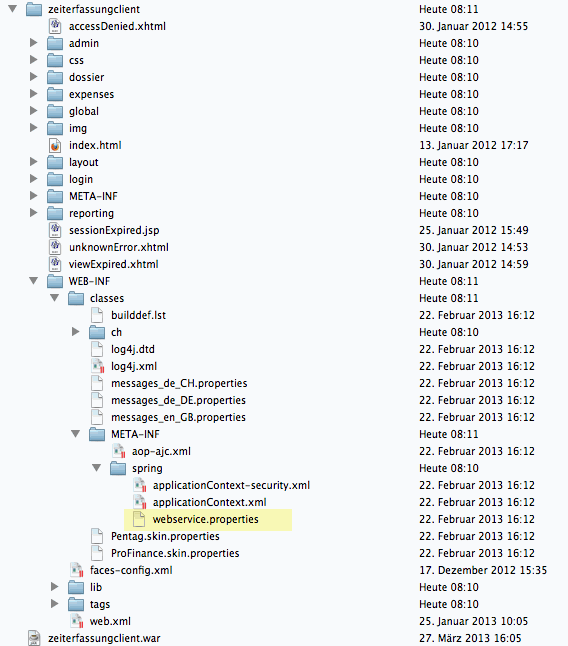
Die Datei sieht beispielsweise wie folgt aus:
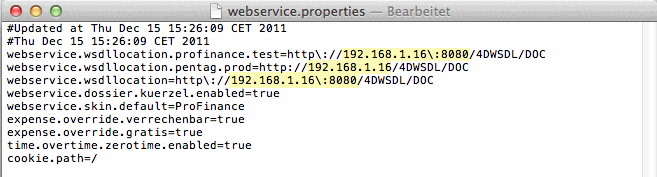 Anstelle des gelb-unterlegten Eintrages muss die IP-Adresse des Servers sowie der TCP-Port, welcher nicht "80" ist, eingetragen werden (Doppelpunkt zwischen IP-Adresse und TCP-Port)
.
Anstelle des gelb-unterlegten Eintrages muss die IP-Adresse des Servers sowie der TCP-Port, welcher nicht "80" ist, eingetragen werden (Doppelpunkt zwischen IP-Adresse und TCP-Port)
.
oder hier das Script:
#Updated at Thu Dec 15 15:26:09 CET 2011 #Thu Dec 15 15:26:09 CET 2011 webservice.wsdllocation.bossERP.test=http://192.168.1.16:8080/4DWSDL/DOC webservice.wsdllocation.pentag.prod=http://192.168.1.16/4DWSDL/DOC webservice.wsdllocation=http://192.168.1.16:8080/4DWSDL/DOC webservice.dossier.kuerzel.enabled=true webservice.skin.default=bossERP expense.override.verrechenbar=true expense.override.gratis=true time.overtime.zerotime.enabled=true cookie.path=/
Anstelle des gelb-unterlegten Eintrages muss die IP-Adresse Ihres Servers sowie der TCP-Port, welcher nicht "80" ist, eingetragen werden (Doppelpunkt zwischen IP-Adresse und TCP-Port).
Die Änderung muss nun mit Datei - Speichern in der Datei webservice.properties abgespeichert werden.
Fehlerhinweis
Es könnte sein, dass ein noch bestehender Schreibschutz auf dem Tomcat-Ordner im Library-Verzeichnis das Erfassen von Zeiten im Web verhindert.