

Anpassung von Einkaufspreisen
Dateien - Artikel - Verknüpfung - Einkaufspreise - Einkaufspreise erzeugen
Zeitpunkt der Umstellung
Abschnitt betitelt „Zeitpunkt der Umstellung“Spätestens am 01.01.2011,
abhängig davon, ob Rechnungen bereits im alten Jahr vorausfakturiert werden
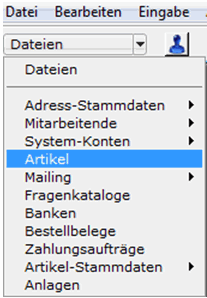
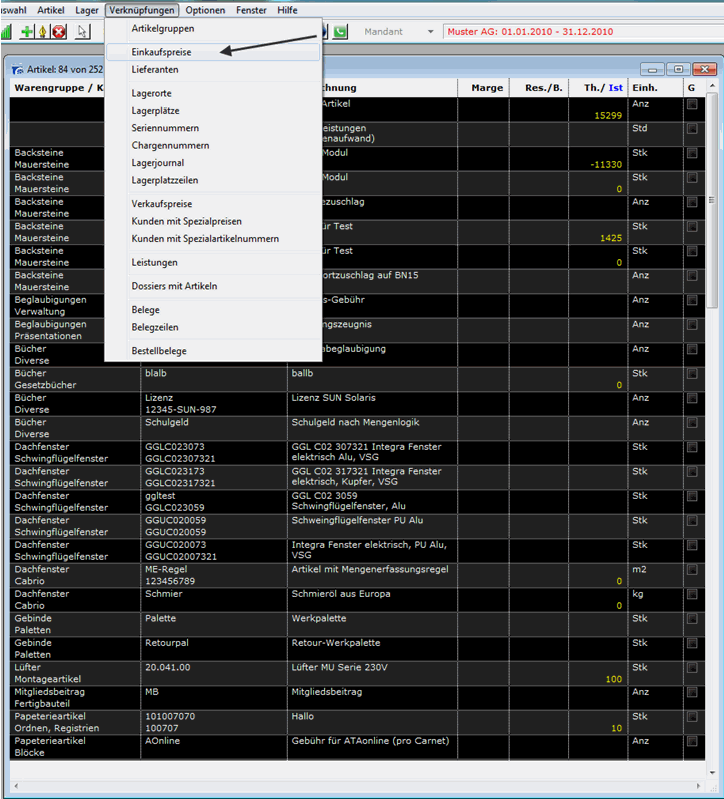
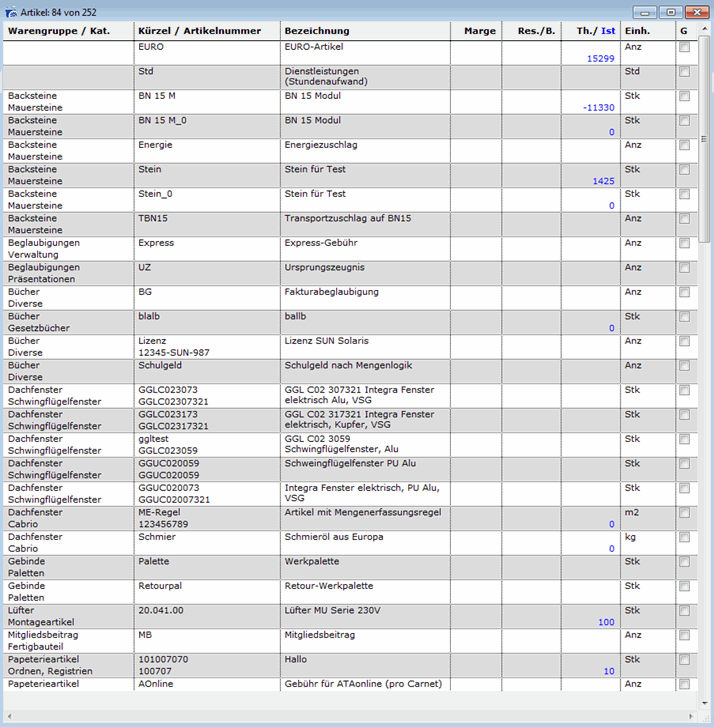 Dann markieren Sie alle erhaltenen Artikel und lassen sich alle Einkaufspreise durch „Verknüpfungen“ anzeigen:
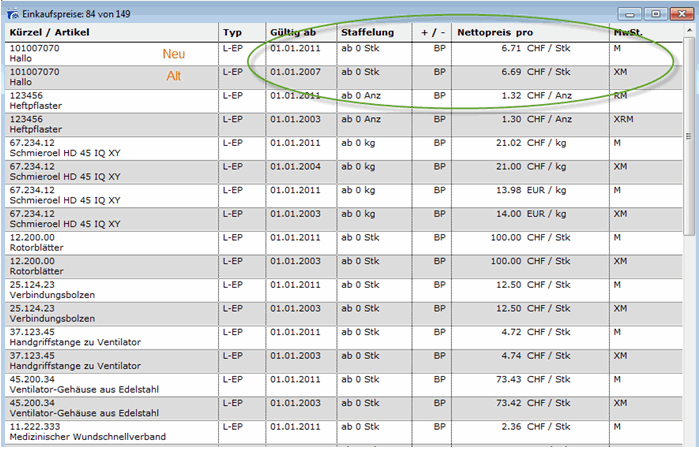
Nun haben Sie alle Einkaufspreise der gewählten Artikel:
Abschnitt betitelt „Nun haben Sie alle Einkaufspreise der gewählten Artikel:“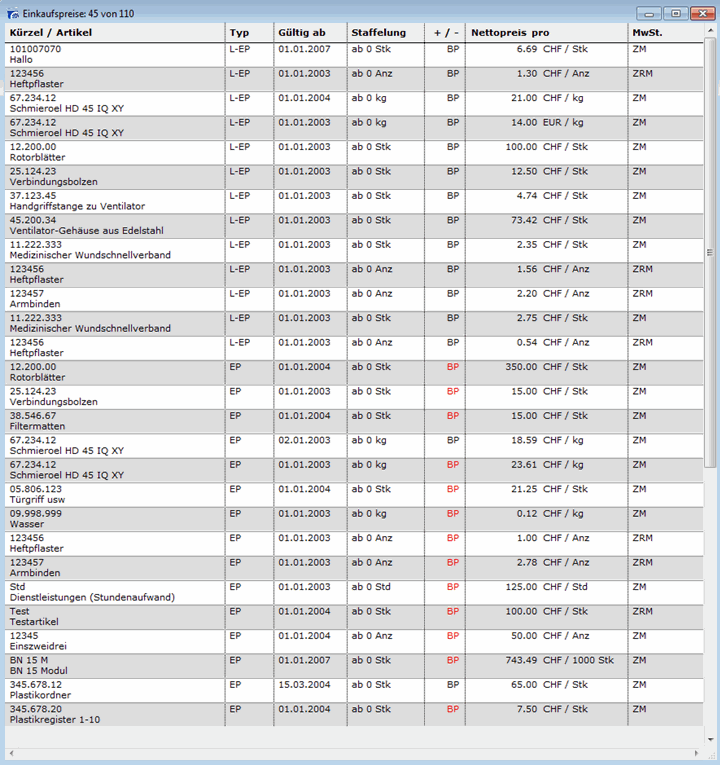 Markieren Sie alle Preisdatensätze oder nur jene, die Sie anpassen möchten. Mittels Menüpunkt Einkaufspreise - Einkaufspreise erzeugen können Sie dies tun:
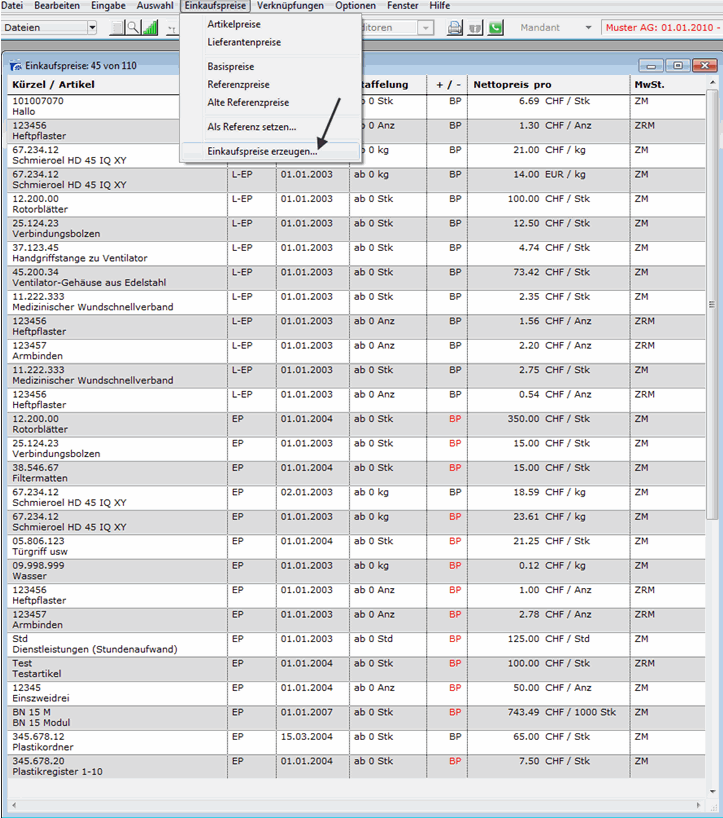 Den bisherigen MWSt-Code eines Artikels sehen Sie in der Tabelle der Einkaufspreise (diese enthalten bereits die Code XM, XRM etc.). Der dort vorhandene Mwst-Code (X…) hat es automatisch durch die Umstellung der MWST-Codes in den System-Einstellungen übernommen.
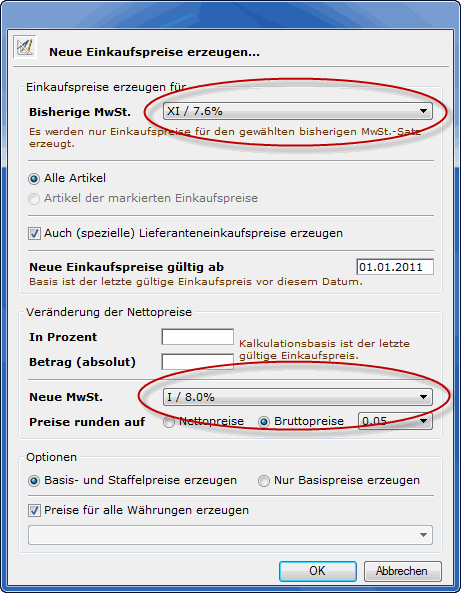
Hier können Sie nun die gewünschten Anpassungen (neuer Preis, neuer Mwst-Code) vornehmen.
-
Standardmässig ist hier das Häkchen auf Alle Artikel gesetzt. Falls nicht alle Artikel gewählt worden sind, ist das Häkchen zu entfernen. Dann werden nur die Markierten genommen.
-
Auch (spezielle) Lieferanteneinkaufspreise erzeugen. Standardmässig ist das Häkchen bereits gestellt. Gemeint sind z.B. Lieferanten-abhängige Einkaufspreise.
-
Neue Einkaufspreise gültig ab: Datum 01.01.20.. eingeben. Falls die Preisanpassungen bekannt sind, haben Sie hier die Möglichkeit, entweder den %-Satz oder den absoluten Betrag einzutragen. Wenn die Preise gleich bleiben, so bleiben die beiden Felder leer.
-
Neue MWSt: Hier den neuen Code eingeben.
-
Preise runden auf Netto- oder Bruttopreis wählen. Wenn neben der Mwst-Code-Anpassung auch noch Preiserhöhungen gemacht werden, wird wohl der Button „Nettopreise“ richtig sein.
-
Optionen: Basis- und Staffelpreise (= mengenabhängige Preise) erzeugen oder nur Basispreise erzeugen. Standardmässig ist das Häkchen auf Basis- und Staffelpreis erzeugen gesetzt.
-
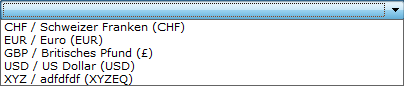
Und zuletzt noch Preise für alle Währungen erzeugen. Da ist das Häkchen auch schon gesetzt. Für eine bestimmte Währung wählt man sie entsprechend aus:
-
Anschliessend mit OK bestätigen und die neuen Einkaufspreise werden erzeugt.
-
Dieser Vorgang muss für jeden Code einzeln vogenommen werden. (Ausnahme 0.0% und 100%)
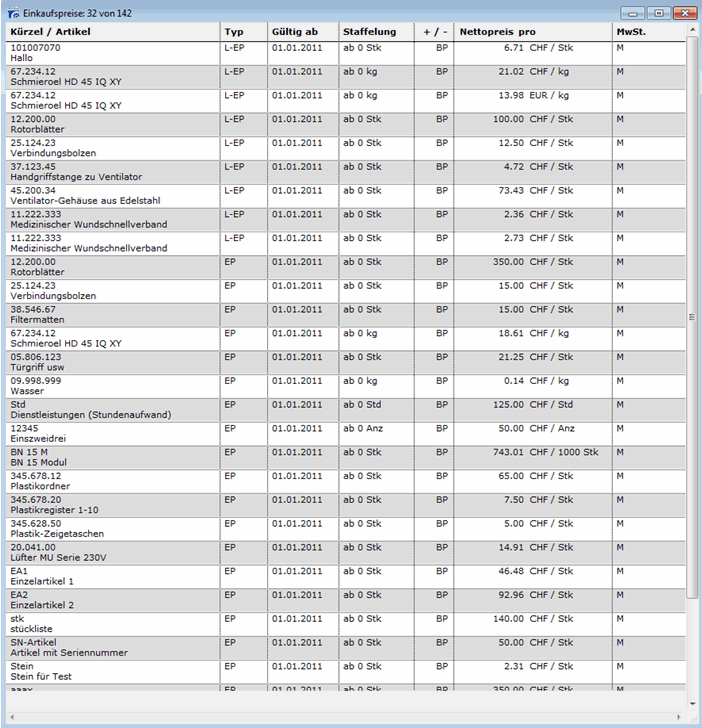
 oder siehe Einkaufspreise erzeugen