

Mandantenverwaltung
Betrieb neu anlegen
Abschnitt betitelt „Betrieb neu anlegen“Button:Mandant
- Neuer Betrieb
Terminologie:
Mandant = Oberbegriff für alle Betriebe
Betrieb = private oder öffentliche Gesellschaft / Organisation / Filiale
usw.
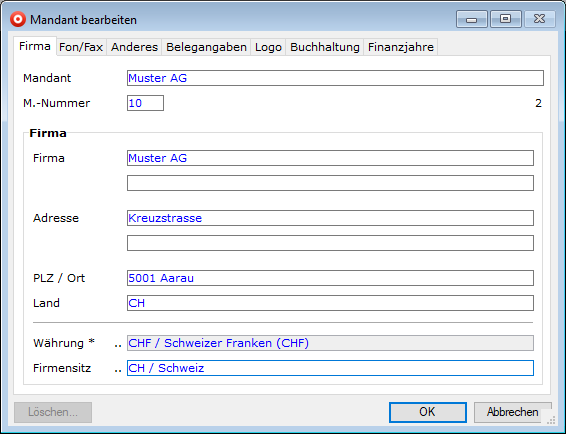
Jederzeit änderbare Einträge für:
| Register Firma | ||||
|---|---|---|---|---|
| Mandant | erscheint in allen Dialogen und meistens als “Absender” in Reports |
|||
| Nummer | Mandant-Nummer: 3-stellig, alphanumerisch. Ist für Datenabgleiche, Importe, Lager mit WLAN usw. verwendbar. Allerdings im Zusammenhang mit dem „Rüsten“, „Wareneingangsverarbeitung“ usw. usf. (LagerWLAN mit dem speziell programmierten Scanner) muss die Mandantennummer einstellig sein. Zudem übernimmt ERP beim LagerWLAN nur die erste Stelle der (ev. zu grossen) Mandantennummer. |
|||
| Firma / Adresse / Plz / Ort / Land |
genaue Firmenbezeichnung und juristisch richtige Adresse gemäss Handelsregister-Eintrag. Der Feldeintrag wird beispielsweise für den ISO-Zahlungsverkehr sowie in Reports verwendet. Achtung: In den Reports wird in der 2. Info-Zeile oben links die PLZ und der Ort eingetragen. Diese Angaben werden nicht ab der Adresse hier gezogen, sondern aus dem Register “Belegangaben”, die dort ebenfalls eingetragen werden müssen, insbesondere bei Adressänderungen. |
|||
| Währung | = Hauptwährung des Mandanten (zwingend) Sie lässt sich solange ändern, als im Mandanten noch keine Buchungen erfasst worden sind. Sie wird in der Währungstabelle als Mandantenwährung angezeigt und ist dort nicht änderbar. |
|||
| Firmensitz | = Land, in welchem der Mandant seinen Sitz hat. Es gibt ebenfalls eine Einstellung unter Programm-Einstellungen. Dort muss ebenfalls eine Einstellung vorgenommen werden. Die Einstellung hier im Mandaten geht jener in den Programm-Einstellungen vor. |
|||
| Register Fon/Fax/eMail/ Homepage |
Telefon-Nummer Fax-Nummer Email-Adresse des Unternehmens (z.B. info@muster-ag.ch) Homepage Websites des Unternehmens (z.B. www.muster-ag.ch) |
|||
| Register Anderes | Mwst-Nr: ACHTUNG: hier nur für die Verwendung z.B. in Reports. > Die echte Mwst-Nr. für die Belege und die Mwst-Abrechnung finden Sie unter den Mwst-Einstellungen (siehe Systemeinstellungen). Dort müssen sie zwingend und korrekt vorhanden sein! > |
|||
| GCP | Global Company Prefix für das EDI (Serial Shipping Container Code). Die GCP kennt jedes Unternehmen selber. | |||
| Erweiterungsziffer | kann vorläufig Null (0) sein. | |||
| Diese beiden Angaben werden bei der Erzeugung von SSCC-Nummern benötigt. | ||||
| Freie Felder | 5 Freie Textfelder, z.B. für Betriebsnummern. Die Labels können in den Administratoren-Einstellungen Freie Felder + Register den Beschrieb über “Stammdatenabgleich ERP Lohn”. Beispiel: 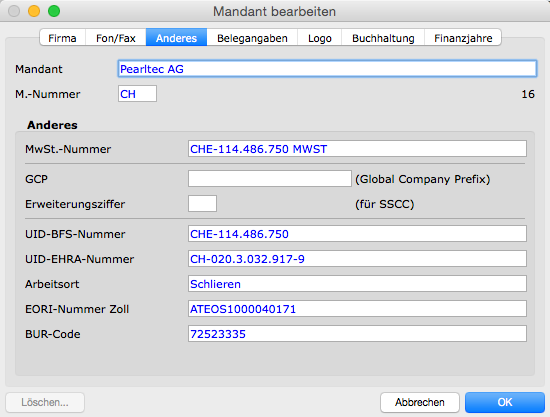 |
Register Belegangaben | mit Absender-Ort, z.B. 5000 Aarau (wird als Belegdatum im Standard übernommen). Dieser Feldeintrag dient in Reports als 2. Info-Zeile oben links. Achtung: Wenn die Mandantenadresse bzw. die PLZ und der Ort ändert, muss dies auch hier eingetragen werden, damit die 2. Info-Zeile oben links in den Reports korrekt angedruckt wird. |
|
| Grussformel: kann in Belegen verwendet werden (z.B. Freundlichen Grüsse usw.) |
||||
| Register Logo | Mandantenlogo hinterlegen (z.B. für die Verwendung in Belegen mit der Funktion <>f_Absender_Logo) Das Handling für das Einfügen oder Löschen von Logos geschieht im Register “Logo” über die Menüpunkte unter dem Item Bearbeiten … |
|||
| Einbau in einen SuperReport: Logo in die richtige Grösse zuarbeiten Variable “Logo” festlegen Im Header folgender Befehl: Logo:=<>f_Absender_Logo |
||||
| Register Buchhaltung | Es besteht, sofern diese Funktionalität durch bossinfo.com freigeschaltet ist, die Möglichkeit, Belege, Bestellbelege oder Zeiten bzw. Leistungen von Einzelmandanten in einen zentralen Buchführungsmandanten zu integrieren. Dazu muss zuerst im zentralen Buchführungsmandanten festgelegt werden, dass er der zentrale Mandant für das konsolidierte Buchen ist und dass von ihm aus alle Buchungen aus den Einzelmandanten heraus auslösbar sind. In den Einzelmandanten können erst danach einzeln festgelegt werden, welcher zentrale Buchführungsmandant gilt und dass von ihnen aus alle ihre Buchungen in den zentralen Buchungsführungsmandanten überführt werden dürfen. Siehe dazu das Mandantenübergreifende Buchen. |
|||
| Register Finanzjahre | es werden die bereits eröffneten Finanzjahre inkl. ihrer angelegten Perioden angezeigt |
Wenn neue Betriebe angelegt werden, braucht es folgende zusätzliche
Administrationseinstellungen:
- Zugriffssystem - Mandantenzugriff pro Benutzer festlegen
- Zentrale - Strukturdaten prüfen
Wenn neue Betriebe angelegt werden, braucht es folgende zusätzlichen
Systemeinstellungen: - Zahlungsverbindungen
- Neues DTA- bzw. EZAG-Verzeichnis für die zu transferierenden ASCII-Files
- DTA- und EZAG-Einstellungen
- Mwst-Einstellungen
- Ausführungen gemäss “ Neues Finanzjahr anlegen”
Betrieb ändern/bearbeiten
Abschnitt betitelt „Betrieb ändern/bearbeiten“Button: Mandant
-den entsprechenden Mandanten markieren- Betrieb bearbeiten
Die entsprechenden gewünschten Aenderungen vornehmen.
Betrieb löschen
Abschnitt betitelt „Betrieb löschen“Button: Mandant
- den entsprechenden Mandanten markieren -
Betrieb bearbeiten -Button“Löschen”wählen.
Betriebe werden gelöscht, wenn sie - aus welchen Gründen auch immer - nicht mehr im Zugriff zu stehen haben und die Datendatei reorganisiert werden soll.
Betrieb soll nur dann gelöscht werden, wenn man die Daten tatsächlich
nicht mehr braucht. “Man löscht nicht einfach einen Betrieb,
sondern man weiss genau, was man tut !!!”
Datensicherung vorzunehmen.
Wenn ein Betrieb gelöscht wird, ohne
dass vorher die Finanzjahre eliminiert wurden, werden die Mwst-Abrechnungen
nicht mitgelöscht. Wir empfehlen, alle seine Mwst-Abrechnungen vorher
manuell zu löschen und erst dann den gesamten Betrieb/Mandanten zu
deleten.
Massnahmen:
-
Vollständige Datensicherung mitsamt Programm-Release, um später wieder auf
die Daten zurückgreifen zu können. -
Sich vergewissern, dass man alle Daten, die man braucht, ausgedruckt hat (Abschlüsse, Mwst-Abrechnungen usw.).
-
Nach dem Löschen empfehlen wir die 4D Datenbankwartung mit 4D Tools (Komprimieren). Vergleiche dazu das “Komprimieren”
unter Maintenance (Datenbankwartung)..
Mit dem Button “Löschen” werden - nach vorgängigen Kontrollfragen -
folgende Daten gelöscht:
-
Kontenplan
-
Kostenstellen/Kostenträger
-
Buchungen, Belege ….
-
Perioden
-
Finanzjahre. Sie werden während dem Löschvorgang x-mal gefragt, ob Sie tatsächlich
löschen wollen !
Mandant ist nach der Eröffnung nicht wählbar
Abschnitt betitelt „Mandant ist nach der Eröffnung nicht wählbar“- Sind die Zugriffsrechte für den entsprechenden Benutzer freigeschaltet ?
- Wenn ja, führen Sie Administration
- Zentrale - Strukturdaten prüfen aus
- Schliessen Sie bossERP und starten die Applikation neu.
Fehler -9998 beim Anlegen eines neuen Mandanten
Abschnitt betitelt „Fehler -9998 beim Anlegen eines neuen Mandanten“Es handelt sich um einen Fehler, der beim Updaten von v13 bzw. v14 auf v15 auftreten kann. Die Behebung ist durch bossinfo.com vorzunehmen und ist im internen Handbuch beschrieben.