Systemeinstellung Lager mit WLAN
Diese Systemeinstellung ist durch die Systemeinstellungen für die Lagerdateiverarbeitung ersetzt worden. Das Nachstehende ist nicht mehr gültig. Um Einstellungen vornehmen zu können braucht es die Freischaltung durch bossinfo.com.
Senden
- Wahl des Sendeverzeichnisses (z.B. für Warenausgangsdaten)
- Wahl des Entferntes Empfangsverzeichnis (z.B. im Lager)
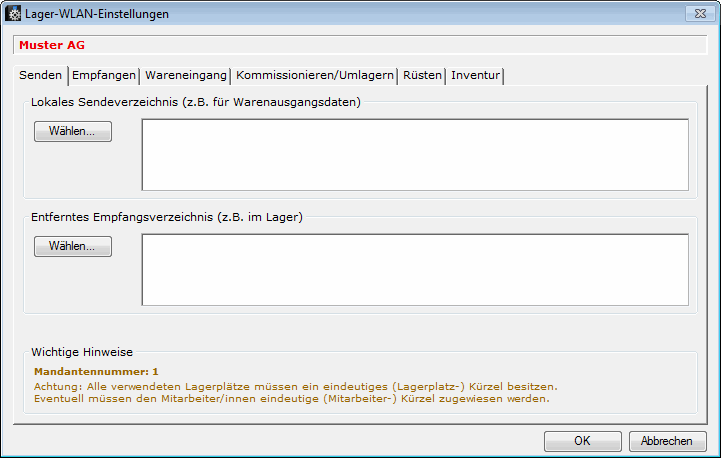
Bei den Mandantennummern gibt es die gekürzte und die vollständige Mandantennummer.
| Senden | Seite Senden |
|---|---|
| Lokales Sendeverzeichnis | Pfad zum Verzeichnis auf dem lokalen PC, wo die Datei liegt, welche auf den FTP-Server übertragen wird. z.B. lokales Sendeverzeichnis: C:\shareftp\download |
| Entferntes Empfangsverzeichnis | Pfad zum entfernten Empfangsverzeichnis auf dem FTP-Server. Ab diesem Verzeichnis werden die Dateien auf den DENSO-HandScanner übertragen. z.B. entferntes Empfangsverzeichnis: P:\ |
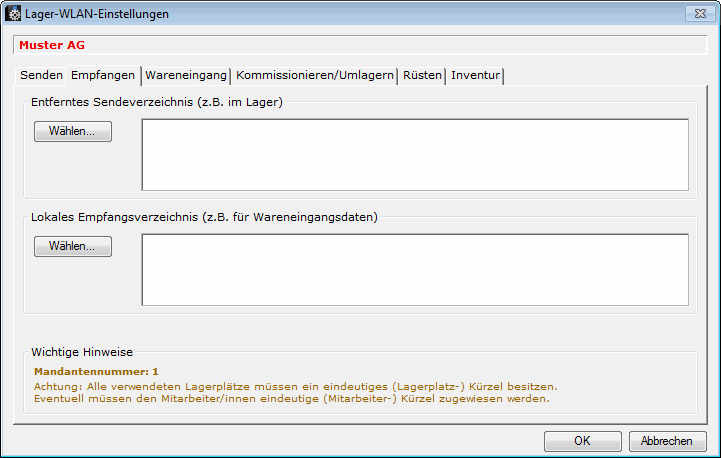
Empfangen
- Wahl des Entferntes Empfangsverzeichnis (z.B. im Lager)
- Wahl des Sendeverzeichnisses (z.B. für Wareneingangsdaten)
| Empfangen | Seite Empfangen |
|---|---|
| Entferntes Sendeverzeichnis | Pfad zum entfernten Sendeverzeichnis auf dem FTP-Server. In dieses Verzeichnis werden die Dateien vom DENSO-HandScanner eingelesen. z.B. entferntes Sendeverzeichnis: Q:\ |
| Lokales Empfangsverzeichnis | Pfad zum Verzeichnis auf dem lokalen PC, wo die Datei liegt, welche vom FTP-Server übertragen wird. z.B. lokales Empfangsverzeichnis: C:\shareftp\upload |
Wareneingang
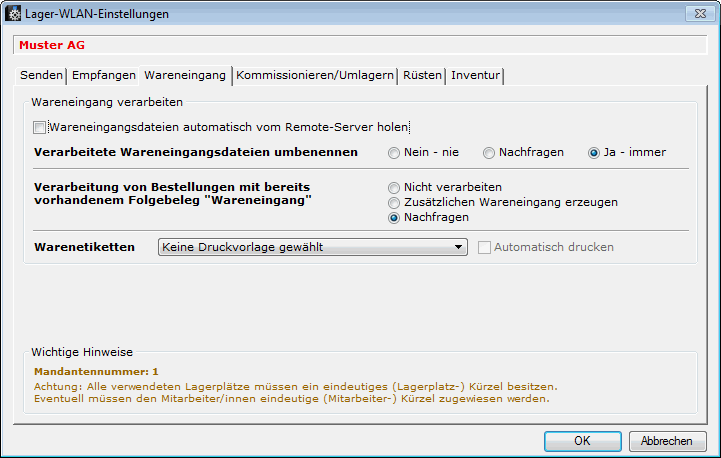
Wareneingang verarbeiten
Durch gesetzte Checkbox werden die Warendateien automatisch vom Remote-Sever geholt
Verarbeitete Wareneingangsdateien löschen
Nicht löschen
Nachfragen
Immer löschen
Verarbeitung von Bestellungen mit bereits vorhandenem Folgebeleg "Wareneingang"
Nicht verarbeiten
Zusätzlichen Wareneingang erzeugen
Nachfragen
Auswahl Druckvorlage Warenetiketten
Durch gesetzte Checkbox werden diese automatisch gedruckt
| Wareneingang | Seite Wareneingang |
|---|---|
| Wareneingangsdatei automatisch vom Remote-Server holen | Ist die Checkbox gesetzt, so wird die Wareneingangsdatei automatisch vom FTP-Server ins lokale Empfangsverzeichnis gestellt. Es erfolgt ca. alle 5 Minuten ein automatischer Download. |
| Verarbeitete Wareneingangsdatei umbenennen |
|
| Verarbeitung von Bestellungen mit bereits vorhandenem Folgebeleg "Wareneingang" | Wird eine Datei umbenannt, so wird sie mit einem Prefix zwischen 0001 und 9999 vershen.
|
| Warenetiketten / Automatisch drucken | Hier kann eingestellt werden, ob automatisch der SuperReport "Etiketten" verknüpft und gedruckt wird. Die Warenetiketten werden nach dem Einlesen der Wareneingangsdatei ausgedruckt. |
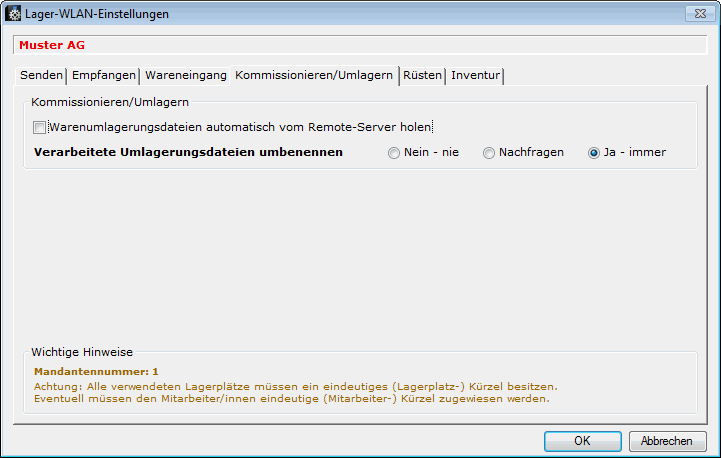
Kommissionieren/Umlagern
Rüsten
Rüsten vorbereiten
Auswahl Druckvorlage Rüstschein
Durch gesetzte Checkbox werden diese automatisch gedruckt
Rüsten verarbeiten
Durch gesetzte Checkbox werden die erledigten Rüst-Dateien automatisch vom Remote-Server geholt
Erfolgreich verarbeitete Rüst-Dateien löschen
Nicht löschen
Nachfragen
Immer löschen
Auswahl Druckvorlage Lieferschein
Durch gesetzte Checkbox wird dieser automatisch gedruckt
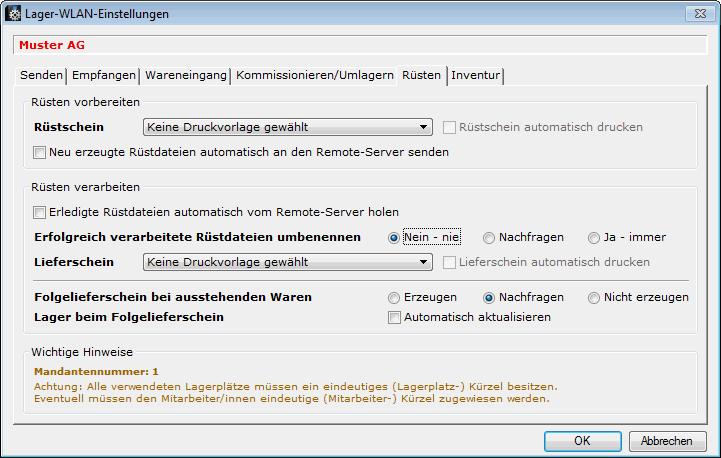
| Rüsten | Seite Rüsten |
|---|---|
| Rüstschein | Hier kann eingestellt werden, ob automatisch der SuperReport "Rüstschein" verknüpft und gedruckt wird. |
| Neu erzeugte Rüstdateien automatisch an den Remote-Server senden | Ist die Checkbox gesetzt, so wird die Rüstdatei automatisch aus dem lokalen Ausgangsverzeichnis auf den FTP-Server ins lokale Empfangsverzeichnis gestellt. Es erfolgt ca. alle 5 Minuten ein automatischer Download. |
| Erledigte Rüstdateien automatisch vom Remote-Server holen | Ist die Checkbox gesetzt, wo wird die Rüstdatei automatisch vom FTP-Server ins lokale Empfangsverzeichnis gestellt. Es erfolgt alle 5 Minuten ein automatischer Download. |
| Erfolgreich verarbeitete Rüstdateien umbenennen | Wird eine Datei umbenannt, so wird sie mit einem Prefix zwischen 0001 und 9999 versehen.
|
| Lieferschein / Lieferschein automatisch drucken | Hier kann eingestellt werden, ob der SuperReport "Lieferschein" automatisch vernüpft und gedruckt wird. Dazu ist ein spezieller SuperReport notwendig. |
| Folgelieferschein bei ausstehenden Waren | Hier kann eingestellt werden, ob für zuwenig oder zuviel gerüstete Ware automatisch ein Folgelieferschein erzeugt werden soll.
|
| Lager beim Folgelieferschein | Ist die Checkbox gesetzt, so wird das Lager beim Auslösen des Folgelieferscheines automatisch aktualisiert, d.h. die Menge wird abgebucht. Ist die Checkbox nicht gesetzt, so wird das Lager nicht abgebucht und der Lieferschein ist gelb markiert. |
Inventur
Dieses Register wird für die Warenwirtschaft mit Barcode-Scanner (ab 2014) verwendet.
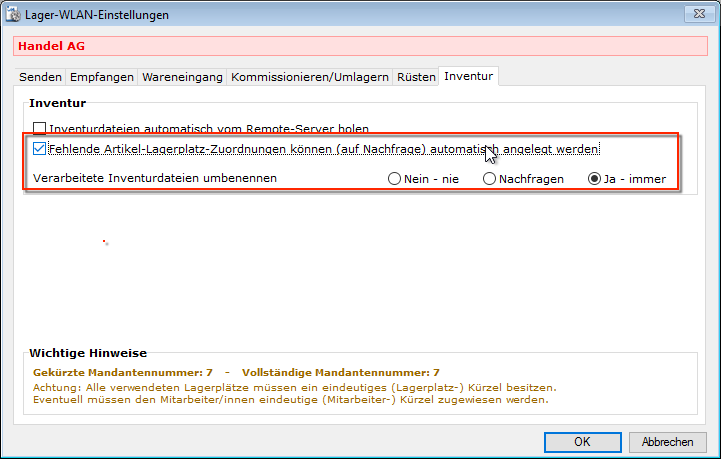
| Inventur | Seite Inventur |
|---|---|
| Inventurdatei automatisch vom Remote-Server holen | Ist die Checkbox gesetzt, so wird die Inventurdatei automatisch vom FTP-Server ins lokale Empfangsverzeichnis gestellt. Es erfolgt ca. alle 5 Minuten ein automatischer Abruf. |
| Fehlende Artikel-Lagerplatz-Zuordnungen | werden bei der Inventur automatisch angelegt. |
| Verarbeitete Inventurdatei umbenennen | Wird eine Datei umbenannt, so wird sie mit einem Prefix zwischen 0001 und 9999 versehen.
|