

Verkaufspreise Artikel
Dateien
- Artikel-Stammdaten - Verkaufspreise oder
Dateien - Artikel - Verkauf
(Verkaufspreise)
- Einleitung
- BP = Basispreise
- Referenzpreis
- Verkaufspreise erfassen und verwalten
- Verkaufspreise erzeugen…
Einleitung
Abschnitt betitelt „Einleitung“Die Verwaltung und
Neueingabe von
Artikel-Verkaufspreisen wird im Modul Verkauf und Debitoren, Datei Artikel, Register
Verkauf, vorgenommen. Kundengruppenpreise werden in den Kundengruppen, Artikelgruppenpreise in den Artikelgruppen, Auftragsdossier-bezogene oder Adress-bezogene in den Dossiers bzw. Adressen erfasst und verwaltet.
Diejenigen Benutzer,
die über modulübergreifende Zugriffe verfügen, können solche Aenderungen
auch in andern Modulen vornehmen.
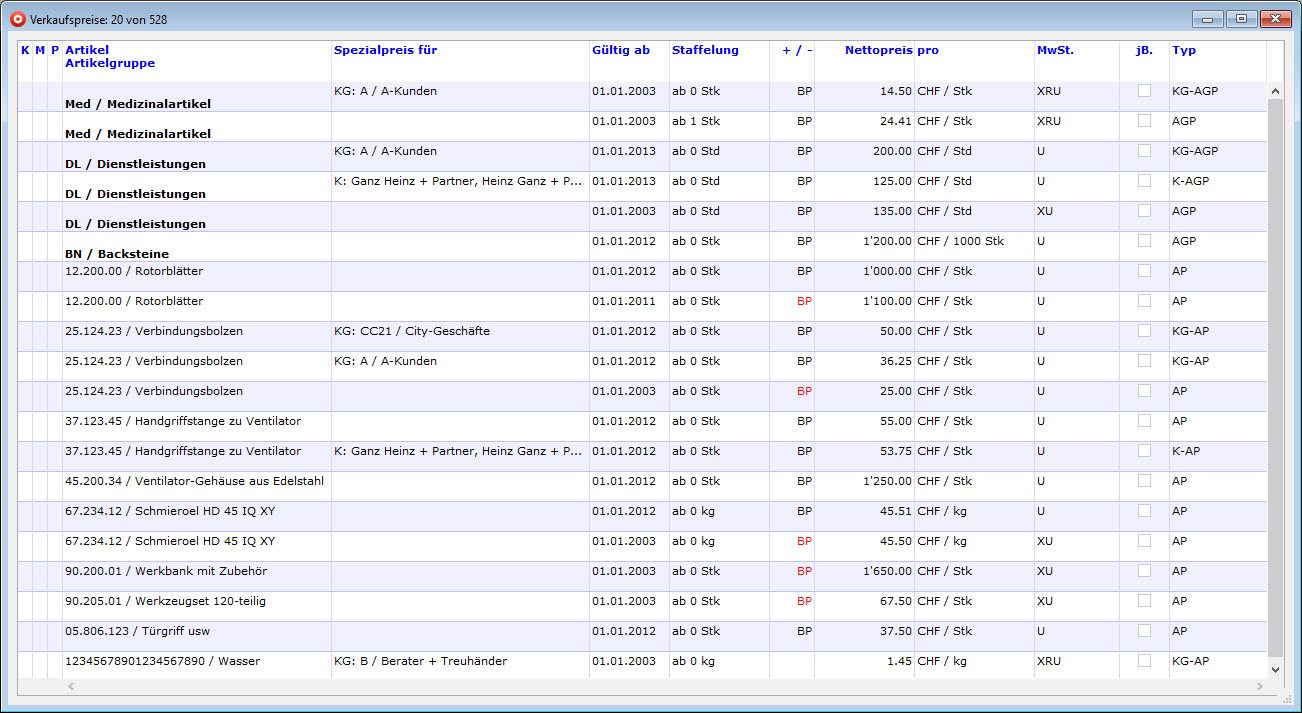 Die fett gedruckten Datensätze sind Verkaufspreise von Artikelgruppen (sog. Artikelgruppenverkaufspreise)
und stehen auf der zweiten Linie der Datenzeile in der Ausgabeliste.
Da die Spalte “Spezialpreis für” - je nach dem - Kunden, Kundengruppen oder Dossiers anzeigen kann, kann man mit Klicks auf diesen Spaltentitel weder sortieren noch suchen.
Abkürzungen:
AD = Auftragsdossier
AGP = Artikelgruppenpreis
AP = Artikelpreis
BP = Basispreis
K = Kunde
KG = Kundengruppe
*) änderbar, solange keine Staffelpreise vorliegen
BP = Basispreise
Abschnitt betitelt „BP = Basispreise“Der Basispreis ist der erste eingegebene Preis ab einem bestimmten Gültigkeitsdatum. Es ist ein sog. Bezugspreis (netto und brutto (inkl. Mwst)), auf welchen
sich die nachfolgenden Staffelpreise beziehen. Werden z.B. für diesen Artikel, diese Artikelgruppe usw. neue Preise ab einem neuen Gültigkeitsdatum erzeugt, gibt es neue Basispreise, auf die sich die nachfolgenden Staffelungen beziehen.
Legende:
| Schwarz angedruckter BP | Erster erfasster Preis ab einem bestimmten Gültigkeitsdatum. Ist der Bezugspreis für Staffelungen. |
|---|---|
| Rot angedruckter BP | Referenzpreis für eine willkürliche Klassifizierung von Preisen, für die irgendwelche Massnahmen. Kann für das Erzeugen von Verkaufspreisen herangezogen werden. |
| Blau angedruckter BP | “Alte”, einmal gültige Referenzpreise, die durch neue rote ersetzt worden sind. |
Referenzpreis
Abschnitt betitelt „Referenzpreis“Ein Referenzpreis wird auf eigene Initiative auf einen bestehenden, beliebigen Verkaufspreis gelegt. Er kann auch auf nur ausgewählte Staffelpreise eines Artikels gelegt werden. Es handelt sich um eine Klassierungsmöglichkeit für beliebige Zwecke.
Referenzpreise können zum Beispiel für Preiserhöhungen dienen. Sind solche erfolgt, dann können die neuen Verkaufspreise als neue Referenzpreise gesetzt werden (via Dateien - Artikel - Menüpunkt Artikel - Verkaufspreise erzeugen). Die bisherigen Referenzpreise werden mit einem blauen BP kenntlich gemacht, die neuen mit einem roten BP.
Aktuelle Referenzpreise sind somit mit einem roten BP, ehemalige Referenzpreise mit einem blauen BP erkennbar.
Referenzpreise können für das Erzeugen neuer Preise herangezogen werden.
Verkaufspreise erfassen und verwalten
Abschnitt betitelt „Verkaufspreise erfassen und verwalten“Pro Artikel bzw. Artikelgruppe können mehrere Verkaufspreise in verschiedenen
Währungen geführt werden.
| Wie sortieren ? | Reports Verkaufspreise |
|---|
oder via Artikel, Seite 3 Verkaufspreise
| Artikel / Verkaufspreise | Preisstammdaten Seite 1 Preis |
|---|---|
| Verkaufspreis | Eingabe der entsprechenden Währung, mit @-Zeichen abrufbar |
| Ist Basispreis |
bedeutet, dass dieser Preis für alle folgenden Preise als Basispreis (eine Art Ursprungspreis) gilt. Er kann, im Gegensatz zu seinen Folgepreisen, nicht mehr geändert werden und bildet die Grundlage für die Staffelpreise. |
| Netto-Preis je |
Recheneinheit (z.B. je Stück, je m2 usw.) |
 |
|
| Das bedeutet, dass der Preis für 1000 Stück ist. Wenn ein Stück erfasst wird, wird der Preis mit 1000 dividiert. Dann wird dies im Sub-Input des Registers Verkaufspreise im Artikel wie folgt gezeigt: |
|
 |
|
| Auf Beleg änderbar |
checkboxen, falls gewünscht. Siehe dazu für das automatische Stellen bzw. Nicht-Stellen die Mandanteneinstellungen. |
| Mwst-Code | Der für die Buchhaltung und damit für die Mwst-Abrechnung massgebende Mwst-Code wird hier erfasst. Als Default-Wert gilt der Mwst-Code gemäss Artikel. Dort hat es eine Checkbox “Auf Beleg änderbar”. |
| Brutto-Preis je |
inkl. Mwst |
| Gültig ab |
ab wenn der Preis gilt CTRL-D Aktuelles Tagesdatum heute CTRL- +Taste Datum um 1 Tag erhöhen CTRL- -Taste Datum um 1 Tag zurücksetzen |
| ab Anzahl |
ab welcher Anzahl |
| Runden auf |
Regeln: 0.05 / 0.10 / 0.50 / 1.00 / 5.00 |
| Optionen: | |
| Artikel nur auf Rechnung drucken |
Artikel wird nur auf den Belegtyp Rechnung gedruckt (entsprechender SuperReport anpassen) |
| Artikel auf jeden Beleg / jede Rechnung setzen |
Es handelt sich bei gestellter Checkbox um einen Artikel, der immer automatisch auf den Beleg gesetzt wird. Die Checkbox kann nur auf dem sog. Basis-Preis-Datensatz gestellt werden: Artikel-auf-jeden-Beleg-jede-Rechnung-setzen. |
| Artikel / Verkaufspreise | Preisstammdaten Seite 2 Buchhaltung |
|---|---|
| Achtung | Die Ertragskonten, Kostenstellen und Kostenträger sind bereits in den Artikeln (Register Buchhaltung) hinterlegt und werden übernommen. Hier können sie auf andere Zielkonten umgelenkt werden (z.B. für Staffelpreise). |
| Ertragskonto | zwingend, falls dies so vorgesehen ist. Mit dem @-Zeichen erfolgt der Zugriff auf die Auswahlliste |
| Kostenstelle | zwingend, falls dies so vorgesehen ist. Mit dem @-Zeichen erfolgt der Zugriff auf die Auswahlliste. Falls die Kostenstelle nicht überschrieben werden darf, muss die Checkbox “Zwingend” gestellt sein. |
| Kostenträger/Projekt | zwingend, falls so vorgesehen ist. Mit dem @-Zeichen erfolgt der Zugriff auf die Auswahlliste. Falls der Kostenträger nicht überschrieben werden darf, muss die Checkbox “Zwingend” gestellt sein. |
| Aenderbarkeit | der Konten allenfalls freigeben |
| Kurzbemerkungen | frei definierbar. 80 Zeichen. |
| Keywords |
Siehe bezüglich Pflege der Verkaufspreise die Ausführungen unter “Verkaufspreise pflegen”.
Verkaufspreise erzeugen…
Abschnitt betitelt „Verkaufspreise erzeugen…“siehe Verkaufspreise erzeugen.
Verkaufspreise anlegen aufgrund Belegzeilen-Anpassung
Abschnitt betitelt „Verkaufspreise anlegen aufgrund Belegzeilen-Anpassung“Siehe dazu Änderungen von Belegzeilen-Mengen und Preise.