Systemeinstellungen für LLN bzw. Chargen
Im Modul Artikel + Lager, unter Lagerlaufnummer-Einstellungen, können folgende Einstellungen vorgenommen werden:
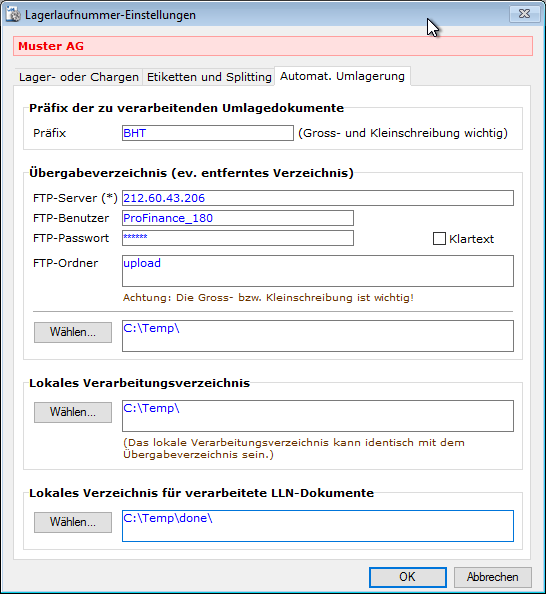
| Präfix | Hier kann das Präfix des Umlagedokumentes eingestellt werden. Standardmässig ist es das Präfix “BHT“. |
|---|---|
| Übergabeverzeichnis | In diesem Verzeichnis liegen die Dateien des Barcode-Scanners (z.B. FTP-Ordner, welcher im Barcode-Scanner eingestellt wurde). Falls das Übergabeverzeichnis ein FTP ist, so kann dieser mit der IP-Adresse, dem Benutzer und dem Passwort angegeben werden. Zudem ist der Ordner auf dem FTP anzugeben. |
| Lokales Verarbeitungsverzeichnis | Falls die Datei nicht erfolgreich eingelesen werden kann, wird sie in dieses Verzeichnis gelegt. Das Präfix “Err“ wird vor die Datei geschrieben. |
| Lokales Verzeichnis für verarbeitetete LLN-Dokumente | Wenn die Datei erfolgreich in bossERP eingelesen wurde, wird sie in dieses Verzeichnis verschoben. Das Präfix “done“ wird vor die Datei geschrieben. |
Systemeinstellungen Lager-WLAN
Grundsätzlich
Die Lager-WLAN-Einstellungen sind für die Offline-Verwaltung mit Barcode-Scanner (Fall Bausysteme) vorgesehen und - mit Ausnahme der Einstellung für das automatische Anlegen von fehlenden Lagerplatz-Artikeln - nicht für die Warenwirtschaft mit Barcode-Scanner (ab 2014).
Automatisches Anlegen von fehlenden Lagerplatz-Artikeln
Im Register Inventur sind einzig folgenden, rot eingerahmten Einstellungen für die Warenwirtschaft mit Barcode-Scanner (ab 2014) vorgesehen:
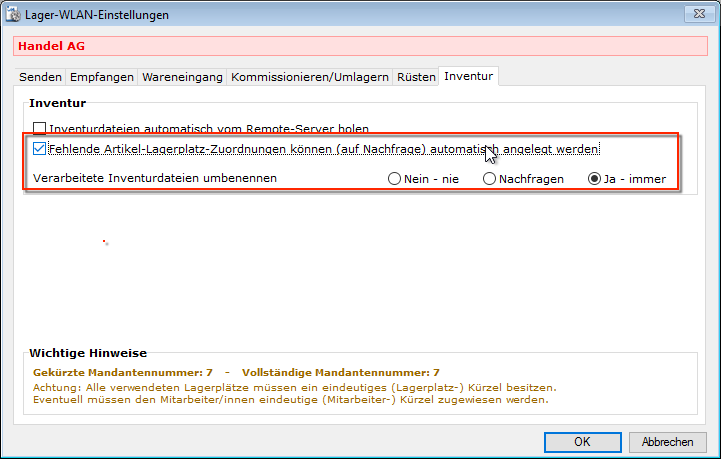 Die Checkbox "Inventurdateien automatisch vom Remote-Server holen" gilt für die bisherige Offline-Verwaltung mit Barcode-Scanner (Fall Bausysteme).
Auszudruckende Informationen
Neben den eigentlichen System-Einstellungen müssen noch die Lagerplätze ausgedruckt werden:
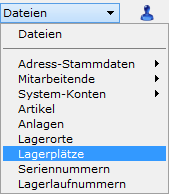
- Lagerplätze markieren, welche gedruckt werden sollen und
- auf das “Drucker-Symbol“ klicken und den Druckreport mit Barcode wählen.
 Das ausgedruckte Blatt mit den Barcode kann nun für den Umlagerungs- und den Inventarprozess verwendet werden.
Neben den Lagerplätzen müssen die Barcodes der Artikel ausgedruckt werden (Artikel auswählen, den Report mit Barcode auswählen und drucken).