Installation Barcode-Scanner
Hinweis: Die nachfolgenden Schritte sind nur dann relevant, wenn die Verarbeitung von Lagerdaten nicht via FTP-Übertragen stattfinden, sondern via USB-Übertragungsadapter.
Treiber
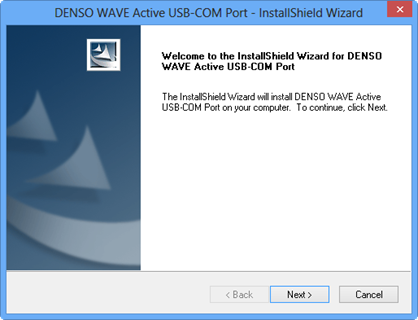
Wichtig: Der Barcodescanner darf zu diesem Zeitpunkt nicht angeschlossen sein. Wichtig: Falls nicht der Barcodescanner BHT-805BW installiert werden soll, muss der Treiber von der folgenden Seite heruntergeladen werden: http://www.denso-wave.com/en/adcd/download/category/soft-driver/index.html Die Datei setup_BHT-805BW.exe doppelklicken.
Hinweis: Für den Barcodescanner BHT-805B kann ebenfalls dieser Treiber installiert werden.

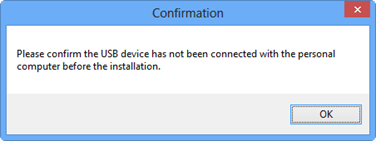
Bestätigen, dass der Barcode-Scanner nicht am Computer angeschlossen ist:
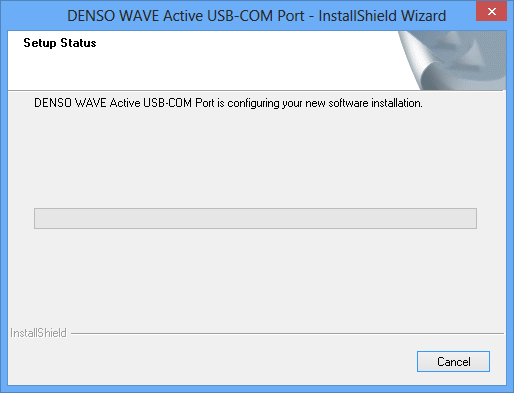
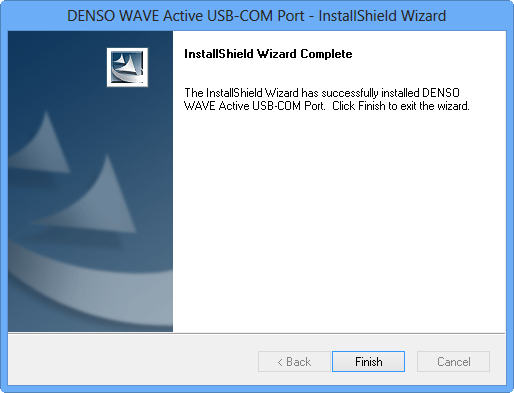 Mit Klick auf "Finish" wird die Installation abgeschlossen.
Software
Die Installation der Software wurde durch die bossinfo.com AG für ERP-Software optimiert. Der mitgelieferte Ordner “ BHTtransfer“ muss lediglich in das Verzeichnis C:\ kopiert werden:
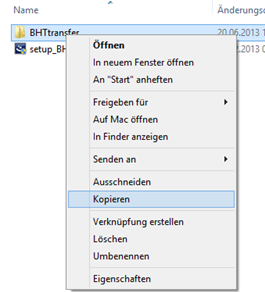
und einfügen ins Verzeichnis C:\
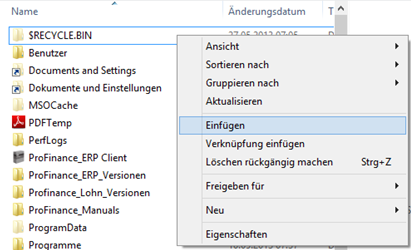
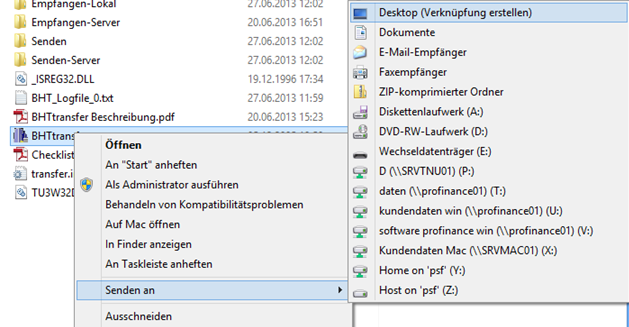
- Nachdem das Verzeichnis eingefügt wurde, sollte noch eine Verknüpfung auf dem Desktop erstellt werden. Dies geschieht, indem man
- auf das frisch erstellte Verzeichnis geht,
- rechte Maustaste auf das Programm “BHTtransfer.exe“ drückt, und
- “Senden an Desktop (Verknüpfung erstellen)“ auswählt.
- Auf dem Desktop wurde damit eine Verknüpfung zum Programm erstellt. Die Installation ist damit abgeschlossen.
Barcode-Scanner
Sobald der Treiber installiert ist, kann der Barcode-Scanner eingesteckt werden. Da der Treiber bereits installiert ist, sollten durch Windows keine Fehler erkannt werden. Falls Windows die Hardware nicht automatisch installiert, muss noch der Dialog “Treiber automatisch suchen und installieren“ bestätigt werden. Nachdem Windows die Hardware erfolgreich installiert hat, muss in der Software noch der richtige COM-Anschluss eingestellt werden.
Welcher COM-Anschluss aktiv ist, kann im Geräte-Manager unter Windows nachgeschaut werden. Der Geräte-Manager kann mit dem gleichzeitigen Drücken der “Windows-Taste“ und der “Pause-Taste“ geöffnet werden.
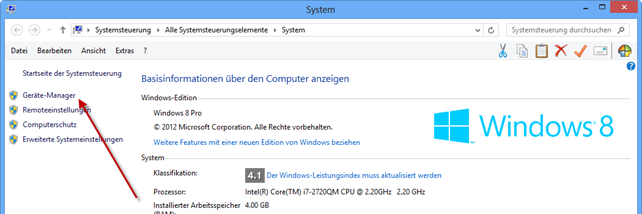 Mit dem anschliessenden Klick auf “Geräte-Manager“ öffnet sich der “Geräte-Manager“.
Der aktive COM-Anschluss ist unter “Anschlüsse (COM & LPT)“ ersichtlich.
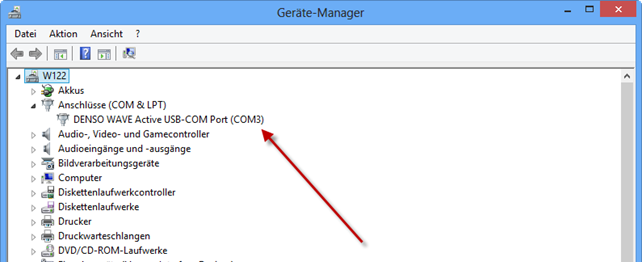 Dieser COM-Anschluss muss in der Software eingetragen werden. Dies geschieht wie folgt: Die Anwendung “BHTtransfer“ starten (via Symbol auf Desktop)
Klick auf “Konfiguration Schnittstellen…“
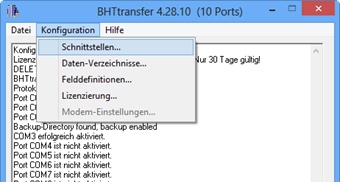 In der nachfolgenden Maske muss definiert werden, mit welcher COM-Schnittstelle der Computer mit dem Barcode-Scanner kommunizieren soll. Die aktive COM-Schnittstelle muss angekreuzt werden, alle anderen nicht.
Im Folgenden Beispiel ist COM 3 aktiv.
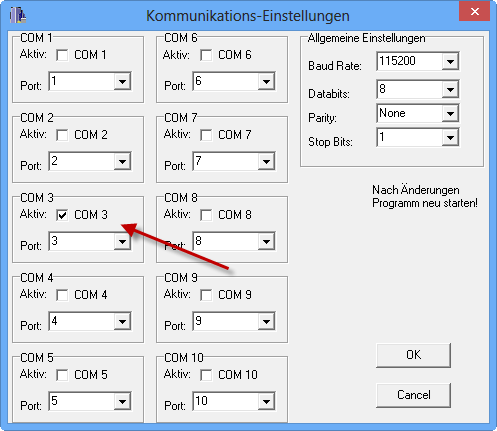 Die Installation des Barcode-Scanners ist somit abgeschlossen und bereit für den Betrieb.