Prozess Umlagerung
Bevor der eigentliche Prozess beginnt, muss auf dem Barcode-Scanner einmalig eingestellt werden, was der Barcode innerhalb von bossERP für ein Feld ist.
Diese Einstellung geschieht mit dem Barcode “Art_Prefix“, welcher in der Dokumentation von Elcode zu finden ist:
- Gerät einschalten
- F4 drücken
- 1 drücken
- Barcode “Art_Prefix“, abschiessen
- Eine Taste drücken um fortzusetzen
- Taste M2 drücken. Sie sind jetzt wieder im Hauptmenü.
Die nachstehenden Lagerplatz-Strichcodes basieren auf den gemäss Systemeinstellungen für LLN bzw. Chargen (ausgedrucktes Blatt mit Barcode für den Umlagerungs- und den Inventurprozess ausgedruckten Blätter. Die Funktionsübersicht erscheint:
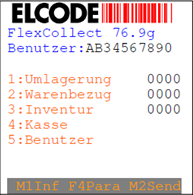
Taste 1 drücken, um Umlagerungen zu machen. Jetzt kann der “Von-Lagerplatz“ abgeschossen werden:
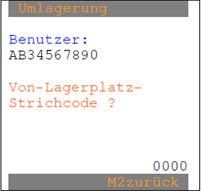 Wenn eine Umlagerung vom Hauptlager in ein Nebenlager gemacht wird, muss beispielsweise hier der Strichcode des Hauptlagers abgeschossen werden.
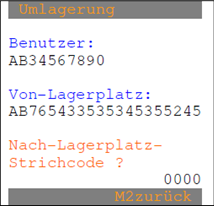
Im nächsten Prozessschritt kann der „Nach-Lagerplatz“ abgeschossen werden. Im gemachten Beispiel ist das der Barcode des Nebenlagers:
Danach können die Artikel bzw. LLN/Chargen umgelagert werden:
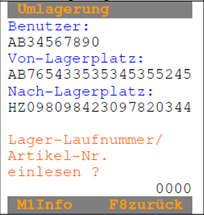
Nun kann die Menge mit dem Ziffernblock eingegeben werden und mit der Taste “ENT“ bestätigt werden:
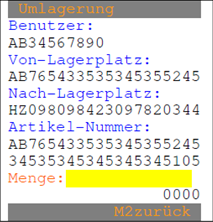 Nachdem die Taste “ENT“ gedrückt wurde, wiederholt sich der Vorgang ab Artikel bzw. LLN/Chargen. Hinweise:
- Solange der “Von-Lagerplatz“ und der “Nach-Lagerplatz“ einer Umlagerung nicht ändern, können die Artikel abgeschossen werden.
- Sobald das “Von-Lager“ oder das “Nach-Lager“ ändert, kann die Taste F8 gedrückt werden. Jetzt kann der neue “Von-Lagerplatz“ oder der neue “Nach-Lagerplatz“ abgeschossen werden
Sobald alle Umlagerungen gemacht wurden, kann die Taste “F8“ und dann die Taste “M2“ gedrückt werden. Das Hauptmenü erscheint.