

Datenbank-Backup
In die 4D-Umgebung kann ein eigenes
Backup-Verfahren, neben der ordentlichen Datensicherung, zusätzlich
eingesetzt werden.
Das Backup ergänzt die Datensicherheit entscheidend und kann Mehrplatzumgebung
eingebunden werden. Auch Einplatz-Lösungen können automatisch backuped
werden, sofern dies
-
entweder mit einer Mehrplatzlösung vorher eingestellt
-
oder im Einplatzbetrieb mit Admin-Passwort durch bossinfo.com eingestellt worden ist. Dazu geht man in die Zentrale
-
und wählt das Maintenance-Center. Wenn dies nicht geht, wird gleichenorts der Button “4D-Datenbankeinstellungen” gewählt und wieder geschlossen, um dann das Maintenance-Center zu öffnen.
-
Dort wird “Backup” und dann Datenbankeigenschaften gewählt,
-
um anschliessend die Backup-Einstellungen vorzunehmen. Das 4D Backup erstellt je nach gewählter Art eine Teil- oder Vollsicherung
auf möglichst einer andern externen Platte.
Klassisches, empfehlenswertes Backup-Verfahren
Abschnitt betitelt „Klassisches, empfehlenswertes Backup-Verfahren“Die Programm-Umgebung und das Datenfile liegen auf einer, vielleicht
auf mehreren Harddisk(s) und Folders. Es werden manuelle oder - noch besser
- automatische periodische Datensicherungen (z.B. auf Tapes oder andere
Datenträger) gefahren. Geübte Benutzer legen möglicherweise zusätzliche
Datenfile-Kopien andernorts an.
bossERP- und Lohn-Backup
Abschnitt betitelt „bossERP- und Lohn-Backup“Wir kennen das sog. interne Backup (siehe unten). Dieses manuelle
Verfahren ist zusätzlich möglich und exportiert alle Datensätze für z.B.
eine Reorganisation oder eine zusätzliche Datensicherung auf Datensatz-Ebene.
Das “Restore” bedeutet das Anlegen einer neuen Datendatei. Dieses
Verfahren ist in erster Linie für die Systemadministration durch bossinfo.com
gedacht. Ein solches Verfahren ersetzt in keiner Weise die ordentliche,
periodische Datensicherung.
Datenbank-Backup
Abschnitt betitelt „Datenbank-Backup“Neben der klassischen Backup-Routine wird das Backup konfiguriert (ist
übrigens ein kostenloses zusätzliches Feature auf dem Server). Wird es
voreingestellt und anschliessend aktiviert, verwaltet und überwacht ein
unsichtbarer Scheduler im Hintergrund folgendes:
- Es werden - je nach eingestellten
Zeiten -Backups auf eine andere (!) Platte im 4D-Format geschrieben.
Es sind pro Tag zu x-beliebigen Zeitpunkten ein oder mehrere Backups
möglich, auch während der Datenbank-Benutzung. - Es können regelmässige Teil- oder Voll-Backups angelegt werden.
- Es sollte ebenfalls ein
Log-Buch eingerichtet werden, damit die fehlenden Datensätze bei einer
unvollständigen Datenbank re-integriert werden können. - Alle Aktivitäten werden protokolliert und sind auf einfache Art und Weise kontrollierbar.
Datenbank-Wiederherstellung
Abschnitt betitelt „Datenbank-Wiederherstellung“Mit dem Datenbank-Backup gesicherte Daten lassen sich wieder zurückholen.
Ergänztes klassisches Backup
Abschnitt betitelt „Ergänztes klassisches Backup“Das klassische Verfahren soll nicht nur die Datenbank sichern, sondern
zusätzlich dazu die mit dem Datenbank-Backup erstellten Datensicherungsfiles
auf der entsprechenden Platte.
Einrichten des Datenbank-Backups
Abschnitt betitelt „Einrichten des Datenbank-Backups“Das Einrichten eines Datenbank-Backups ist nicht schwierig. Auf dem
4D Server gibt es 2 Möglichkeiten, es einzurichten:
Windows: Menüpunkt Bearbeiten - Einstellungen
- Backup Mac:Menüpunkt Ablage - Einstellungen
- Backup
oder
Prozessfenster - Wartung - Backup Voreinstellungen.
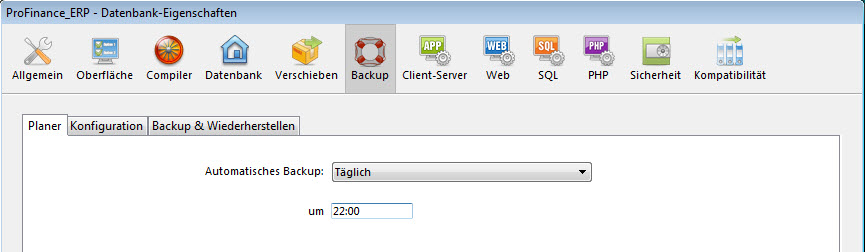
Konfiguration Standard
Abschnitt betitelt „Konfiguration Standard“- Richten
Sie zuerst das Logbuch ein: Der Dateiname soll gleich lauten wie die
Datenbank, mit Extension .journal. - Backup-Inhalte sollen die Datendatei und die Struktur sein.
- Das
Backup-Zielverzeichnis soll eine andere, möglichst externe Platte
sein.
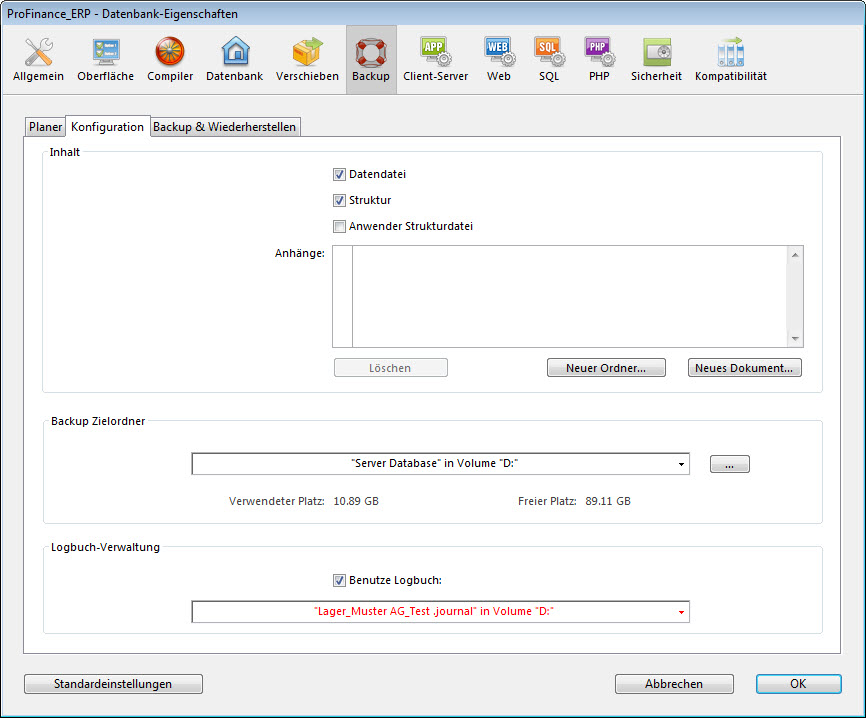 Wird der Datenpfad (wie im obigen Beispiel) rot angedruckt, läuft die Datensicherung nicht auf den vorgesehenen Pfad. Der Server legt beim Erstellen des Backups den Ordner an dieser Position automatisch an und backupt danach in diesen neuen Ordner.
Konfiguration mit Bilddatenbank
Abschnitt betitelt „Konfiguration mit Bilddatenbank“Ist eine Bilddatenbank eingebunden und ist diese ebenfalls mitzusichern, muss die Einstellung wie folgt sein:
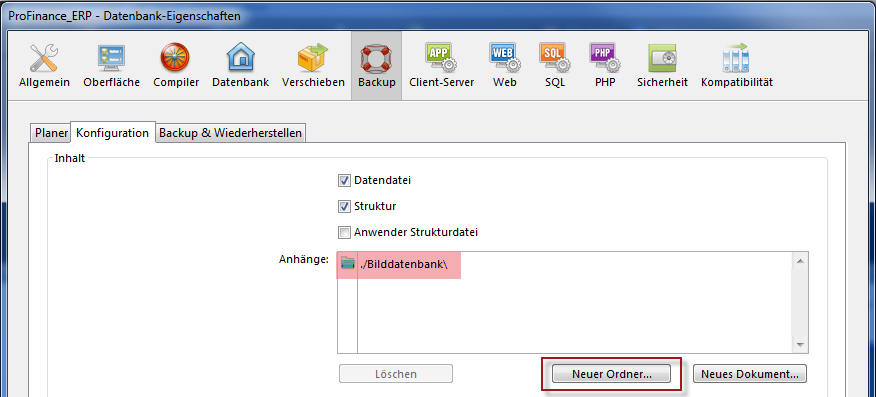 Im Administrations-Prozessfenster - Wartung kann das Backup
mit
 angestossen werden. Eine weitere Möglichkeit,
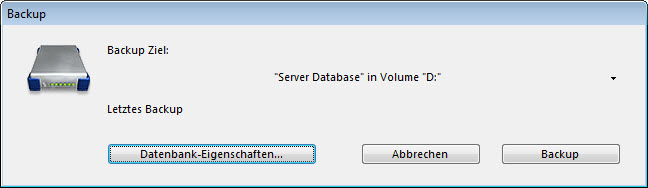
das Backup manuell zu starten, kann über Datei
(Mac: Ablage) - Backup erfolgen:
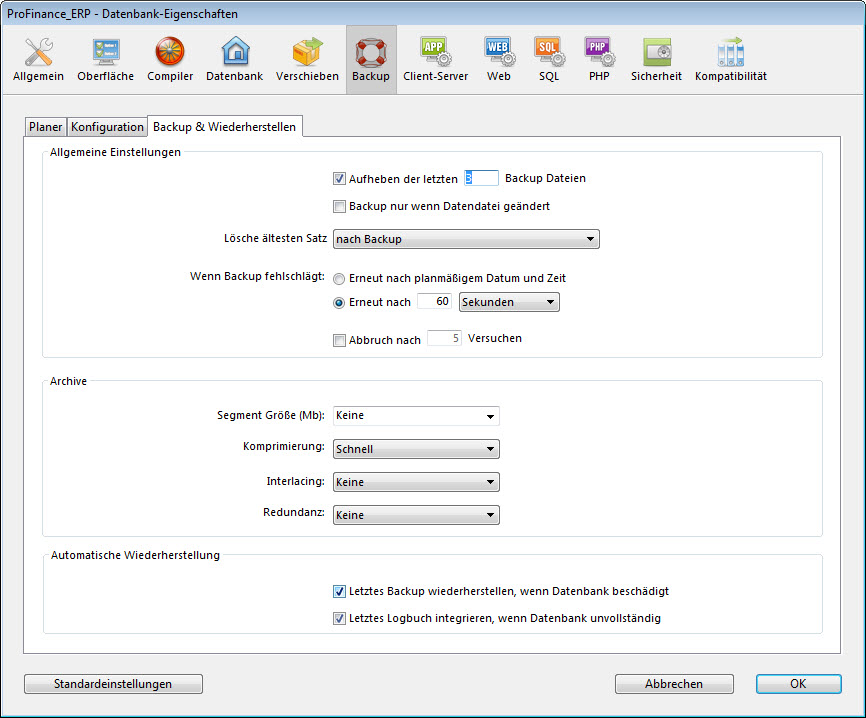 Empfehlung: Standardeinstellung für das Löschen
der letzten Backups ist 3. Wir empfehlen, dies auf mindestens 7 einzustellen,
damit eine ganze Woche abgesichert wird. Eine Segmentaufteilung ist aus
unserer Sicht für normale Filegrössen nicht notwendig.
Wiederherstellen
Abschnitt betitelt „Wiederherstellen“Empfehlung: Auch die erste Option wählen,
um eine automatische Wiederherstellung zu erreichen, falls die Datenbank
beschädigt ist.
Meldung eines fehlerhaften Backups via Mail
Abschnitt betitelt „Meldung eines fehlerhaften Backups via Mail“In den Systemeinstellungen - Programmeinstellungen kann die Konfiguration einer Mailmeldung hinterlegt werden, falls das Datenbank-Backup fehlerhaft verlaufen ist.