Einleitung
Die Vorlagen führen verschiedene Teile zu einer E-Mail-Vorlage zusammen. Sie definieren über die Aktivierungen, wo die E-Mail zum Einsatz kommen soll, Sie weisen der Vorlage einen oder mehrere Textmodule in der gewünschten Reihenfolge zu und Sie hinterlegen einen oder mehrere Reports als Default-Anlagen hinzu.
Benutzeroberfläche
Die Benutzeroberfläche besteht aus folgenden Bereichen:
Allgemeine Einstellungen
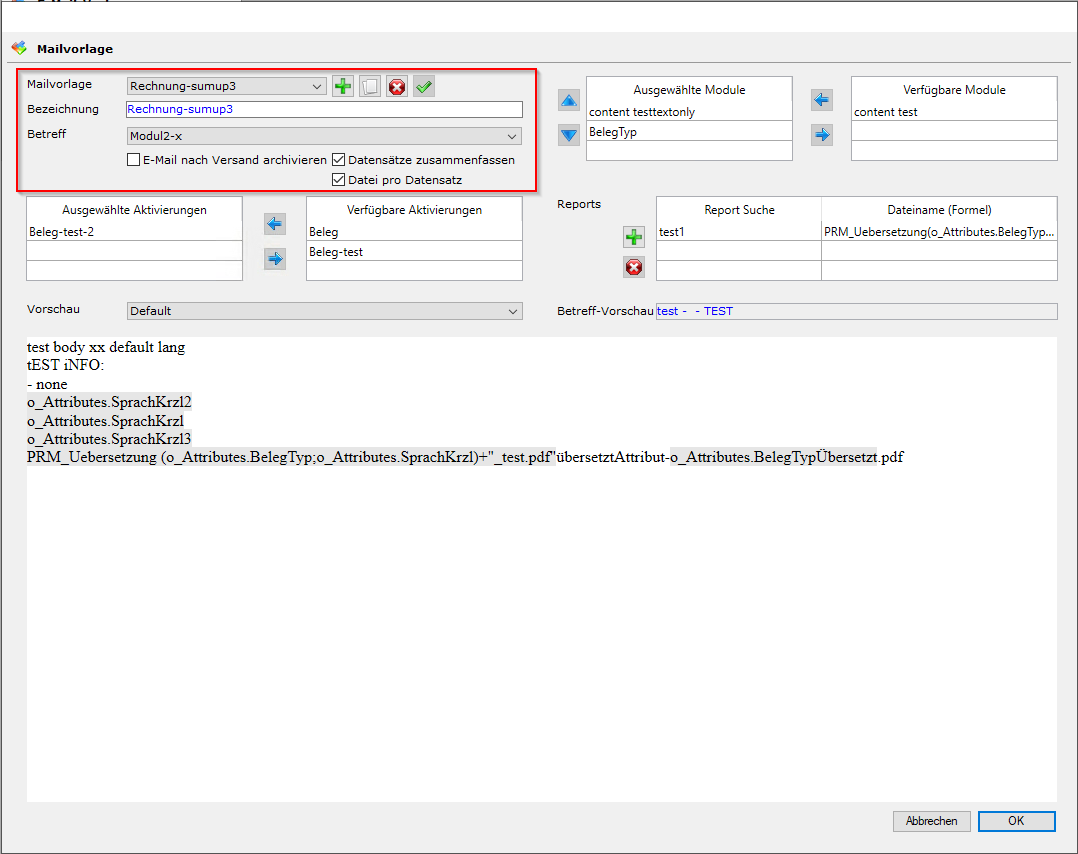
Die allgemeinen Einstellungen bestehen aus folgenden Komponenten:
- Mailvorlage
Das Auswahlfeld für die Selektion der gewünschten Mailvorlage. Dahinter folgen die Buttons für das Erstellen einer neuen Mailvorlage, das Duplizieren der ausgewählten Vorlage, das Löschen der ausgewählten Vorlage oder das Speichern der ausgewählten Vorlage. - Bezeichnung
Die Bezeichnung der aktuellen Mailvorlage. - Betreff
Das Auswahlfeld für das gewünschte Betreff-Modul. - E-Mail nach Versand archivieren
Jede versandte E-Mail wird in Plain-Text als Feed archiviert. Ist diese Checkbox zusätzlich aktiviert, wird die komplette E-Mail mit Formatierung und Anlagen archiviert und kann bei Bedarf heruntergeladen werden. Diese Funktion verursacht einen erhöhten Speicherplatzbedarf. - Datensätze zusammenfassen
Wenn diese Option aktiviert ist, wird versucht die Mails zusammenzufassen. Es ist damit möglich eine Mail zu senden, wobei der Report für alle ausgewählten Datensätze gedruckt wird.(Die wichtigen Felder wie Zieladresse etc. müssen jedoch für alle Datensätze übereinstimmen, damit dies erlaubt wird..md) - Datei pro Datensatz
Wenn diese Option aktiviert ist, wird bei der Zusammenfassung pro Datensatz ein PDF erstellt. Standardmässig wird bei der Zusammenfassung alles in ein PDF gedruckt.
Auswahl Module
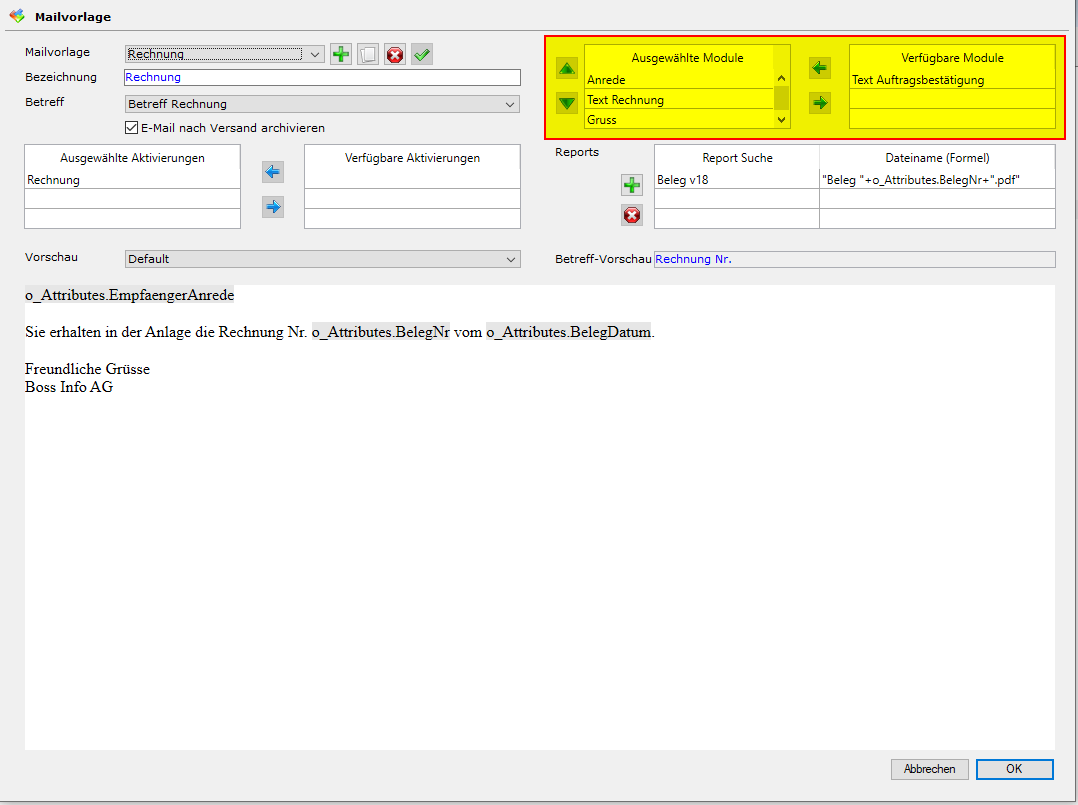
Hier können Sie die gewünschten Module für diese Vorlage auswählen. Klicken Sie dazu im rechten Bereich der verfügbaren Module auf das gewünschte Modul und übernehmen Sie dieses mittels Klick auf den Pfeil-nach-links-Button. Wenn Sie ein ausgewähltes Modul wieder entfernen möchten, klicken Sie darauf und entfernen Sie es mittels Klick auf den Pfeil-nach-rechts-Button.
Die Reihenfolge der ausgewählten Module kann beliebig angepasst werden mittels Drag and Drop oder unter Verwendung des nach-oben- bzw. nach-unten-Buttons.
Sie sehen in der Vorschau unmittelbar das Ergebnis der zusammengestellten Module.
Auswahl Aktivierungen
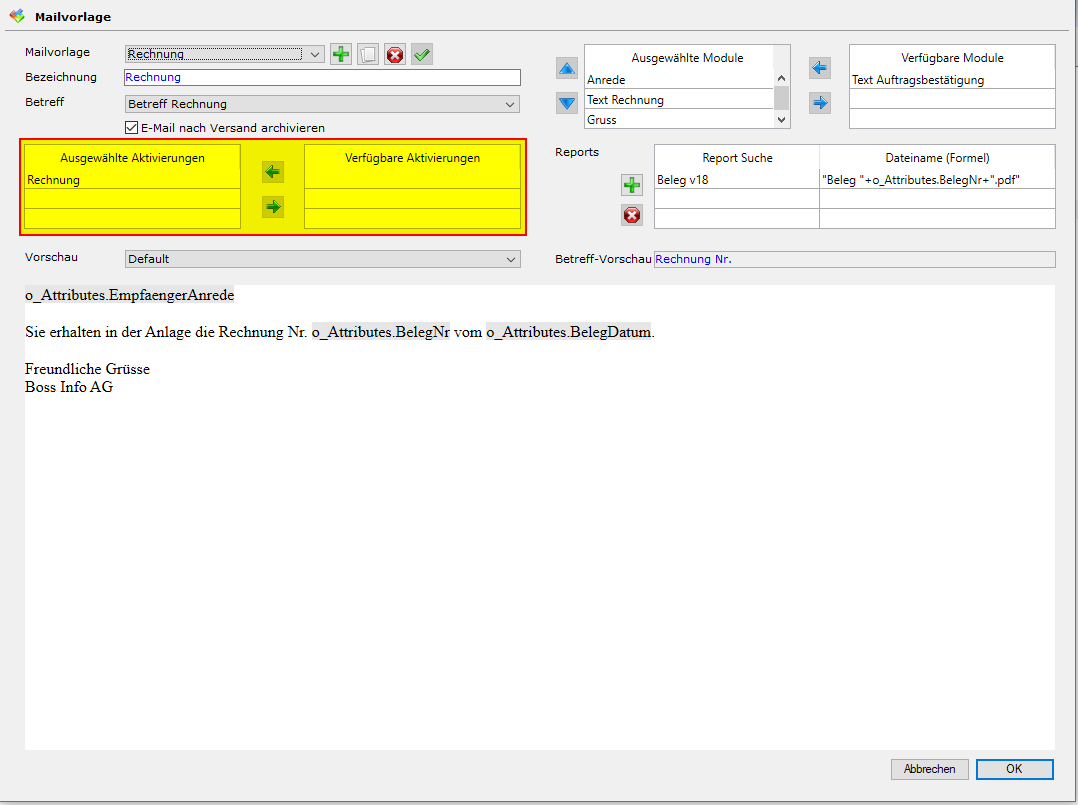
Hier können Sie definieren, in welchen Aktivierungen die E-Mail-Vorlage zur Verfügung gestellt werden soll. Das heisst, dadurch wird festgelegt, welche Datensätze von welchen Tabellen diese E-Mail-Vorlage verwenden dürfen und wie die allenfalls im Text verwendeten Platzhalter aufgelöst werden.
Klicken Sie dazu im rechten Bereich der verfügbaren Aktivierungen auf die gewünschte Aktivierung und übernehmen Sie diese mittels Klick auf den Pfeil-nach-links-Button. Wenn Sie eine ausgewählte Aktivierung wieder entfernen möchten, klicken Sie darauf und entfernen Sie sie mittels Klick auf den Pfeil-nach-rechts-Button.
Reports
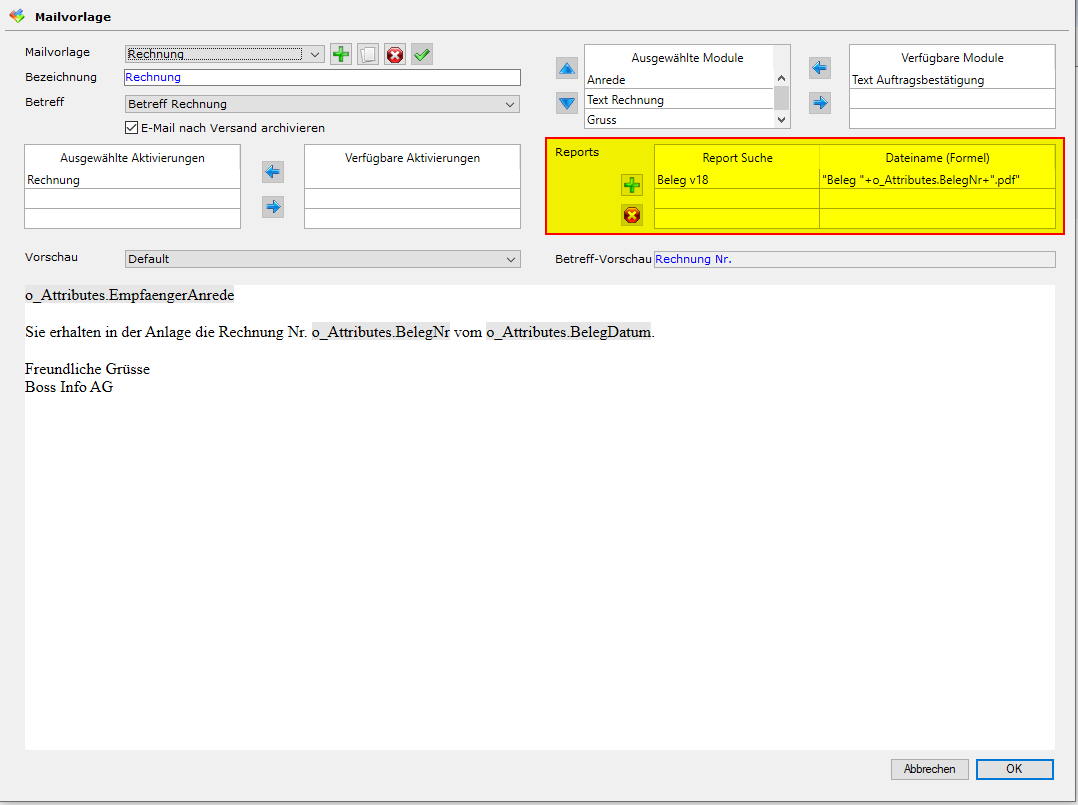
Hier können Sie vordefinieren, welche Reports bei einer neuen E-Mail auf Basis dieser Vorlage vorgeschlagen werden sollen. Über die Buttons auf der linken Seite erstellen Sie einen neuen Eintrag in der Tabelle oder entfernen den markierten Eintrag. In der linken Spalte "Report Suche" können Sie nach einem bestehenden Report suchen und diesen auswählen. In der rechten Spalte "Dateiname (Formel)" können Sie eine Formel eingeben, wie der Dateiname ermittelt werden soll. Dabei haben Sie die Möglichkeit, auf Platzhalter zuzugreifen unter der Verwendung des Objekts o_Attributes.
Falls ein Platzhalter für das Sprachkürzel definiert wurde, können Teile des Betreffs auch übersetzt werden:
PRM_Uebersetzung (o_Attributes.BelegTyp;o_Attributes.SprachKrzl.md)
PRM_Uebersetzung ("Zahlungserinnerung";o_Attributes.SprachKrzl.md)
Vorschau
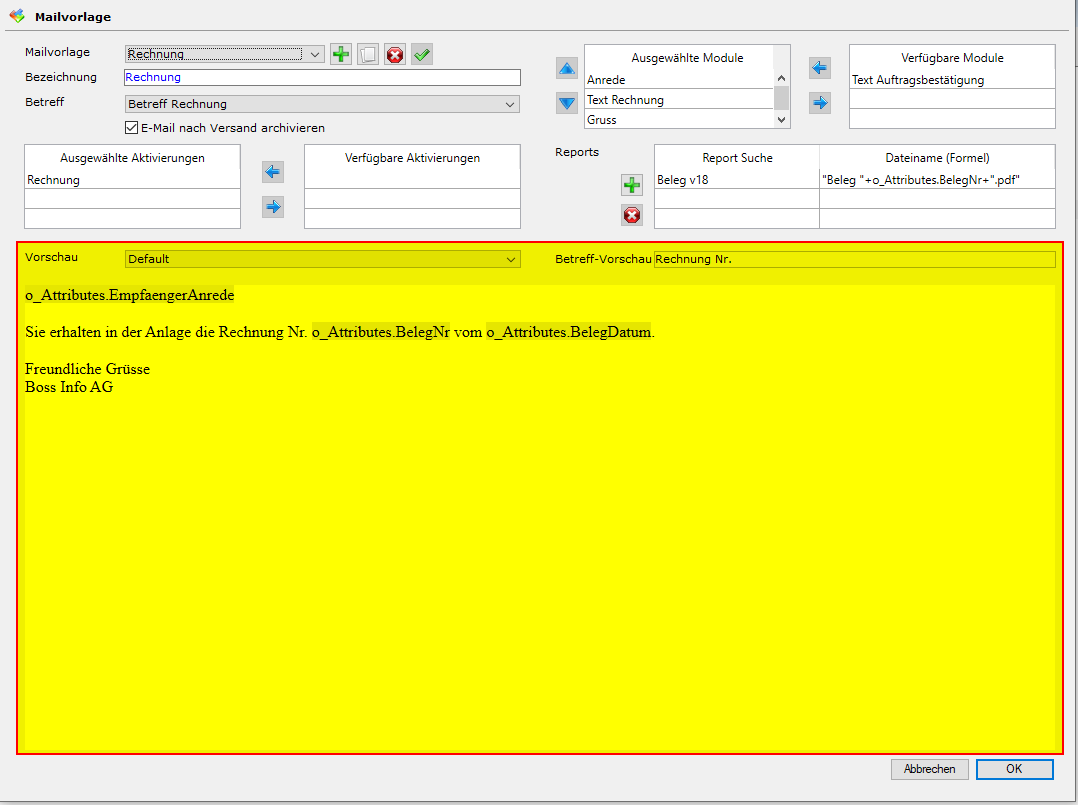
In der Vorschau können Sie einen Eindruck davon gewinnen, wie der Inhalt und Betreff einer E-Mail auf Basis der ausgewählten Module aussehen würde. Dabei werden allfällige Platzhalter nicht aufgelöst, da ein Datensatz zur Ermittlung der Werte fehlt.
Im Auswahlfeld oberhalb der Vorschau können Sie anstelle von "Default" eine spezifische Sprache einstellen, um den in dieser Sprache übersetzten Text anzuzeigen. Rechts davon sehen Sie zusätzlich die Vorschau des Betreffs in der ausgewählten Sprache.