Einleitung
Mit dem E-Mail Editor können Sie über eine Maske ein oder mehrere E-Mails im HTML-Format verschicken.
Aufruf
Öffnen Sie eine beliebige Output-Tabelle und wenden Sie bei Bedarf einen Filter darauf an. Markieren Sie anschliessend einen oder mehrere Datensätze, für die eine E-Mail verschickt werden soll:

Klicken Sie anschliessend im Menü auf
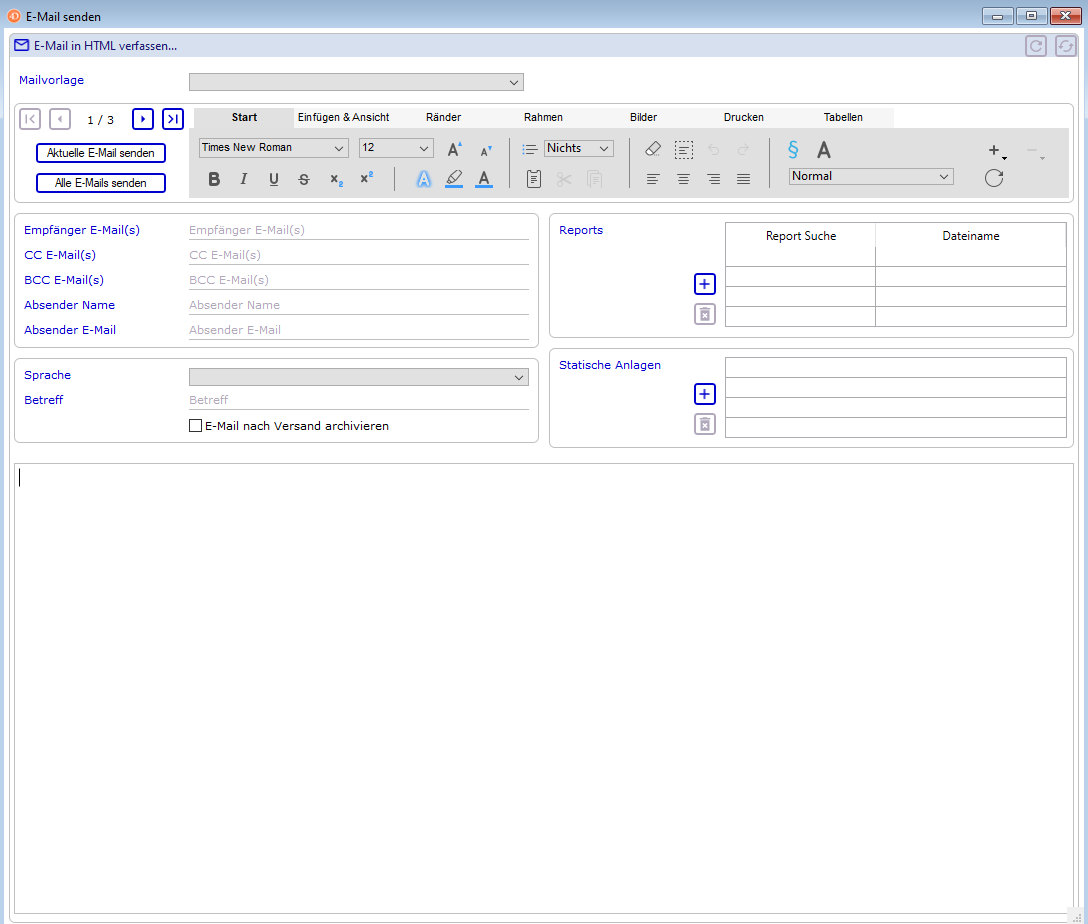
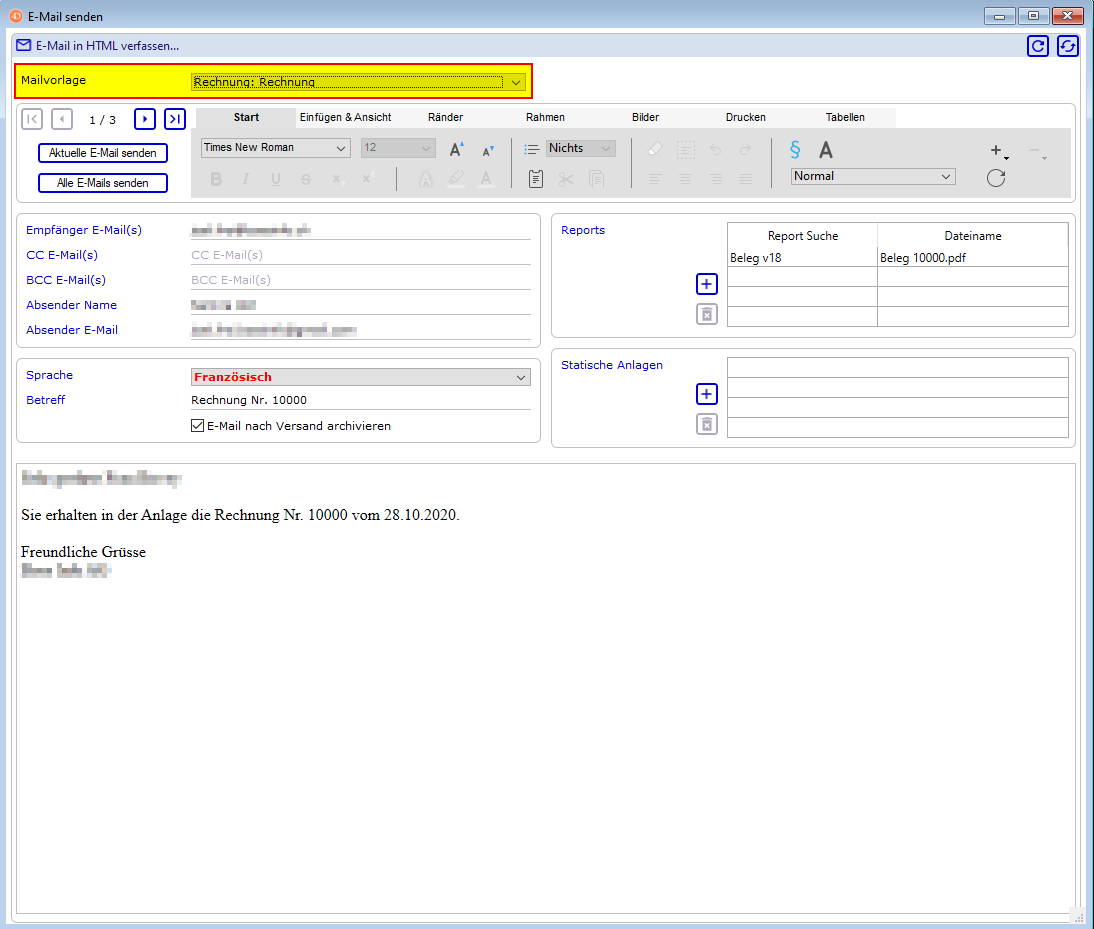
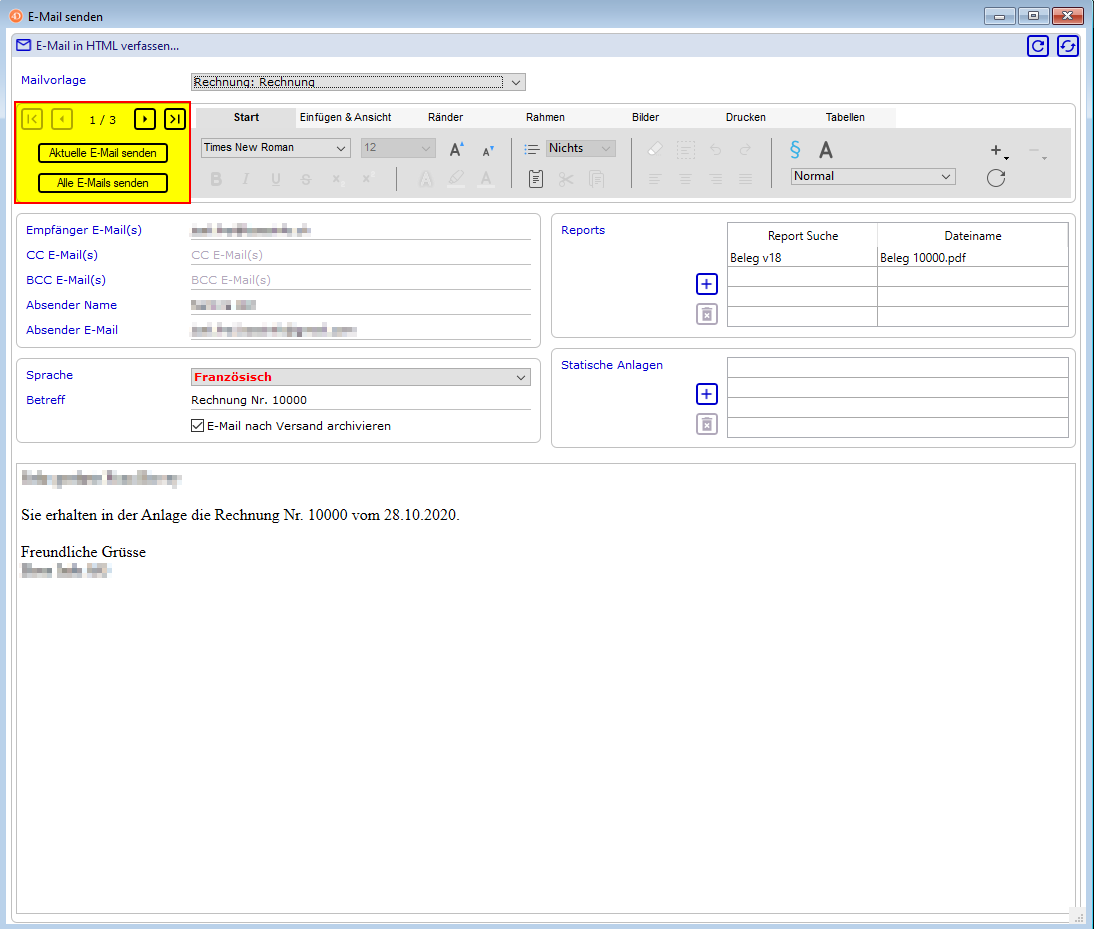
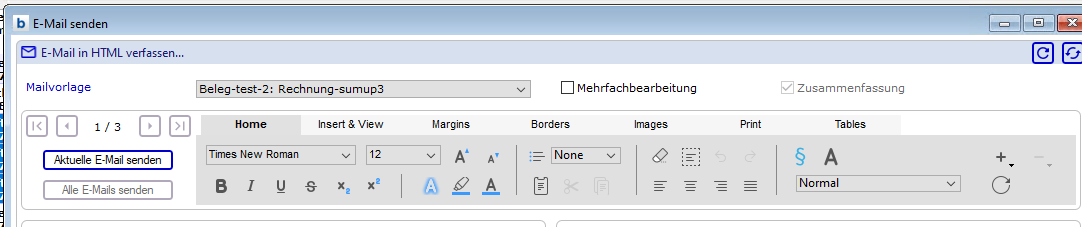
oder klicken Sie auf das Mailsymbol Es öffnet sich der E-Mail-Editor: Das Formular gliedert sich in verschiedene Bereiche: Wählen Sie die gewünschte Vorlage für den Versand der E-Mail(s.md) aus. Die Bezeichnung besteht aus der Aktivierung, gefolgt von einem Doppelpunkt und der Bezeichnung der Vorlage. Sie können die Auwahl bei Bedarf auch leer lassen und sämtliche Angaben manuell eintragen. Im oberen Bereich der Navigation können Sie, sofern mehr als ein Datensatz markiert worden ist, zwischen den einzelnen Datensätzen wechseln, indem Sie die Pfeil-Buttons verwenden. Mittels Klick auf den Button "Aktuelle E-Mail senden" verschicken Sie die E-Mail für den derzeit ausgewählten Datensatz, der Button "Alle E-Mails senden" verschickt die E-Mail für sämtliche Datensätze. Hat man eine Zusammenfassungs-Vorlage ausgewählt, so wird die Navigation deaktiviert.
Diesen Modus erkennt man an der "Zusammenfassung" Checkbox.
Der Button "Alle E-Mails senden" wird ebenfalls deaktiviert.
Schliesslich wird ja alles in eine E-Mail zusammengefasst.
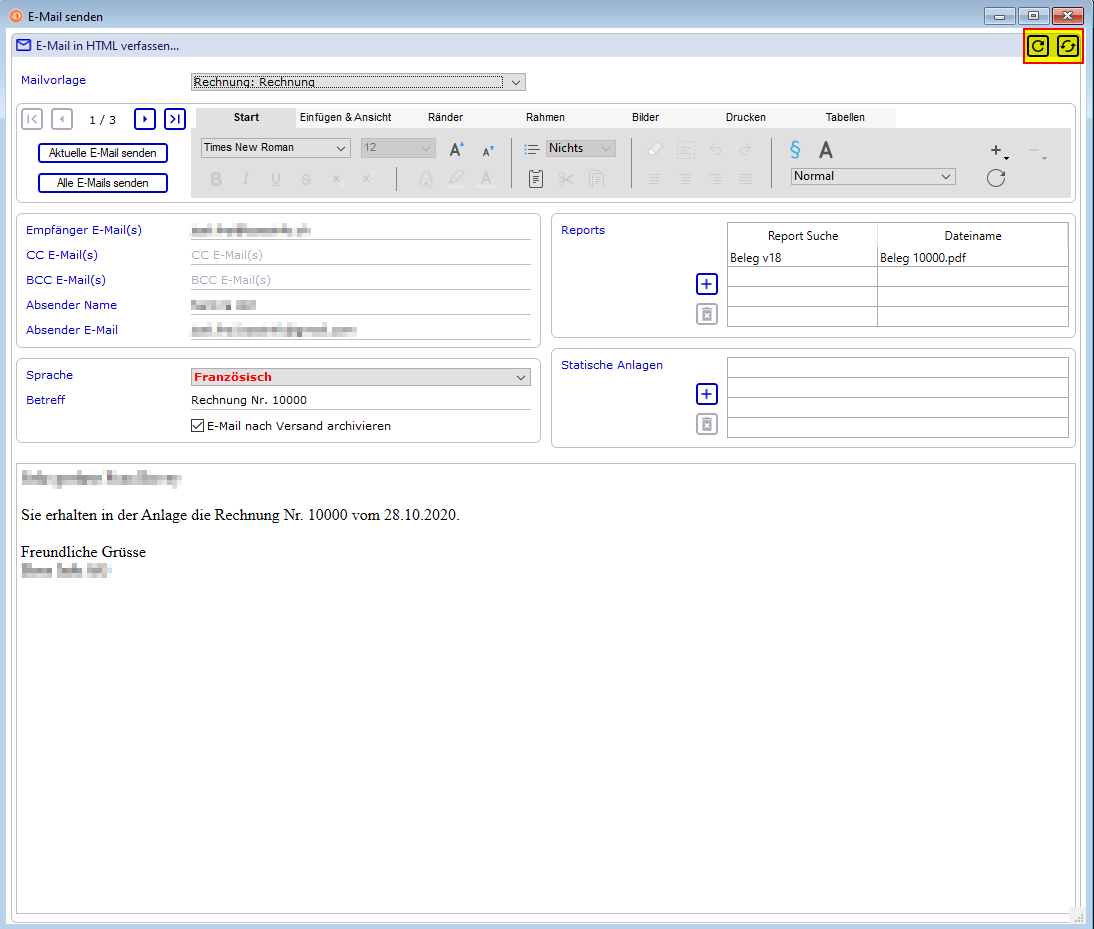
Mit dem Reload können Sie sämtliche Felder entsprechend der E-Mail-Vorlage zurücksetzen. Der linke Button führt dies für den aktuell gewählten Datensatzes aus, der rechte Button für alle Datensätze. Die Daten für Empfänger und Absender werden allesamt dynamisch gefüllt, sofern die entsprechenden Attribute in der Aktivierung der E-Mail-Vorlage gepflegt sind. Dieser Bereich besteht aus folgenden Feldern: Bitte beachten Sie, dass die E-Mail nicht verschickt werden kann, solange die Adresse für den Empfänger oder den Absender fehlt. Die Parameter werden allesamt dynamisch gefüllt, sofern die entsprechenden Attribute in der Aktivierung der E-Mail-Vorlage gepflegt sind. Dieser Bereich besteht aus folgenden Komponenten: Sie können in dieser Liste einen oder mehrere Reports definieren, welche für den gewählten Datensatz generiert und mit der E-Mail als Anlage verschickt werden sollen. Die Tabelle wird aufgrund der E-Mail-Vorlage bereits mit den dort konfigurierten Reports vorbelegt, sofern diese für den aktuellen Datensatz erstellt werden können. Über die Buttons auf der linken Seite erstellen Sie einen neuen Eintrag in der Tabelle oder entfernen den markierten Eintrag. In der linken Spalte "Report Suche" können Sie nach einem bestehenden Report suchen und diesen auswählen. In der rechten Spalte "Dateiname" können Sie den Dateinamen so eingeben, wie er als Anlage erscheinen soll. Zusätzlich zu den Reports haben Sie hier noch die Möglichkeit, eine oder mehrere beliebige Dateien als Anlagen mit der E-Mail zu verschicken. Über den oberen Button auf der linken Seite erstellen Sie einen neuen Eintrag in der Tabelle, wofür Sie in einem Dialog zur Angabe der Datei aufgefordert werden. Mit dem unteren Button entfernen Sie den markierten Eintrag. Im grossen Feld können Sie die Nachricht, welche allenfalls durch die E-Mail-Vorlage vorbelegt worden ist, eingeben bzw. anpassen. Zur Bearbeitung steht Ihnen die Leiste im oberen Bereich zur Verfügung, worüber beliebige Kompnenten wie beispielsweise Bilder oder Tabellen hinzugefügt werden können. Wenn Sie mehrere Datensätze für den E-Mail-Versand markiert haben, gibt es die Möglichkeit, die Checkbox "Mehrfachbearbeitung" zu aktivieren. In der Folge können Sie alle Felder aktivieren und editieren, um deren Werte für sämtliche Datensätze zu übernehmen. Sobald Sie die Checkbox "Mehrfachbearbeitung" wieder deaktivieren, wird die Funktion für alle zuvor markierten Felder angewendet. Die Werte von dynamischen Attributen werden dabei nach wie vor für jeden Datensatz individuell ermittelt.E Mail Editor Nach dem erfolgreichen Versand der E-Mail ist der Verlauf jederzeit über den Feed nachvollziehbar. Wenn die Checkbox "E-Mail nach Versand archivieren" zusätzlich markiert war, können Sie die komplette E-Mail als EML-Datei herunterladen und in einem E-Mail-Client ansehen.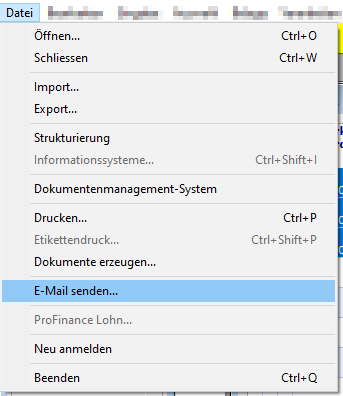
 :
:
Benutzeroberfläche
Mailvorlage
Navigation
Reload
Empfänger / Absender
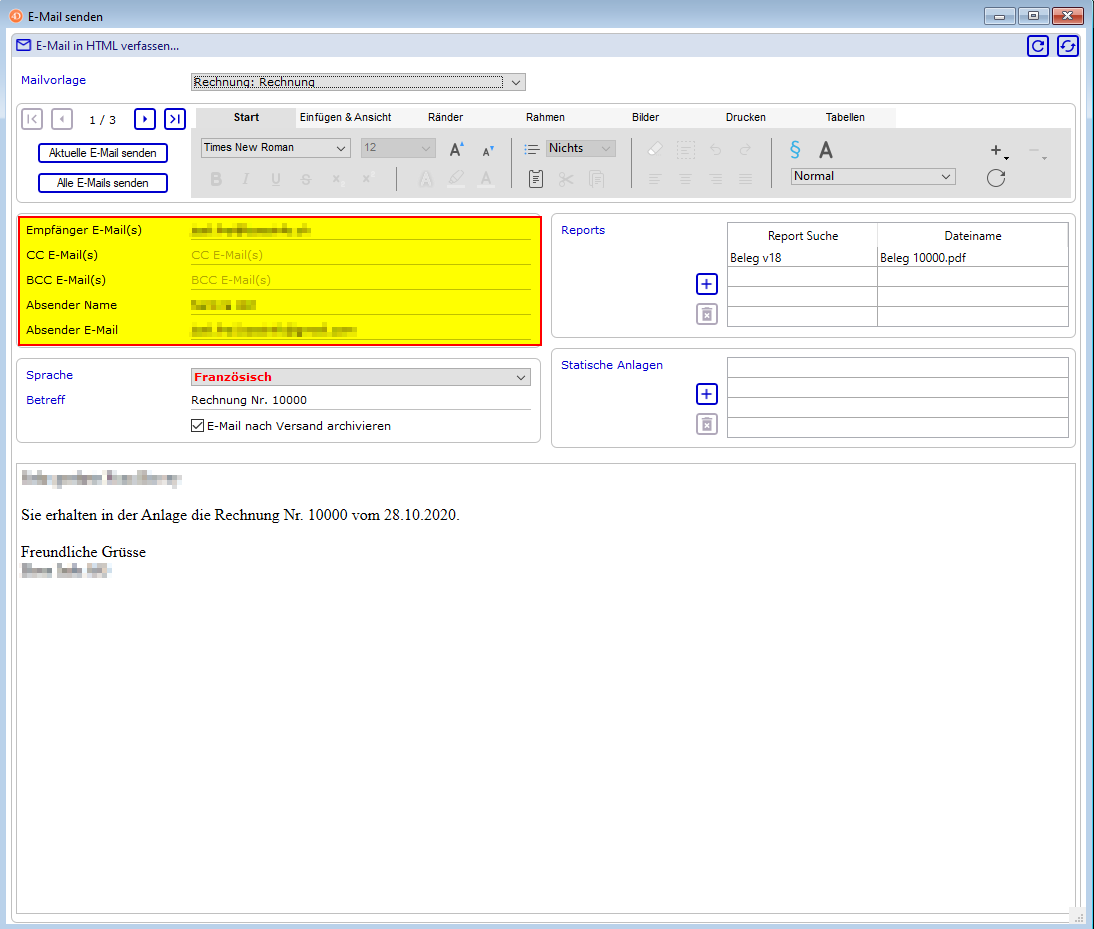
Geben Sie hier die E-Mail-Adresse des Empfängers ein. Bei Bedarf können mehrere Adressen kommagetrennt erfasst werden.
Geben Sie hier die CC E-Mail-Adresse(n.md) ein. Bei Bedarf können mehrere Adressen kommagetrennt erfasst werden.
Geben Sie hier die BCC E-Mail-Adresse(n.md) ein. Bei Bedarf können mehrere Adressen kommagetrennt erfasst werden.
Geben Sie hier den Namen ein, der für den Empfänger als Absender angezeigt werden soll.
Geben Sie hier die E-Mail-Adresse ein, welche als Absender verwendet werden soll.Parameter
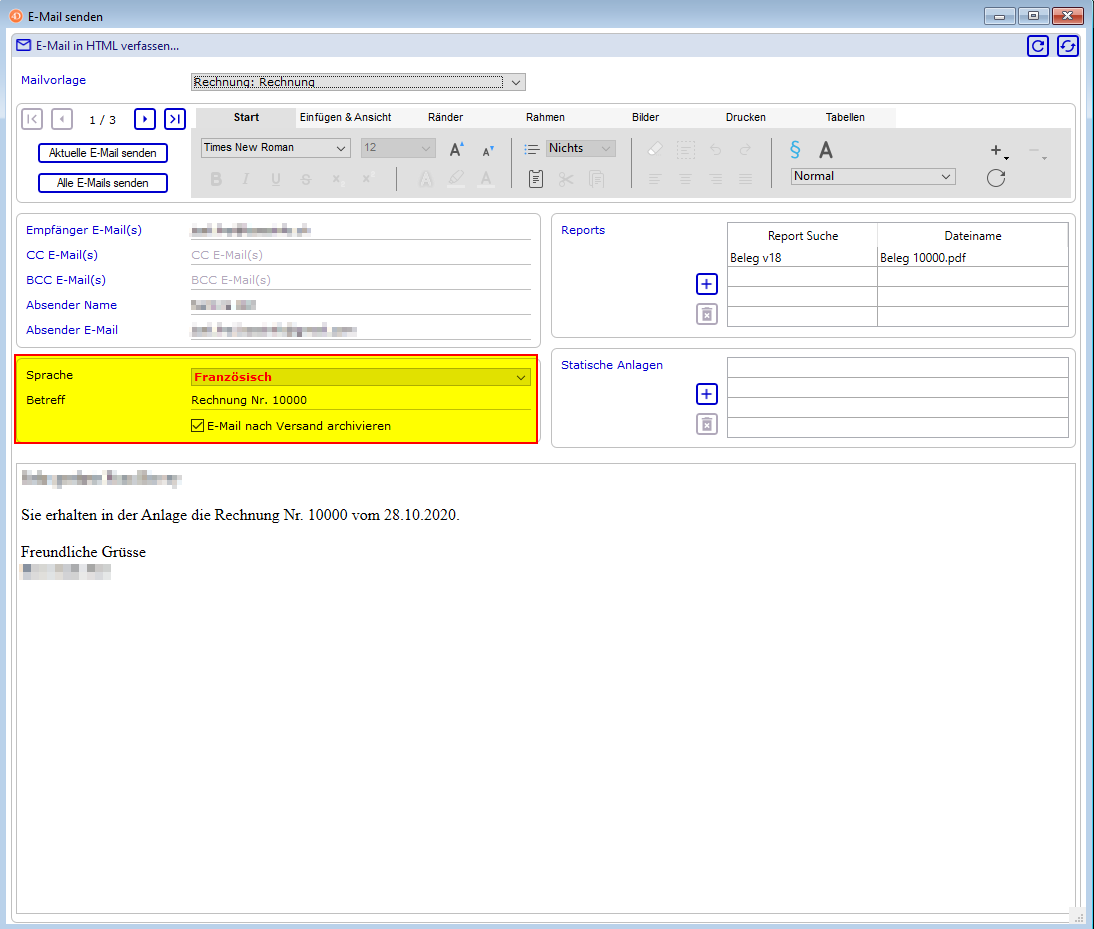
Sie können hier die Sprache auswählen bzw. übersteuern, wodurch automatisch die entsprechende Übersetzung geladen wird, sofern vorhanden. Sollte eine Übersetzung in der angegebenen Sprache fehlen, wird das Auswahlfeld rot und fett markiert. In diesem Fall wird die Default-Übersetzung vorgeschlagen und es ist zu empfehlen, die Übersetzung in den benötigten Modulen zu ergänzen.
Sie können hier den Betreff eingeben bzw. übersteuern.
Jede versandte E-Mail wird in Plain-Text als Feed archiviert. Ist diese Checkbox zusätzlich aktiviert, wird die komplette E-Mail mit Formatierung und Anlagen archiviert und kann bei Bedarf heruntergeladen werden. Diese Funktion verursacht einen erhöhten Speicherplatzbedarf.Reports
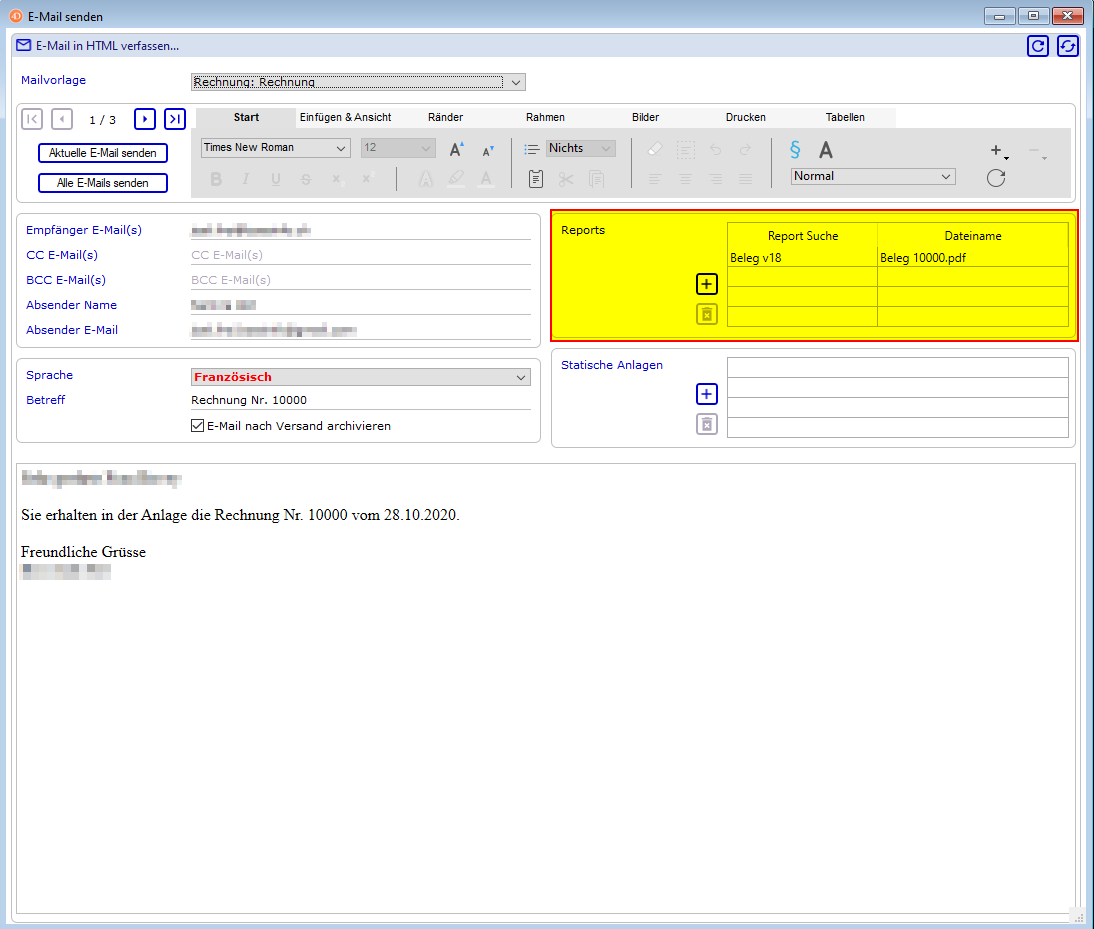
Statische Anlagen
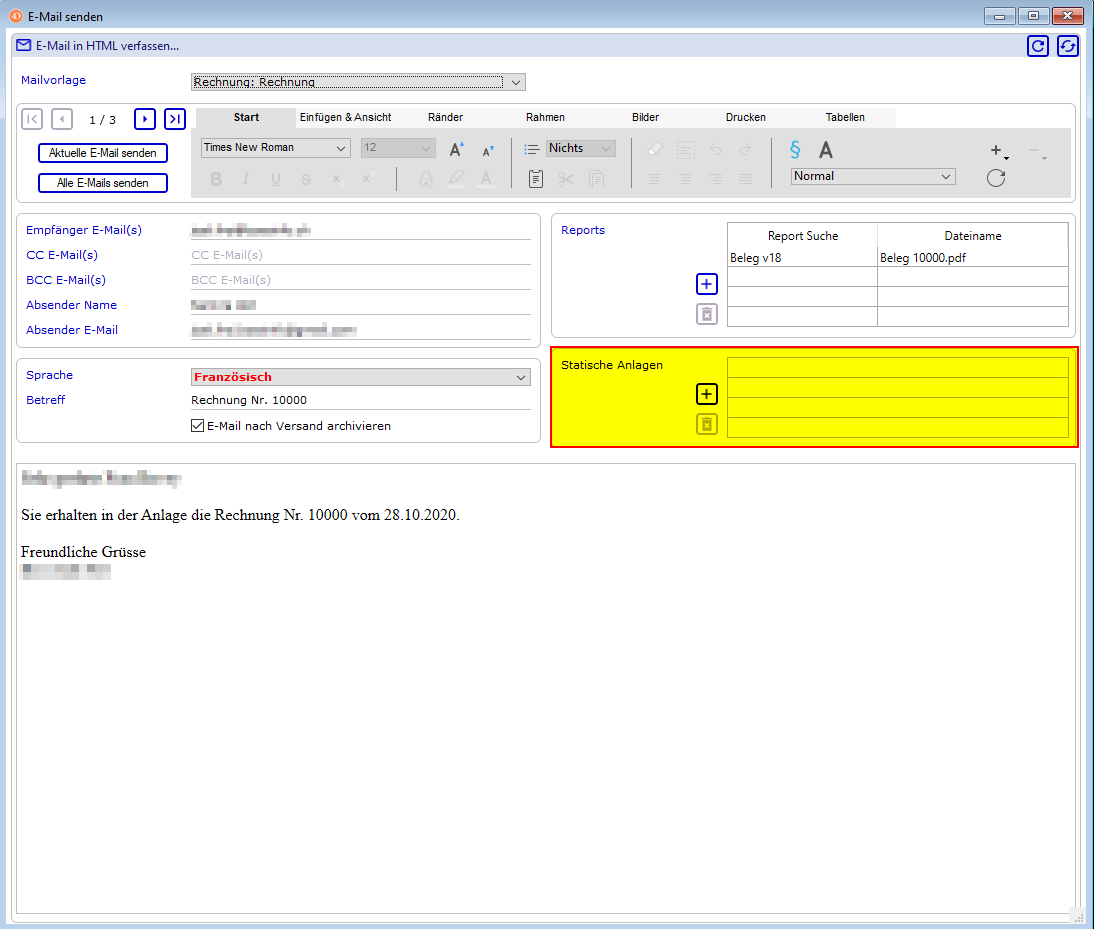
Textbearbeitung
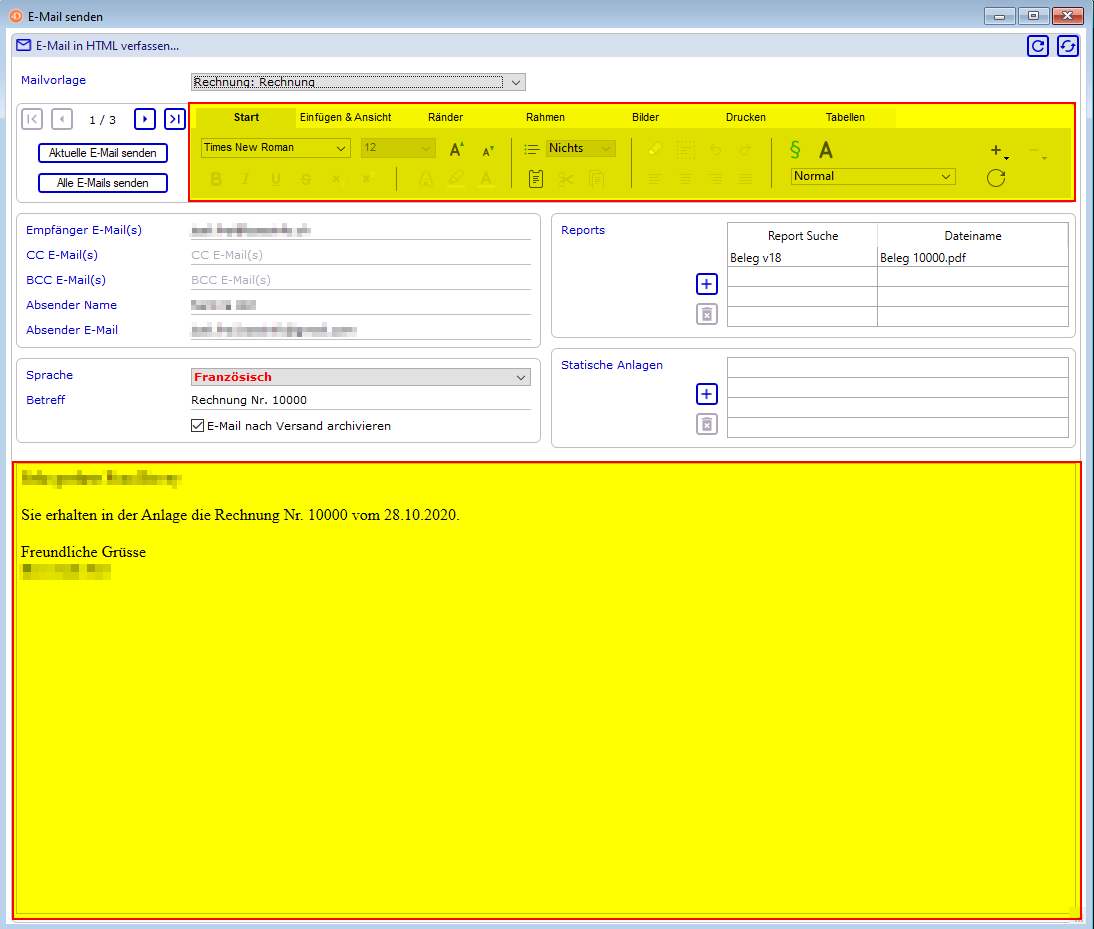
Mehrfachbearbeitung
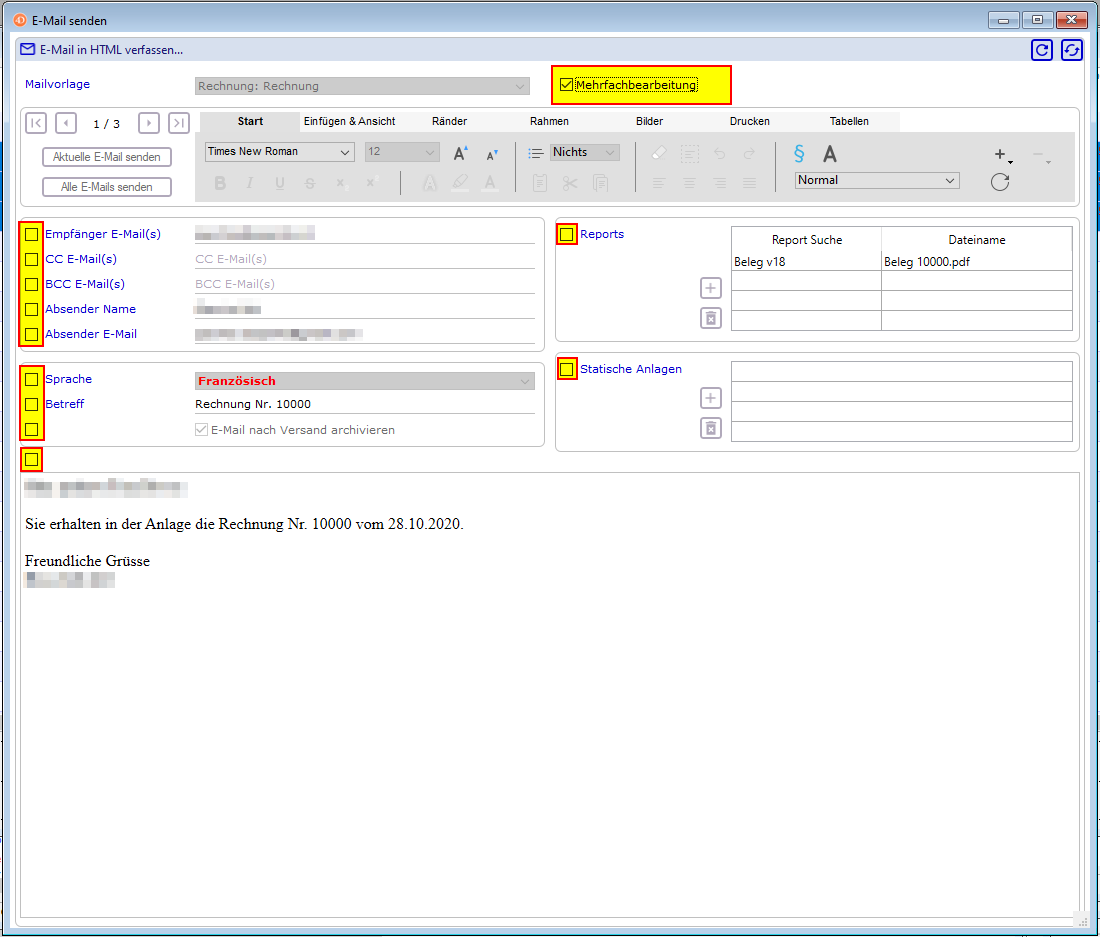
Versand