

ataswiss Schnittstelle
Damit die Carnets im bossERP importiert werden können, müssen folgende Einstellungen im ERP vorgenommen werden.
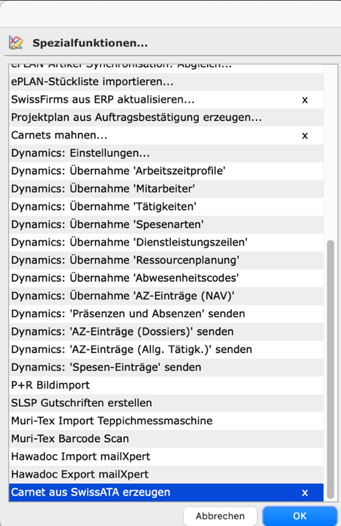
Unter Administration – Spezielle Funktionalitäten - Spezialfunktionen muss die Funktion «Carnet aus SwissATA erzeugen» freigeschaltet werden.
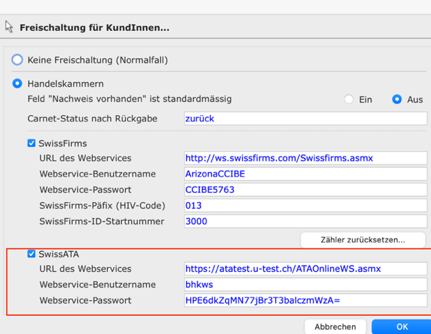
Zudem muss unter Administration – Spezielle Funktionalitäten bei der Funktion “Freischaltung für Kundinnen” die Checkbox SwissATA gesetzt werden. Auch werden hier die freien Felder mit den Angaben des Produktivsystems bzw. Testsystems ergänzt.
Damit die korrekten Links für die entsprechende Handelskammer im ERP hinterlegt werden kann, muss die Firma Uditis im Vorgang für die Beantragung der Links für das Testsystem und Produktivsystem kontaktiert werden. Nach dem die Links zugestellten wurden, können diese im bossERP eingepflegt werden.
Beispiel Links und Logindaten von HIV:
• Zugriff für Testsystem: URL des Webservices: https://atatest.u-test.ch/ATAOnlineWS.asmx Webservice-Benutzername: bhkws Webservice-Passwort: HPE6dkZqMN77jBr3T3balczmWzA=
• Zugriff für Produktivsystem: URL des Webservices: https://www.ataswiss.ch/ATAOnlineWS.asmx Webservice-Benutzername: bhkws Webservice-Passwort: tC3Rm/s4qvgmarZgq0rbuw5O+Mw=
• Zugriff auf Plattform für Testsystem:
URL https://atatest.u-test.ch/
Zugriff als Client: BHK000006 Passwort: kt7xMKkaVf
Zugriff als HK: bhkchamberuser Passwort: Jk2a595fKP
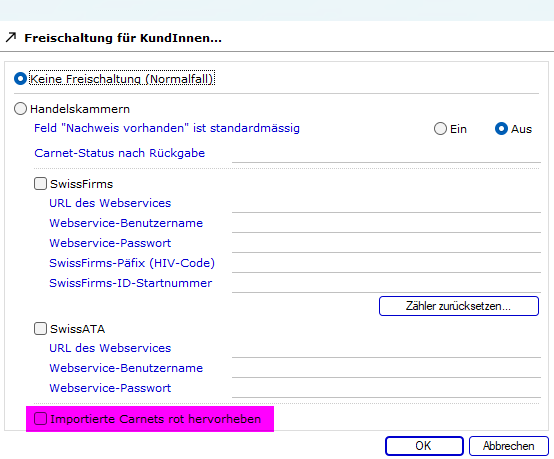
Sollte die Carnets beim importieren rot gekennzeichnet werden, so muss unter den speziellen Funktionalitäten “Freischaltung für KundInnen” das Checkbox “Importierte Carnets rot hervorheben” gesetzt werden.
Vorgehen Import Carnet
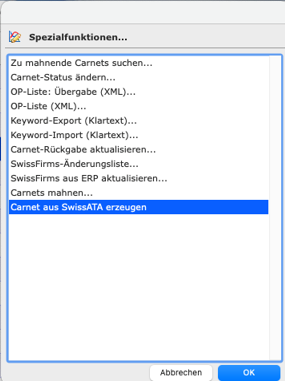
- Dateien – Belege offen haben
- Optionen – Spezialfunktionen – Carnet aus SwissATA erzeugen
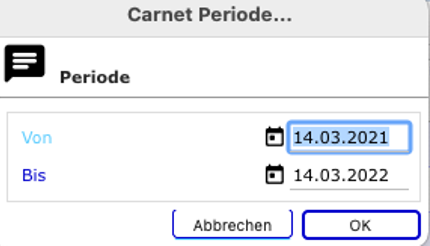
- Gewünschte Periode auswählen – standardmässig wird immer der Tag heute als bis-Datum und 1 Jahr davor als Von-Datum ausgegeben.
Voraussetzung für Import
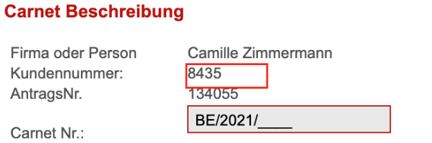
Es ist sicherzustellen, dass die Kundennummer auf der SwissATA -Plattform der Adress-ID in bossERP entspricht. Die Adress-ID findet man wie folgt heraus:
• Adresse markieren • Ctrl+I (Info-Button) • DS-ID
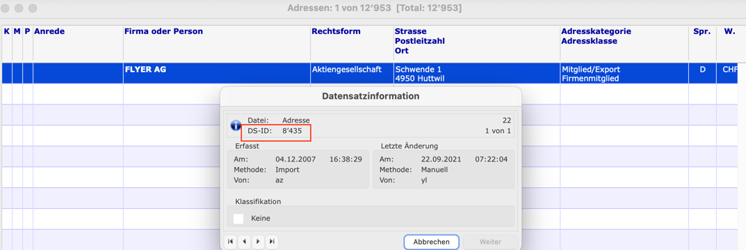
• Auf der SwissATA-Plattform muss das die entsprechende Kundennummer sein.
Prüfungen während dem Import
Folgende Fälle werden während dem Import geprüft:
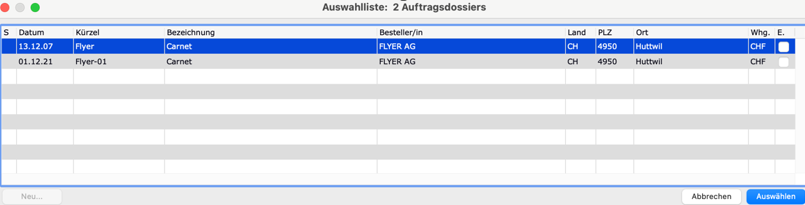
• Wenn es für den Kunden mehr als ein Auftragsdossier gibt, welche nicht den Status «ist erledigt» haben, werden diese angezeigt und der Benutzer muss auswählen, in welches Dossier das Carnet importiert werden soll.
• Wenn es bereits ein Carnet mit der gleichen Nummer gibt, dann kommt ein entsprechender Hinweis.
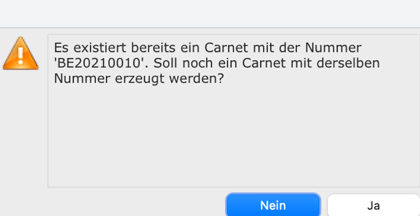
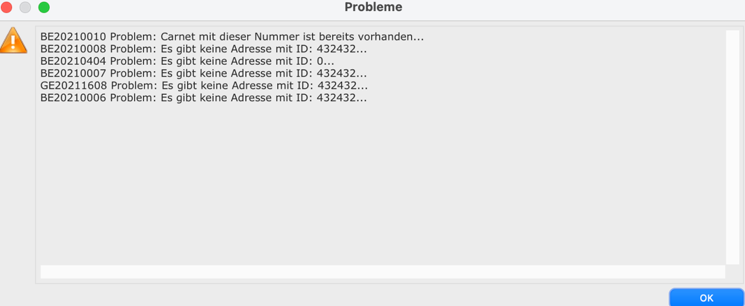
• Nach dem Import werden alle Carnets, welche nicht importiert werden konnten, mit dem entsprechenden Fehlerhinweis angezeigt.
Bearbeitung Carnet nach dem Import
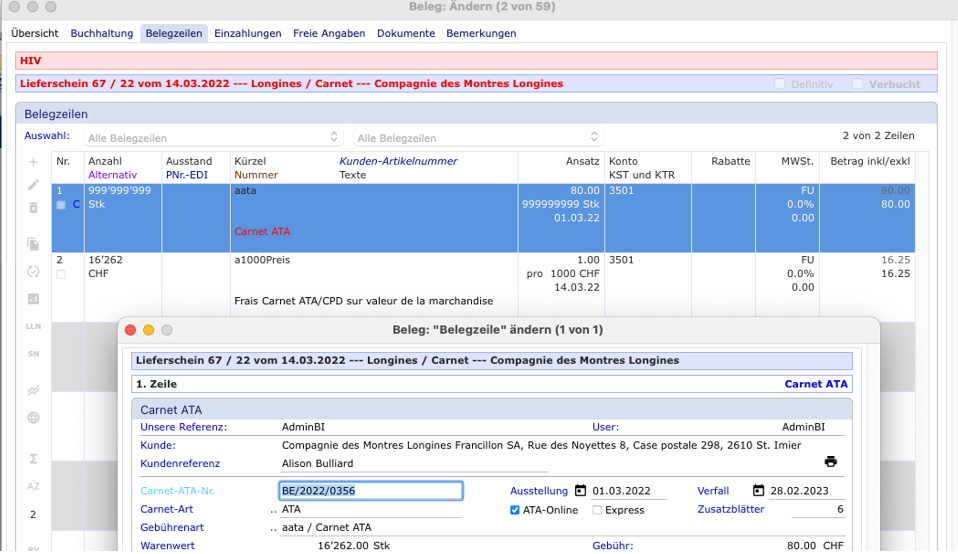
• Nach dem Import ist das Carnet als «zum Nachbearbeiten» gekennzeichnet (Dies ist nur der Fall wenn unter spezielle Funktionalitäten das Checkbox “Importierte Carnets rot hervorheben” gesetzt wurde). Man muss die Belegzeile öffnen, prüfen, Ergänzungen anbringen und den Status «zum Nachbearbeiten» entfernen (Wird das Checkbox “Importierte Carnets rot hervorheben” nicht gesetzt, so müssen die Belegzeilen auch nicht nachbearbeitet werden).
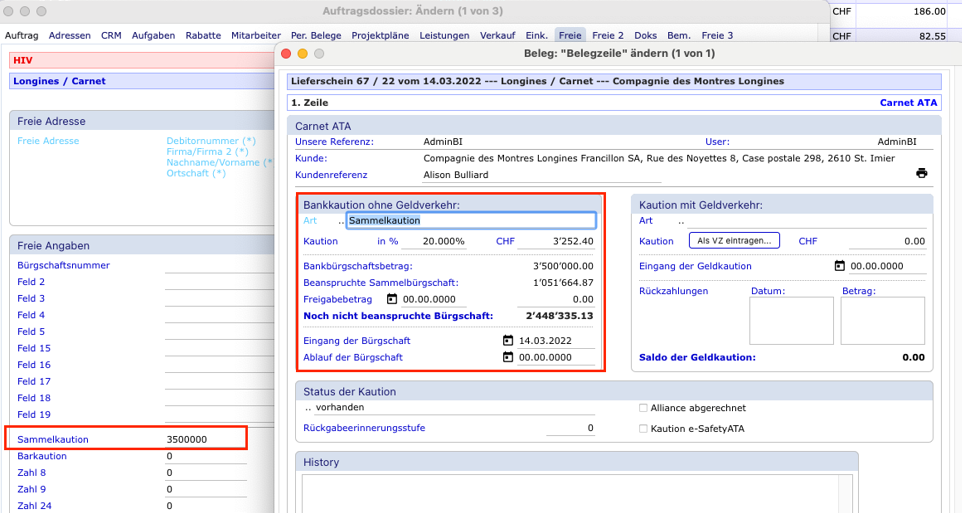
Prüfung Sammelbürgschaft (Spezialfunktion nur für HIV Bern)
Wenn auf dem Auftragsdossier bei den Freien Felder eine Sammelkaution hinterlegt ist, dann wird auf dem erzeugten Carnet automatisch die Sammelkaution ausgefüllt.
Hinterlageart «Euler Hermes»
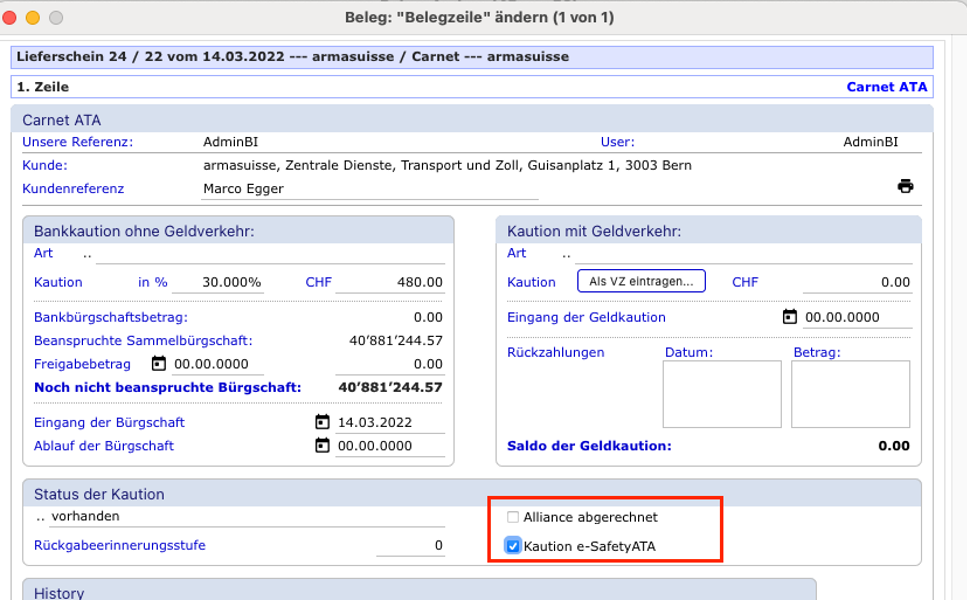
Wenn auf der ataswiss-Plattform die Hinterlageart «Euler Hermes» gewählt wird, wird auf dem importierten Carnet die Checkbox «Kaution e-Saferty/ATA» gesetzt.

Lieferart auf Beleg
Beim Import der Carnets wird auf dem Beleg die entsprechende Lieferart aus ataswiss im entsprechenden Feld hinterlegt.
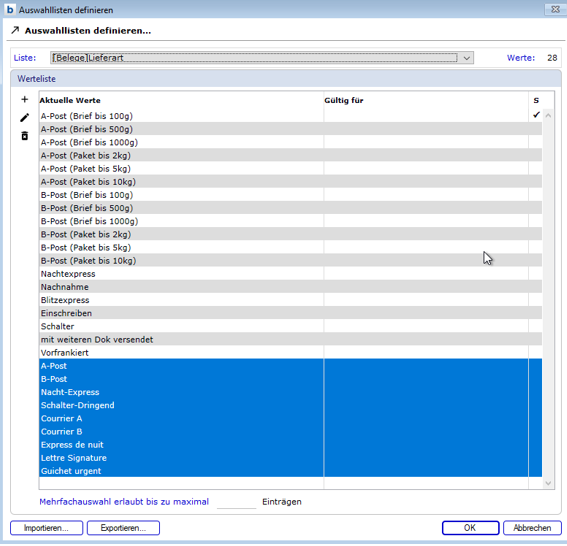 ``
Es ist zu beachten, dass vorgängig die markierten Lieferarten in bossERP ergänzt werden müssen (Auswahlliste) und die Logik der Folgeartikelskripts für das auslösen der Proto-Artikel angepasst werden muss. Hierbei muss der Kunde im Vorgang kontaktiert werden und angefragt werden, welche Lieferarten, welche Portos auslösen.
Beispiel: Skripts für Auslösung Portoartikel bei Lieferarten.
A-Post bis 100g:
Relate one([r1_Belegzeile]m_Beleg)
Case of  :([s1_Beleg]c_Lieferart="A-Post Brief bis 100")`      <>Bedingung_OK:=True  :([s1_Beleg]c_Lieferart="A-Post")      <>Bedingung_OK:=True  :([s1_Beleg]c_Lieferart="Courrier A")      <>Bedingung_OK:=True  else      <>Bedingung_OK:=Falseend case
A-Post bis 500g:
Relate one([r1_Belegzeile]m_Beleg)
Case of  :([s1_Beleg]c_Lieferart="A-Post Brief bis 500g")`      <>Bedingung_OK:=True  :([s1_Beleg]c_Lieferart="A-Post")      <>Bedingung_OK:=True  :([s1_Beleg]c_Lieferart="Courrier A")      <>Bedingung_OK:=True  else      <>Bedingung_OK:=Falseend case
A-Post bis 1000g:
Relate one([r1_Belegzeile]m_Beleg)
Case of  :([s1_Beleg]c_Lieferart="A-Post Brief bis 1000g")`      <>Bedingung_OK:=True  :([s1_Beleg]c_Lieferart="A-Post")      <>Bedingung_OK:=True  :([s1_Beleg]c_Lieferart="Courrier A")      <>Bedingung_OK:=True  else      <>Bedingung_OK:=Falseend case
Express Porto:
Relate one([r1_Belegzeile]m_Beleg)
Case of  :([s1_Beleg]c_Lieferart="Express-Porto")`      <>Bedingung_OK:=True  :([s1_Beleg]c_Lieferart="Express-Porto")      <>Bedingung_OK:=True  :([s1_Beleg]c_Lieferart="Courrier Express")      <>Bedingung_OK:=True  else      <>Bedingung_OK:=Falseend case
Expressabfertigung:
Relate one([r1_Belegzeile]m_Beleg)
Case of  :([s1_Beleg]c_Lieferart="Schalter-Dringend")`      <>Bedingung_OK:=True  :([s1_Beleg]c_Lieferart="Schalter-Dringend")      <>Bedingung_OK:=True  :([s1_Beleg]c_Lieferart="Guichet urgent")      <>Bedingung_OK:=True  else      <>Bedingung_OK:=Falseend case