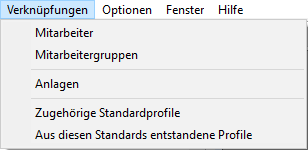
Mitarbeitergruppen
Dateien - Mitarbeitende
- Mitarbeitergruppen Mitarbeiter können (fakultativ) organisatorisch einer betriebsabhängigen Mitarbeitergruppe zugewiesen werden. Daneben, wenn dies sinnvoll ist, kann eine solche Mitarbeitergruppe zur Preisfindung herangezogen werden, d.h. Leistungen aller der Mitarbeitergruppe X zugewiesenen Leistungserbringer
werden zum Preis xy verrechnet.
| Wie sortieren ? | CTRL + B | Symbole |
|---|
| Mitarbeitergruppe | Seite Mitarbeitergruppe |
|---|---|
| Gruppenkürzel | Kurzzeichen |
| Gruppenbezeichnung | Bezeichnung der Mitarbeitergruppe |
| Zugehörige Mitarbeitende |
 |
| Mitarbeitergruppe | Seite Ansätze |
|---|---|
 |
|
| Gültig ab |
Datum |
| Ansatz für |
Allgemein: gilt für alle Tätigkeiten bzw. Spesenarten Spezifizierte Tätigkeit Spezifizerte Spesenart |
| Typ | Artikel- oder Kundengruppen-Preisansatz |
| Kürzel +/- |
BA = Basispreis +/- Zuschläge zum BP, Rabatte zum BP (anlässlich neuer Preisfestlegungen) |
| Nettoansatz pro Einheit |
Preis vor Mwst und pro Leistungseinheit (Stunden, Tage, Minuten, Monate, km usw.) |
| Staffelung pro Einheit |
Preis ab Mengenstaffel |
| Mit Doppelklick auf die Zeile gelangen Sie zum Verrechnungssatz (Preisfindung) |
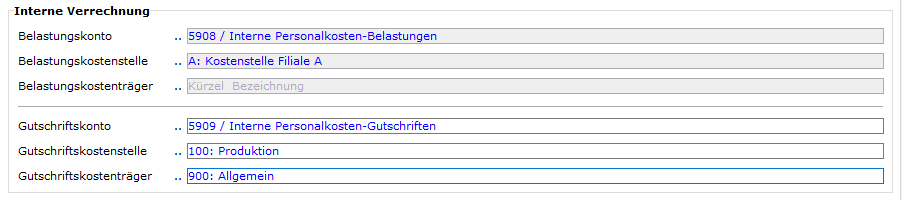
| Mitarbeitergruppe | Seite Interne Verrechnung |
|---|---|
 |
|
| Gutschriftskonto | mit @-Zeichen zur Auswahlliste |
| Gutschriftskostenstelle | mit @-Zeichen zur Auswahlliste |
| Gutschriftskostenträger | mit @-Zeichen zur Auswahlliste |
| Mitarbeitergruppe | Seite Arbeitszeiten |
|||
|---|---|---|---|---|
| Arbeitszeiten und Einstellungen: | Grundsatz: Es greifen immer die Profile der Mitarbeiter oder der Mitarbeiter-Gruppen, nie die Standardprofile der Systemeinstellung. Es gibt mehrere Möglichkeiten, Profile hier anzulegen: |
|||
| Neu, Ändern, Löschen | Mit Button "Neu" ein individuelles Profil anlegen (siehe dazu die Systemeinstellung Arbeits- + Produktionszeitprofile). Das "Gültig-ab-Datum" kann im Input des Arbeitszeitprofils nicht doppelt vergeben werden, d.h. es dürfen mehrere Arbeitzeitprofile angelegt werden; sie dürfen aber nicht dasselbe Datum aufweisen. |
|||
| Zuweisen bestehender Standardprofile | Dazu gibt es mehrere Möglichkeiten: Siehe dazu "[AZ-Profile MA-Gruppen zuweisen bzw. löschen].mdl"> entweder als Standard gesichert und dann ausgewählt oder exportiert und dann in der andern Mitarbeitergruppe importiert werden. oder mittels des Duplizier-Buttons. |
|||
| ST-ID: 9999 | Das Kürzel "ST-ID:" mit einer ID-Nummer zeigt die mittels Menüpunkt "Mitarbeitergruppe - Neue Arbeitszeitprofile anlegen" zugewiesenen Profile mit ihrer ID, d.h die ID des zugehörigen Standardprofils. | |||
| Systemeinstellung-Arbeits--und-Produktionszeiten | ||||
| Im Input des Arbeitszeitprofils: | ||||
| Checkbox "Im Stundenlohn" | Bei Stundenlöhnern kann man im Profil zwar Sollzeiten angeben, damit man sehen kann, ob sie aktuell fehlen oder nicht. Aber die Sollzeiten werden (z.B. im Arbeitszeitausweis) für Gleit- und Überzeiten nicht berücksichtigt. Hinweise: Man kann fakultativ zwischen den Az-Blöcken je eine minimale Pausenlänge definierten. Bei "Stundenlöhnern" kann man im Profil zwar Sollzeiten angeben, damit man sehen kann, ob sie aktuell fehlen oder nicht), aber die Sollzeiten werden (z.B. im Az-Ausweis) nicht berücksichtigt. |
|||
| Arbeitszeitblöcke von-bis | Siehe dazu "Systemeinstellungen Arbeits- und Produktionszeiten". | |||
| Pausen zwischen den Blöcken und Minimalpausenzeiten | Siehe dazu "Pausen zwischen den Blöcken und Minimalpausenzeiten". | |||
| Arbeitsfreie Tage (z.B. Feiertage) | Eingabe von arbeitsfreien Feiertagen, an welchen nicht gearbeitet wird und für die Produktion nicht planbar sind (z.B. Karfreitag, Ostermontag, etc.). Siehe dazu in den Systemeinstellungen Arbeits- und Produktionszeiten. | |||
| Systemeinstellung-Arbeits--und-Produktionszeiten. | ||||
 |
Der Input dieser Profile sieht gleich aus wie bei den Standard-Profilen. Sie können individualisiert werden. Es gibt aber einen zusätzlichen Button "Als Standard sichern". Dabei wird ein nicht gebundenes freies Duplikat des Profils angelegt. Dieses neue Standardprofil wird dann in den Systemeinstellungen angezeigt. |
 |
siehe Systemeinstellung Arbeits- und Produktionszeitprofile - Register Arbeitszeitterminal-Einstellungen | |
 |
Die gesamte Einstellung lässt sich in eine externe Datei exportieren und im gleichen Mandanten (mit einem andern Profilnamen) oder einem andern Mandanten wieder importieren. | |||
| Definierte Gleitzeiten: | Liegen Gleitzeit-Einstellungen vor, sind Gleitzeiten erlaubt, sonst nicht. | |||
| Siehe [Systemeinstellung Gleitzeitprofile].mdl"> entweder wird ein im Input des Registers vorhandenes Profil markiert oder es ist noch kein Profil vorhanden bzw. es wird kein bestehendes Profil markiert. Dann wird das markierte Profil duplizert oder aus der Auswahlliste kann ein bestehendes Standardprofil ausgewählt werden. |
||||
| Hinweis zu den Überzeiten: | Überzeit ist der Saldo aus Mehrzeit ./. Sollzeit ./. zulässige Gleitzeit |
Ein beim MA hinterlegtes Profil geht den Profilen der MA-Gruppe vor. Siehe auch:
- Arbeitszeitprofile zuweisen, individualisieren und löschen
- Ausnahmearbeitszeiten festlegen
- Gleitzeitprofile zuweisen, individualisieren und löschen
- Überzeitprofile zuweisen, individualisieren und löschen.
| Mitarbeitergruppe | Seite Bemerkungen |
|---|---|
| Bemerkungen | |
| Keywords |
Verknüpfungen
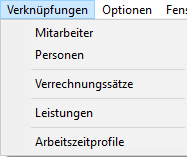 Hinweis zu Mitarbeitergruppen - Verknüpfungen - Arbeitszeitprofile:
Damit kann man die zugehörigen Arbeitszeitprofile im Output sehen (sie erscheinen als braun gekennzeichnete Linien) - wobei man (wie nachstehend) mit "Alle zeigen" oder CTRL+G alle Profil-Datensätze anzeigen kann:
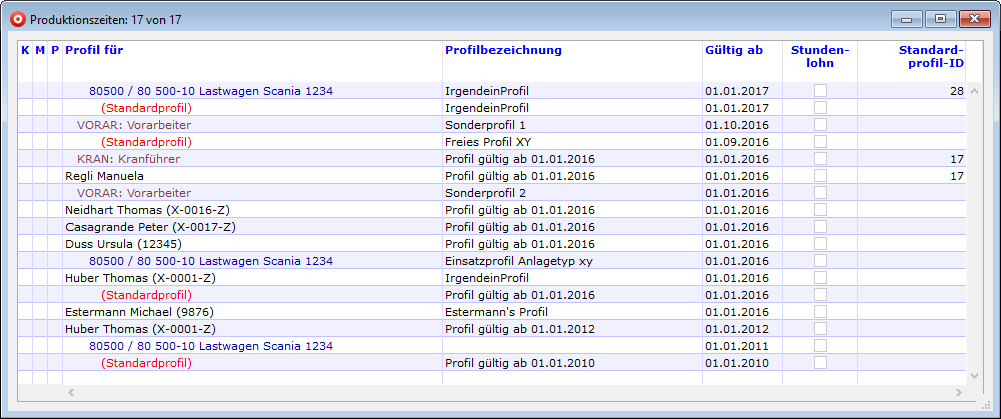
Man kann von diesen Datensätzen zurückverknüpfen, um die entsprechenden Datensätze zu finden: